/
文件夹、集合与标签
三种互相补充的方式,让越攒越多的存档保持整洁:文件夹决定文件放在哪里,集合按主题把页面归到一起而不移动它们,标签让一切都能被找到。
文件夹与收件箱
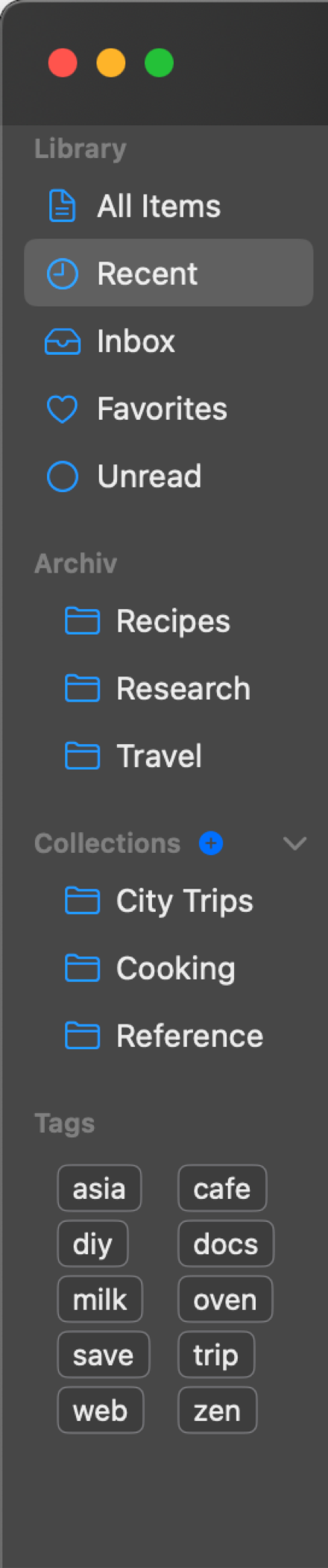
文件夹(侧边栏中的“存档”区域)就是资料库里磁盘上的真实文件夹:你在 App 中看到的结构,和在访达中看到的完全一致。新捕获的存档会进入“收件箱”,除非你把它们归到别处。
- 直接在侧边栏中创建、重命名、嵌套和删除文件夹(右键点按)。
- 层级可以自由安排:把一个文件夹拖到另一个文件夹上即可嵌套,拖到区域标题上则把它移回最外层。
一个项目只存在于一个文件夹中。如果希望某个页面出现在多个位置,集合和标签正是为此而生。
集合
集合按逻辑把项目归到一起:一个项目可以同时属于任意多个集合,并且仍留在自己的文件夹里。在侧边栏的“集合”区域 macOS 或“集合”抽屉 iOS 中创建集合与子集合,再通过拖放或右键菜单把项目加进去。每个集合都有自己的图标:创建时从庞大的图标库中挑选,之后也可以通过“编辑集合”更换。
标签
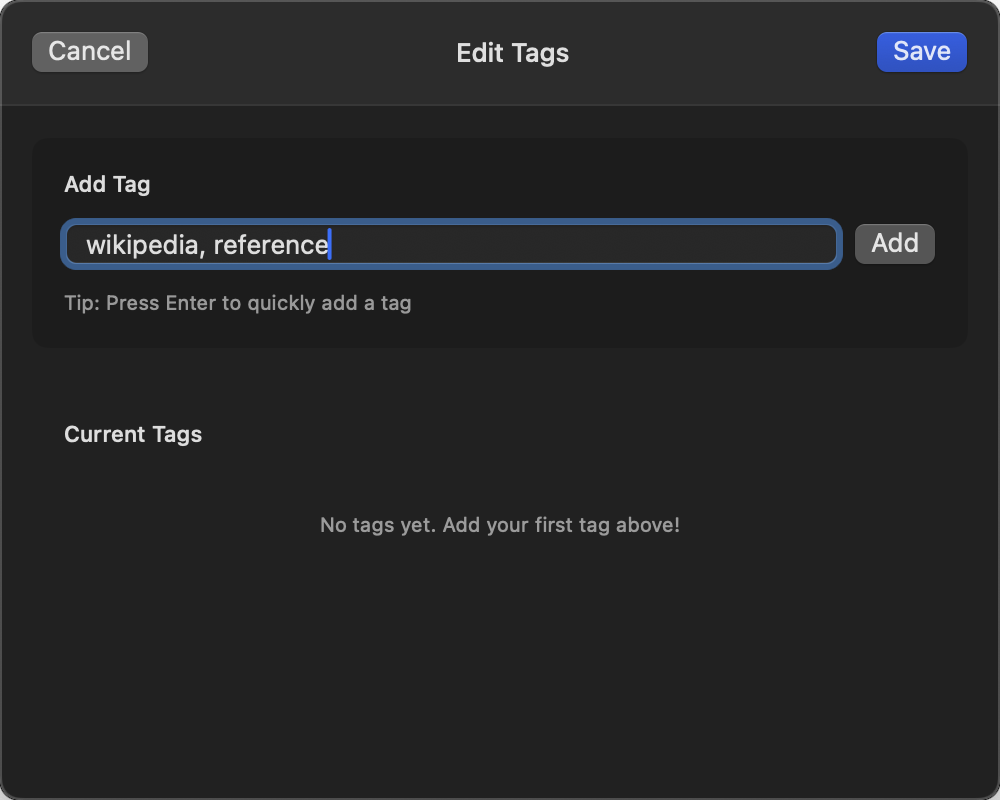
标签是自由填写的关键词。捕获时就能写上(快速捕获表单),事后补也行:右键点按→“编辑标签”、⇧⌘T,或点按详情视图顶栏的标签图标。侧边栏的标签云 macOS 一点即可按标签筛选列表,搜索同样能匹配标签。标签还可以直接显示在项目列表中(“设置”→“外观”→“在列表中显示标签”)。
资料库筛选器
侧边栏的“资料库”区域提供内置视图:“收件箱”、“最近”、“所有项目”、“收藏夹”和“未读”。右键点按某个筛选器可以把用不到的隐藏起来;拖动则调整顺序。
移动项目
- macOS 把项目拖放到侧边栏的任意文件夹或集合上。多选同样有效,拖动预览会显示数量。也可以右键点按→“移动到文件夹…”
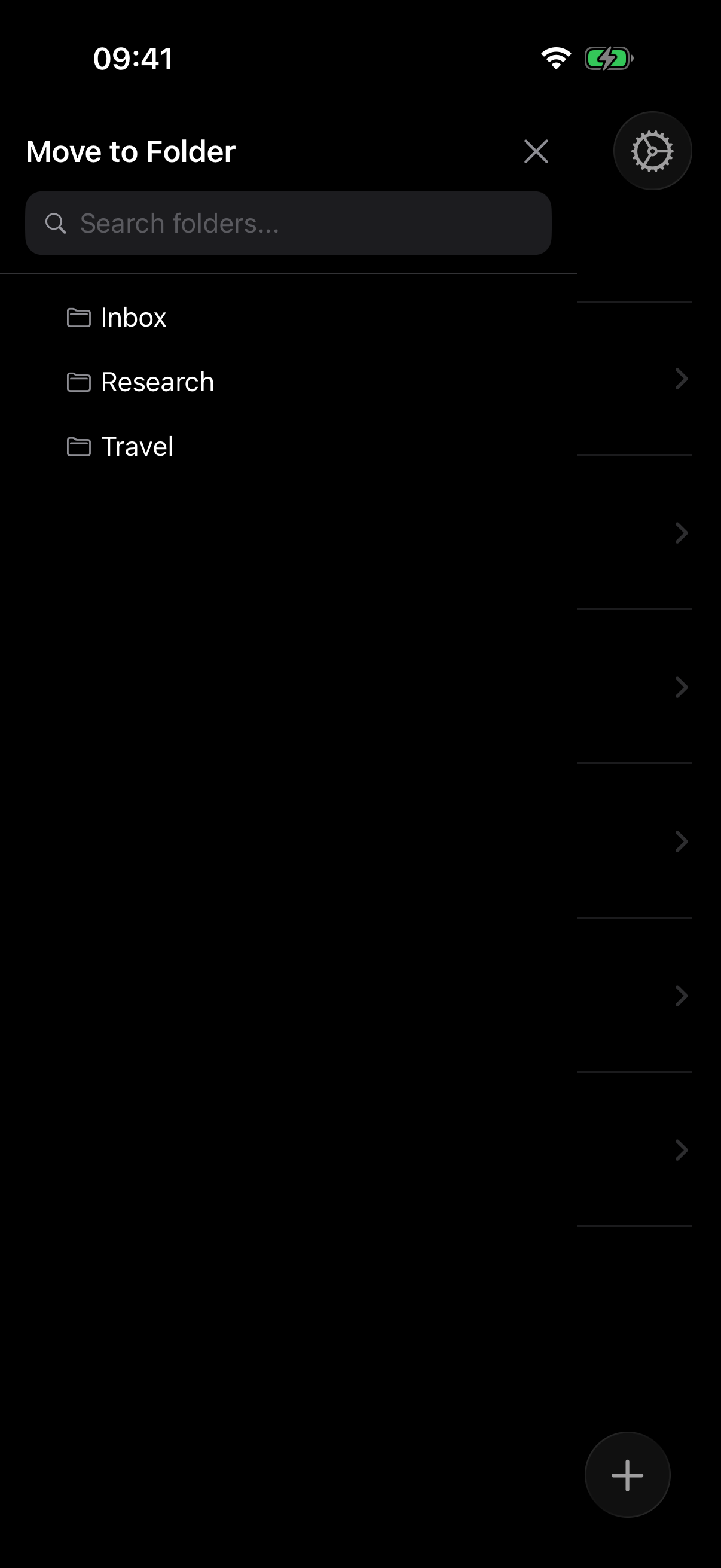
- iOS 把项目朝左边缘拖移,即可呼出移动面板;也可以用快捷菜单(长按)→“移动到文件夹…”
收藏与阅读状态
每个项目都可以标记为收藏(⇧⌘F),也可以设为已读 / 未读(⇧⌘R)。“收藏夹”和“未读”在侧边栏中各有自己的筛选器;列表中的指示标记可以在“设置”→“外观”中逐个开关。
撤销与删除
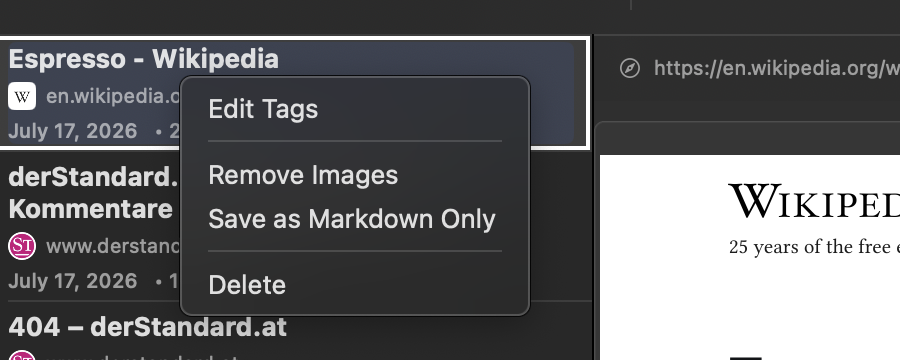
删除会先询问(单个和多选都一样),而且可以撤销:⌘Z 把删掉的项目找回来,⇧⌘Z 则重做。右键菜单还提供内容操作,例如“移除图片”和“仅保存为 Markdown”(参见捕获选项)。