
/
本页内容
捕获队列与重复项
每个捕获任务都要经过一个队列,因此你可以把任意多的页面排进去,同时继续正常使用 App。底部边缘的状态栏会显示当前正在发生什么。
捕获队列
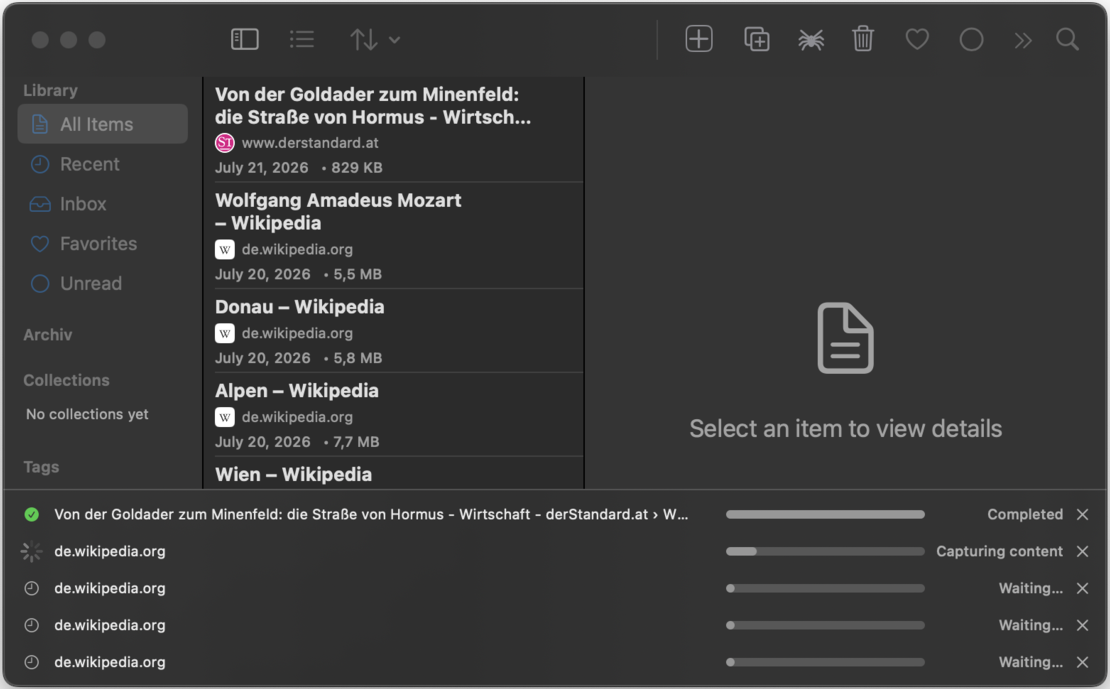
状态栏最多同时显示五个捕获任务,每个都带有页面标题、主机、进度条和当前阶段。捕获任务逐个运行,排队的会等到轮到自己。全部完成后,状态栏会自动消失。
捕获阶段
一个捕获任务会经历多个阶段,在队列行中实时可见:
- 加载:页面在不可见的捕获浏览器中打开。
- 等待内容:动态页面会获得渲染所需的时间。
- 懒加载:捕获引擎会滚动页面,让按需加载的图片和区块真正出现。
- 网络空闲:等待页面不再获取资源。
- Cookie 同意:检测并处理同意横幅。
- 内嵌:样式、字体和图片会嵌入存档。
- 保存:完成的文件进入你的资料库。
行操作:重试、取消、修复
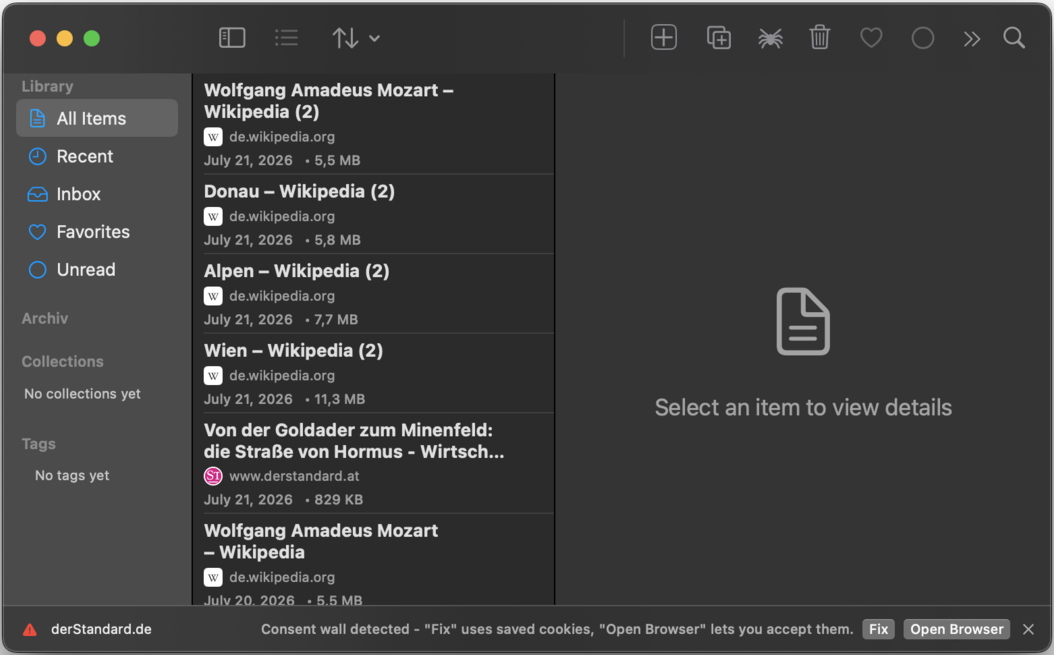
每一行会根据自身状态提供相应的操作:
- 取消 / 移除:停止正在运行的捕获任务,或清除已完成的行。
- 重试:重新运行失败的捕获任务。
- 修复 / 打开浏览器:当同意墙挡住内容时出现(参见登录与 Cookie)。
- 保存副本:当发现该页面你已经归档过时出现(见下文)。
重复项检测
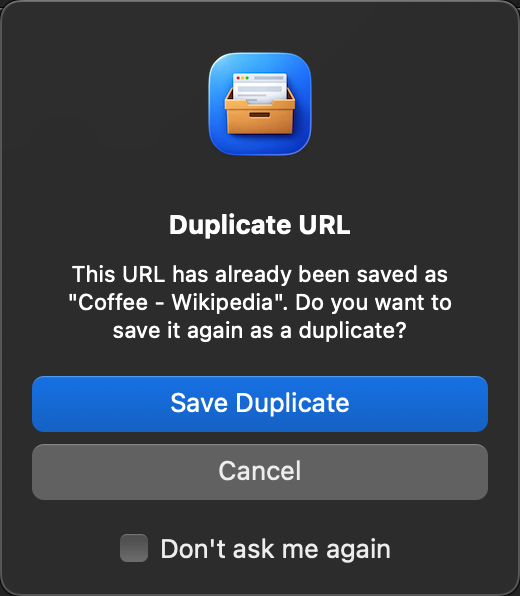
WebsiteArchiver 会拿新的捕获任务与你的资料库比对:
- 捕获前:如果该 URL 已经在资料库里,对话框会询问是否仍要保存副本,或者取消。在 macOS 上还可以选择“不再询问”。
- 捕获过程中:有些重复项要经过重定向才会显现(短链接、跟踪 URL、已迁移的页面)。它们会被队列拦下:该行标记为重复项,并提供“保存副本”,方便你需要第二份副本时使用。
完全不想被追问?开启“设置”→“捕获”→“保存副本时不再询问”。
把一个页面保存第二次是功能,不是失误:每个捕获任务都是独立的快照,因此你可以保留同一页面随时间变化的多个版本。
iOS 上的后台捕获 iOS
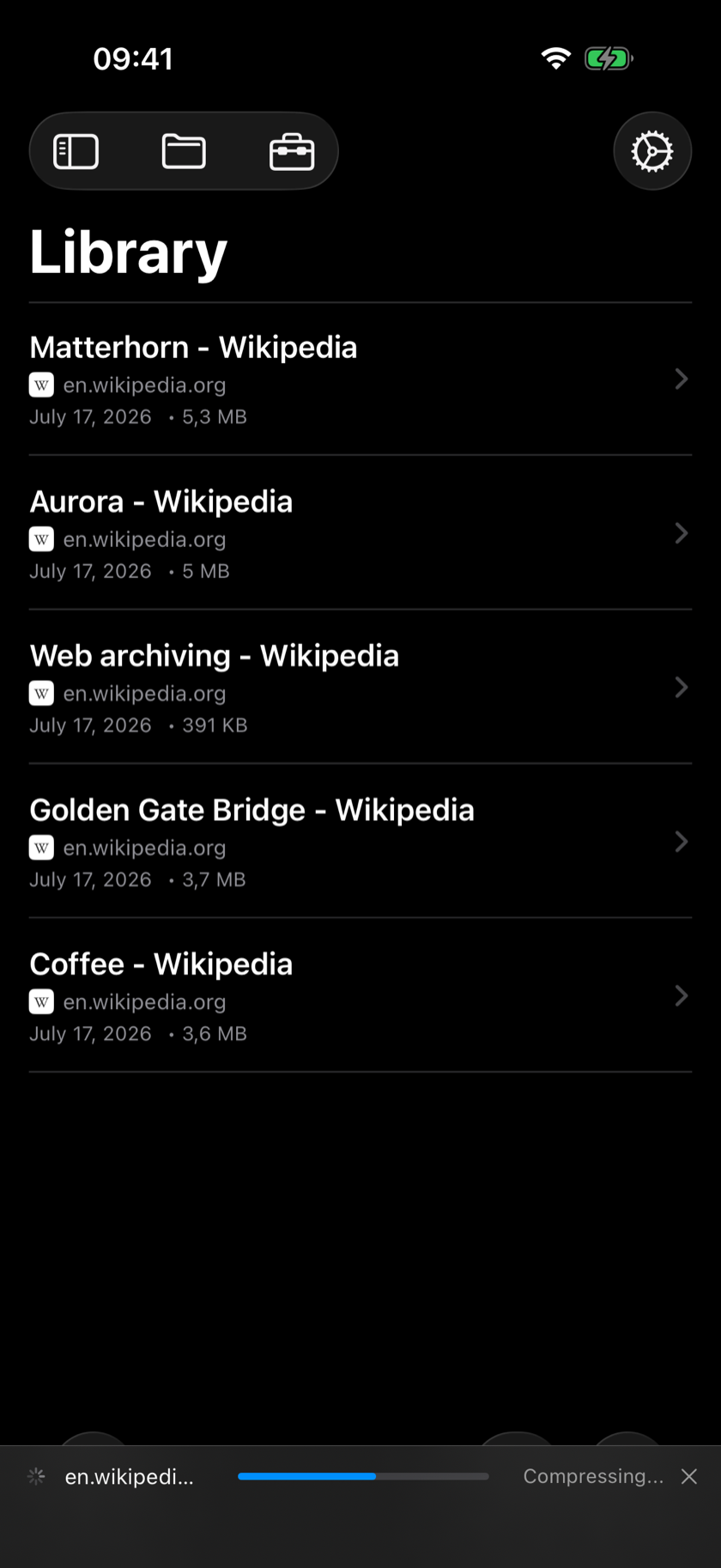
在 iPhone 和 iPad 上,捕获任务不需要 App 一直留在前台:
- 切换到别的 App 了?捕获任务会在后台继续运行,直到完成。
- 处理繁重页面时如果 iOS 内存吃紧,捕获任务会自动重新排队并重试。