
Bu sayfada
Yakalama kuyruğu ve kopyalar
Her yakalama bir kuyruktan geçer, böylece istediğiniz kadar sayfayı sıraya alıp uygulamayı kullanmayı sürdürebilirsiniz. Alt kenardaki durum çubuğu o an ne olup bittiğini gösterir.
Yakalama kuyruğu
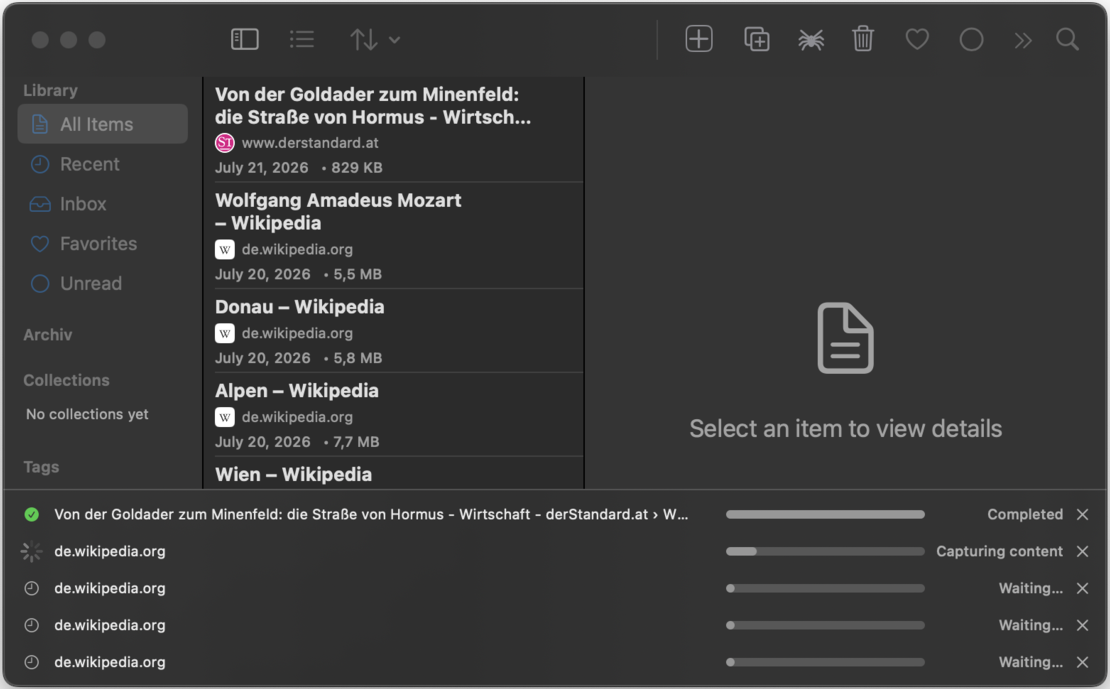
Durum çubuğu aynı anda en fazla beş yakalama gösterir; her satırda sayfa başlığı, sunucu adı, bir ilerleme çubuğu ve geçerli aşama yer alır. Yakalamalar arka arkaya çalışır; sıraya alınanlar kendi sırasını bekler. Her şey bittiğinde çubuk kendiliğinden kaybolur.
Yakalama aşamaları
Bir yakalama, kuyruk satırında canlı olarak görünen birkaç aşamadan geçer:
- Yükleniyor: sayfa, görünmez yakalama tarayıcısında açılır.
- İçerik bekleniyor: dinamik sayfalara içeriklerini oluşturmaları için zaman tanınır.
- Geç yükleme: motor sayfayı kaydırır, böylece istek üzerine yüklenen görseller ve bölümler gerçekten görünür.
- Ağ boşta: sayfa kaynak indirmeyi bırakana kadar beklenir.
- Çerez onayı: onay bantları algılanır ve işlenir.
- Gömme: stiller, yazı tipleri ve görseller arşive gömülür.
- Kaydediliyor: tamamlanan dosya kütüphanenize düşer.
Satır işlemleri: tekrar dene, iptal, düzelt
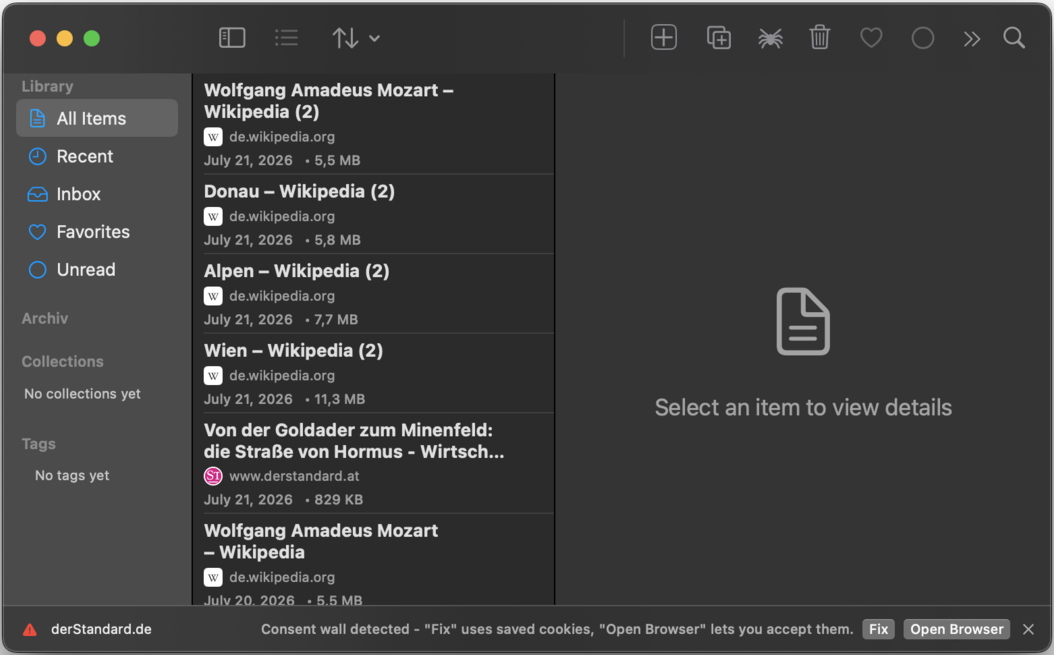
Her satır, durumuna göre farklı işlemler sunar:
- İptal / Kaldır: çalışan bir yakalamayı durdurun ya da tamamlanmış bir satırı temizleyin.
- Tekrar dene: başarısız bir yakalamayı yeniden çalıştırın.
- Düzelt / Tarayıcıyı aç: bir onay duvarı içeriği engellediğinde görünür (bkz. Girişler ve çerezler).
- Kopya olarak kaydet: sayfanın daha önce arşivlediğiniz bir sayfa olduğu ortaya çıktığında görünür (aşağıya bakın).
Kopya algılama
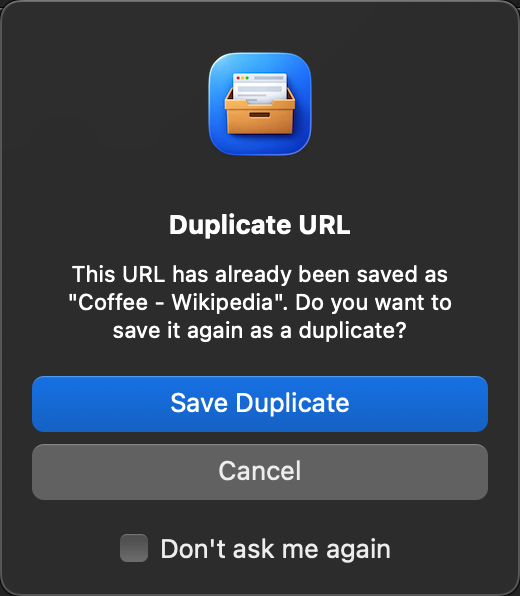
WebsiteArchiver yeni yakalamaları kütüphanenizle karşılaştırır:
- Yakalamadan önce: URL kütüphanenizde zaten varsa, bir iletişim kutusu yine de bir kopya kaydedilsin mi yoksa işlem iptal mi edilsin diye sorar. macOS'ta “Bir daha sorma” seçeneğini işaretleyebilirsiniz.
- Yakalama sırasında: bazı kopyalar ancak yönlendirmelerden sonra ortaya çıkar (kısa bağlantılar, izleme URL'leri, taşınmış sayfalar). Bunları kuyruk yakalar: satır kopya olarak işaretlenir ve ikinci bir kopya istiyorsanız Kopya olarak kaydet seçeneğini sunar.
Hiç soru sorulmasın mı? Ayarlar → Yakalama → Kopyaları sormadan kaydet seçeneğini etkinleştirin.
Bir sayfayı ikinci kez kaydetmek bir hata değil, bir özelliktir: her yakalama bağımsız bir anlık görüntüdür, böylece bir sayfanın zaman içinde değişen birden fazla sürümünü saklayabilirsiniz.
iOS'ta arka planda yakalama iOS
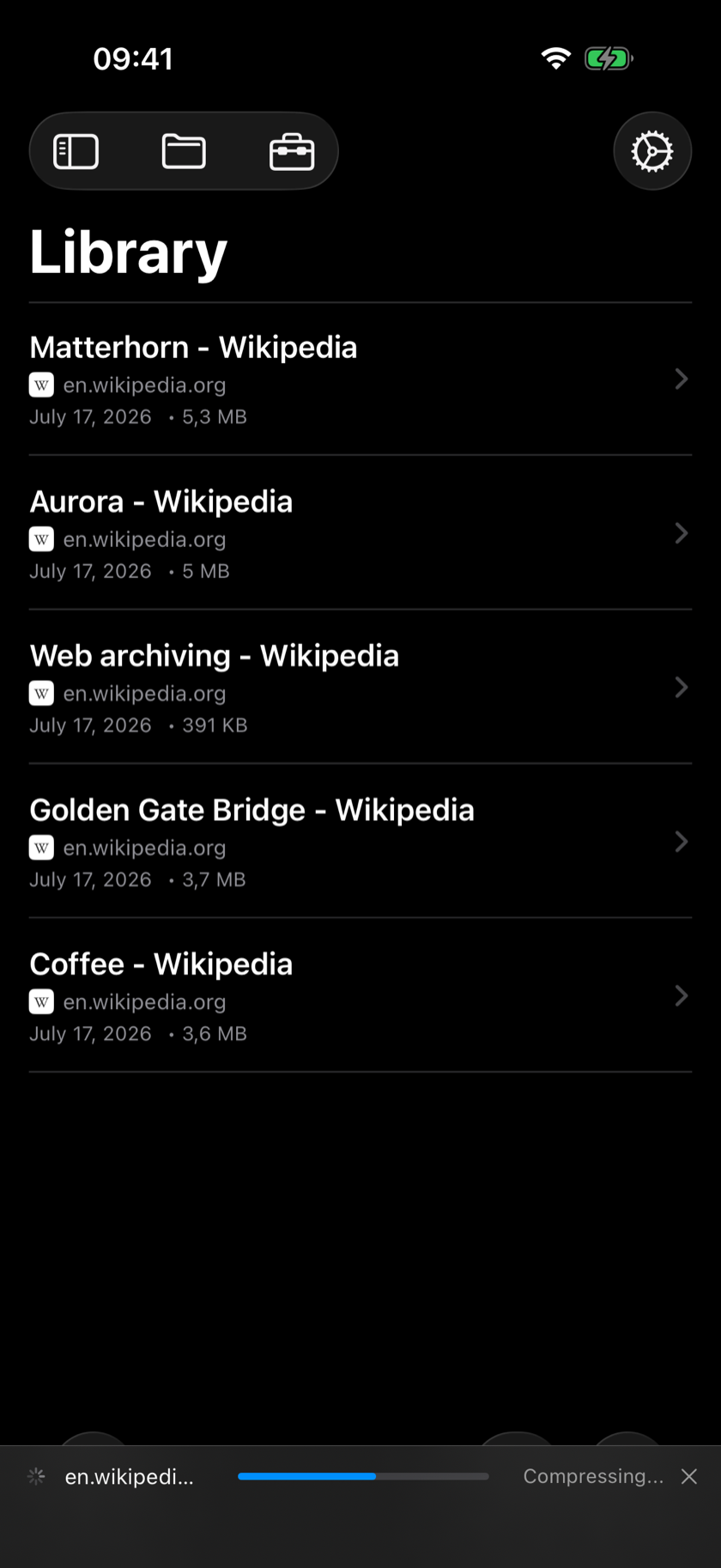
iPhone ve iPad'de yakalamalar için uygulamanın önde kalması gerekmez:
- Başka bir uygulamaya mı geçtiniz? Yakalama, bitene kadar arka planda çalışmayı sürdürür.
- Ağır bir sayfada iOS'un belleği daralırsa, yakalama otomatik olarak yeniden kuyruğa alınır ve tekrar denenir.