
Bu sayfada
Görüntüleme ve okuma
Arşivlenen her sayfayı üç şekilde görüntüleyebilirsiniz: piksel piksel sadık çevrimdışı anlık görüntü, dikkat dağıtmayan okuyucu sürümü ve web'deki canlı sayfa. Aralarında serbestçe geçiş yapın; siz istemedikçe arşiv asla değişmez.
Kaydedildi, Okuyucu ve Canlı
| Mod | Ne görürsünüz |
|---|---|
| Kaydedildi | Çevrimdışı arşiv, tam olarak yakalandığı hâliyle: düzen, görseller, stiller. İnternet bağlantısı olmadan, hatta özgün site ortadan kalktıktan sonra bile çalışır. |
| Okuyucu | Yalnızca makale: temiz tipografi, reklam yok, gezinme kalabalığı yok. Arşivlenmiş kopyanızdan çıkarılır, dolayısıyla o da çevrimdışıdır. |
| Canlı | Sayfanın web'deki güncel hâli; arşivlediğinizden bu yana nelerin değiştiğini denetlemek için kullanışlıdır. |
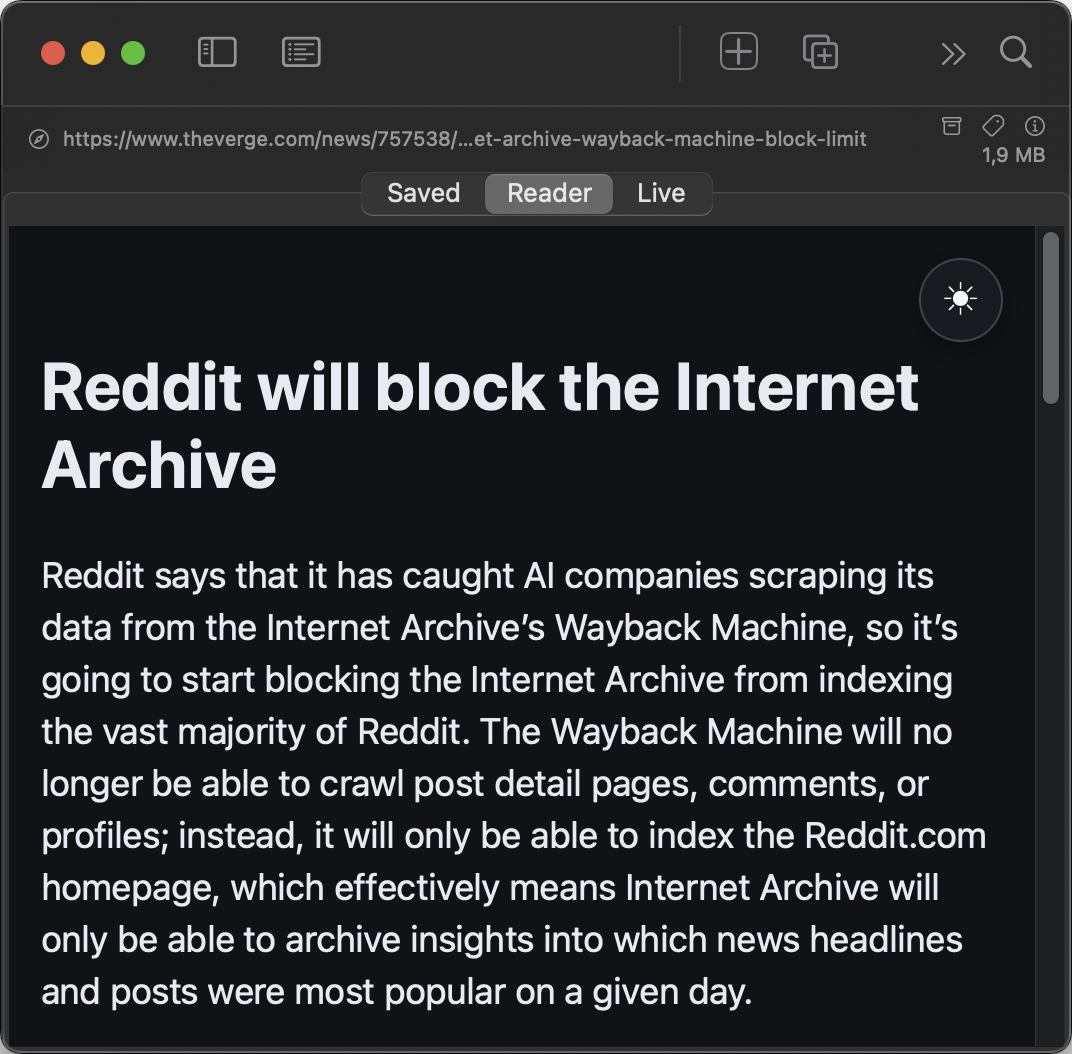
Yalnızca Markdown olan öğeler (bkz. Yakalama seçenekleri) Kaydedildi sekmesi yerine Markdown dosyasının işlenmiş okuyucu görünümünü gösterir.
Okuyucu tipografisi ve gece modu
Okuyucu modunun kendi tipografi denetimleri vardır: Aa düğmesi Yazı Tipi (Sistem, Serif veya Yuvarlak), Metin Boyutu, sütunlar için Genişlik (Dar / Normal / Geniş) ve Satır Aralığı (Sıkışık / Normal / Rahat) içeren küçük bir panel açar. Seçimleriniz hatırlanır ve her öğenin okuyucu görünümü için geçerli olur.
iOS iPhone ve iPad'de okuyucunun üzerinde bir ay düğmesi yüzer: makaleyi, sistem görünümünden bağımsız olarak açık ve koyu okuma arasında değiştirir.
Öğeye özel JavaScript
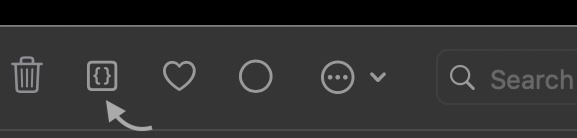
JavaScript'i Kaydet ile yakalanan arşivler, siz görüntülerken betiklerini isteğe bağlı olarak çalıştırabilir: etkileşimli grafikler, görsel galerileri, akordeonlar için. Bunu öğe bazında açmak için görüntüleyici araç çubuğundaki JavaScript anahtarını kullanın.
Gizlilik korunur: betikler bir içerik engelleyicinin arkasında çevrimdışı arşiv üzerinde çalışır, bu yüzden sayfa dışarıyla iletişim kuramaz veya izleyici yükleyemez.
Araç çubuğu işlemleri
Bir öğeyi görüntülerken Favori durumunu değiştirebilir, onu Okundu / Okunmadı işaretleyebilir, silebilir ve Seçenekler menüsünü açabilirsiniz (URL kopyala, dışa aktarma komutları ve Finder'da göster macOS buradadır). Bu düğmelerden hangilerinin görüneceğini Ayarlar → Görünüm bölümünde belirlersiniz.
Başlık çubuğundaki simgeler
Her görünümün üzerinde ince bir başlık çubuğu bulunur: solda Safari simgesi (tarayıcıda aç) ve URL (bağlantıyı kopyalamak için tıklayın), sağda üç simge ve küçük punto ile altlarında arşivin dosya boyutu.
| Simge | Ne yapar |
|---|---|
| Arşiv (durum) | Kayıtlı kopyaya mı yoksa canlı sayfaya mı baktığınızı gösterir. Gri arşiv simgesi “kayıtlı kopya” demektir. Tarama sayfalarında tıklanabilir ve sayfanın nasıl kaydedildiğini açıklar. Statik anlık görüntüler Tarayıcı Sürümü Olarak Yeniden Yükle ile iyileştirilebilir. Web'e çıkan bir bağlantıyı izlerseniz simge sizi uyarır: turuncu = “canlı sayfa, kaydedilmedi” (Sayfayı Kaydet / Taramaya Kaydet ile), yeşil = “zaten arşivlendi” ve Kayıtlı Kopyaya Dön sizi arşive geri götürür. |
| Etiket düzenleyiciyi açar; sağ tıklama → Etiketleri düzenle veya ⇧⌘T ile aynı işi görür. | |
| Arşive dair her ayrıntıyı içeren bilgi panelini açar. |
İsterseniz simgelerin altındaki dosya boyutunu gizleyin: Ayarlar → Görünüm → dosya boyutları. Bir öğenin etiketleri varsa, boyutun yanında aynı satırda görünürler.
Öğe bilgi paneli
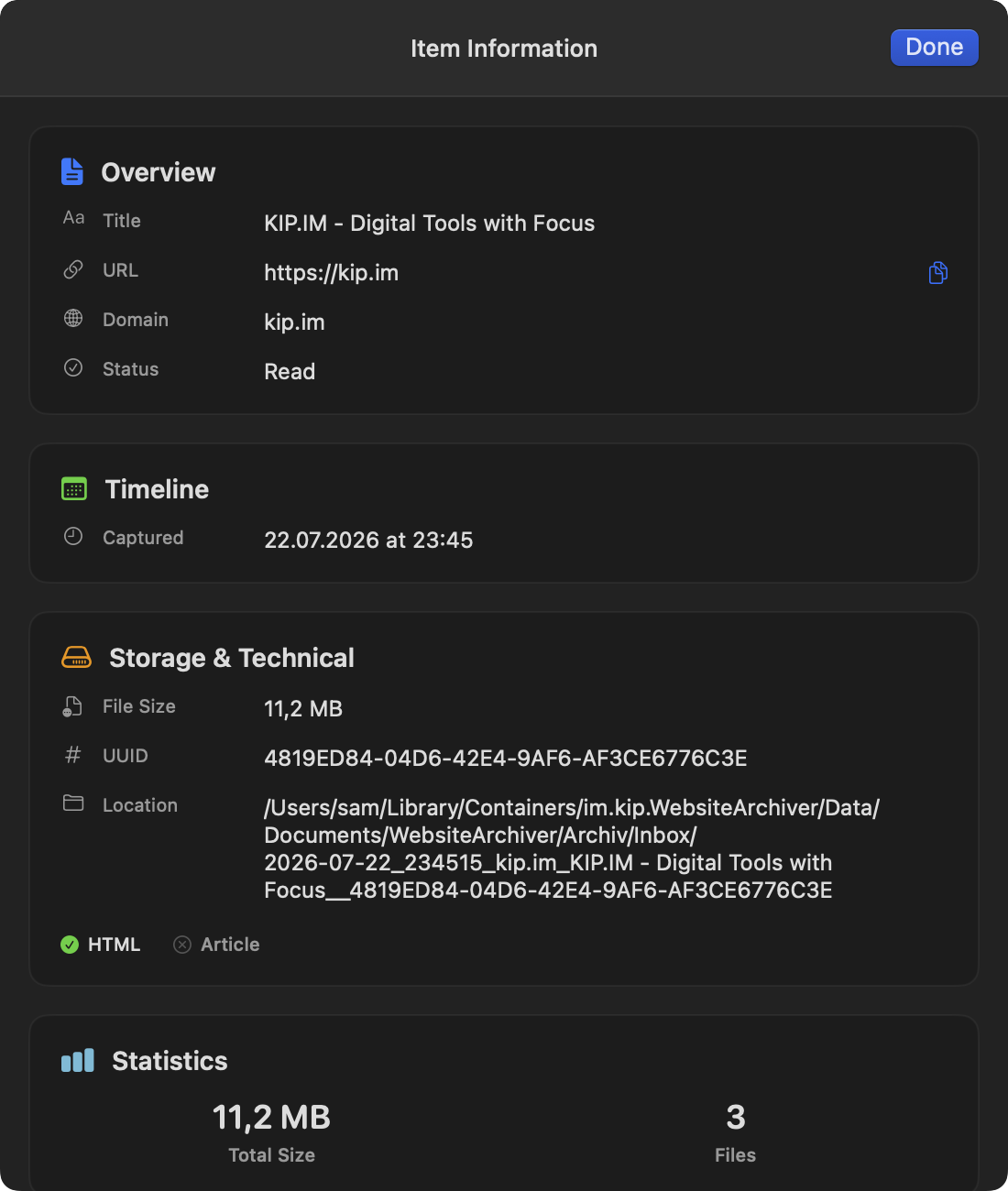
Paneli, başlık çubuğunun sağındaki bilgi simgesinden (ⓘ) açın. Bilgi paneli bir arşive dair her şeyi gösterir: yakalama ve değiştirme tarihleri, dosya boyutu ve depolama biçimi, klasör konumu, etiketler, onu içeren koleksiyonlar ve saklanan dosya sayısı gibi istatistikler.
iOS'ta okuma iOS
iPhone'da okuma deneyimi Safari'ye benzer: aşağı kaydırdığınızda gezinme öğeleri kayarak kaybolur ve sayfa tüm ekranı kaplar; kısaca yukarı kaydırmak onları geri getirir. Mod değiştirici (Kaydedildi / Okuyucu / Canlı) alt çubukta yer alır.
İçeriği hâlâ başka bir cihazdan yolda olan öğeler (eşitleme yoluyla) listede küçük bir bulut rozeti gösterir. İndirme biter bitmez arşiv açılır.