
في هذه الصفحة
العرض والقراءة
لكل صفحة مؤرشفة ثلاث طرق للعرض: اللقطة دون اتصال المطابقة للأصل بالبكسل، ونسخة قراءة خالية من التشتيت، والصفحة المباشرة على الويب. بدّل بينها بحرية؛ لا يتغير الأرشيف إلا إذا طلبت أنت ذلك.
«تم الحفظ» و«القارئ» و«مباشر»
| الوضع | ما الذي تراه |
|---|---|
| تم الحفظ | الأرشيف دون اتصال، تمامًا كما التُقط: التخطيط والصور والتنسيق. يعمل بلا اتصال بالإنترنت وحتى بعد اختفاء الموقع الأصلي. |
| القارئ | المقالة وحدها: أسلوب خط نظيف، بلا إعلانات، بلا فوضى تنقّل. يُستخرج من نسختك المؤرشفة، فهو أيضًا يعمل دون اتصال. |
| مباشر | الصفحة الحالية على الويب، مفيدة لمعرفة ما تغيّر منذ أرشفتها. |
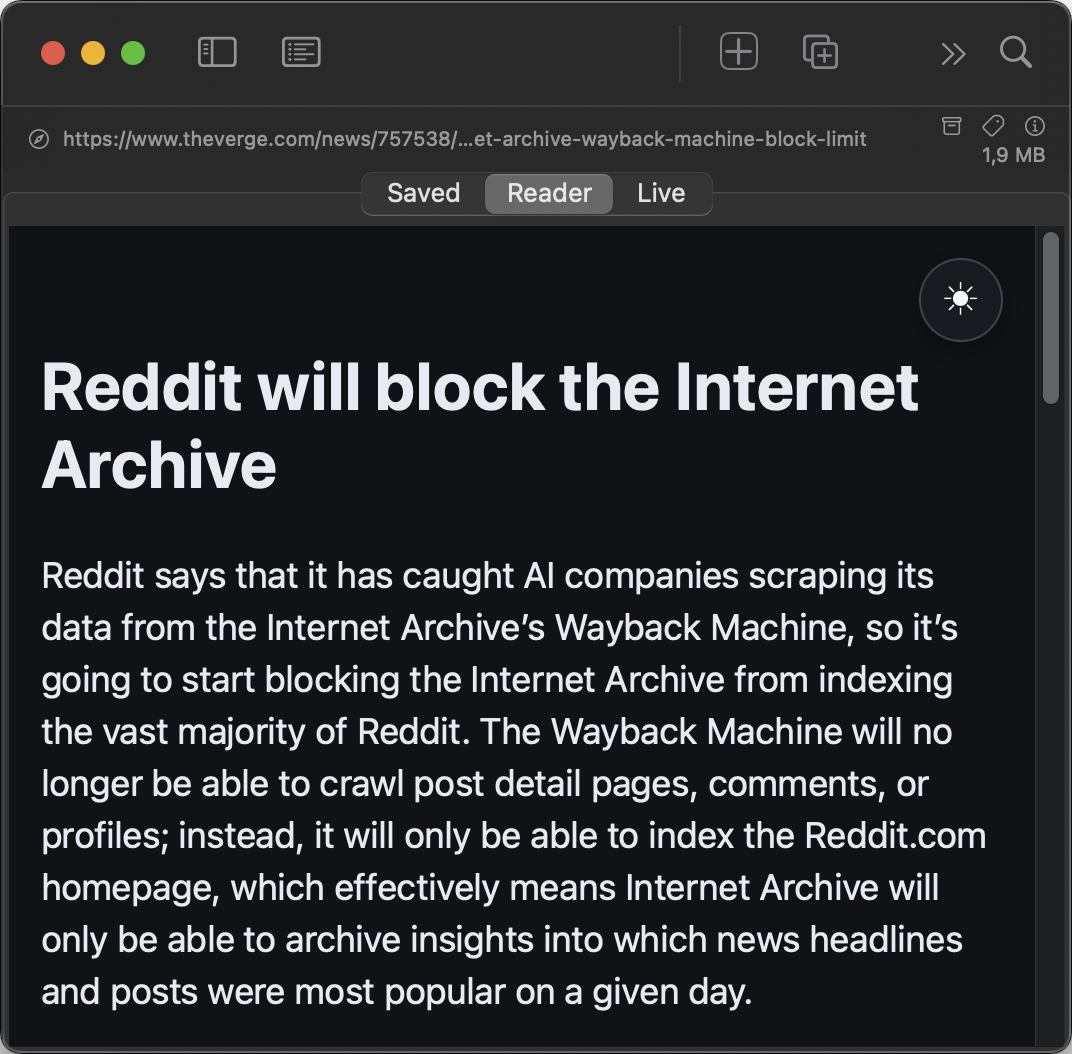
العناصر المحفوظة كـ Markdown فقط (راجع خيارات الالتقاط) تعرض ملف Markdown في عرض قارئ منسَّق بدل تبويب «تم الحفظ».
أسلوب خط القارئ والوضع الليلي
يأتي وضع القارئ بعناصر تحكم خاصة بأسلوب الخط: يفتح زر Aa لوحة صغيرة فيها الخط (النظام أو سيريف أو مدوّر) وحجم النص وعرض العمود (ضيق / عادي / عريض) وتباعد الأسطر (مضغوط / عادي / مريح). يتذكر التطبيق اختياراتك ويطبّقها على عرض القارئ لكل عنصر.
iOS على iPhone وiPad يطفو زر القمر فوق القارئ: يبدّل المقالة بين القراءة الفاتحة والداكنة، بمعزل عن مظهر النظام.
JavaScript لكل عنصر
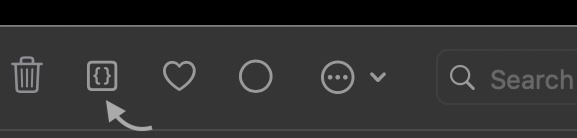
الأرشيفات الملتقطة مع حفظ JavaScript يمكنها اختياريًا تشغيل نصوصها البرمجية أثناء العرض: للرسوم البيانية التفاعلية ومعارض الصور والأقسام القابلة للطي. استخدم مفتاح JavaScript في شريط أدوات العارض لتفعيله لكل عنصر على حدة.
تبقى الخصوصية محفوظة: تعمل النصوص البرمجية على الأرشيف دون اتصال خلف مانع محتوى، فلا تستطيع الصفحة الاتصال بخوادمها أو تحميل أدوات التتبع.
إجراءات شريط الأدوات
أثناء عرض عنصر يمكنك تبديل مفضلة، ووضع علامة مقروء / غير مقروء، وحذفه، وفتح قائمة خيارات (موطن «نسخ URL» وأوامر التصدير و«إظهار في Finder» macOS). أما الأزرار التي تظهر منها فتحددها في الإعدادات ← المظهر.
الأيقونات في شريط الرأس
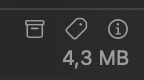
فوق كل عرض يجلس شريط رأس رفيع: في أحد طرفيه أيقونة Safari (الفتح في المتصفح) وURL (انقر لنسخ الرابط)، وفي الطرف المقابل ثلاث أيقونات، وتحتها بخط صغير حجم الملف للأرشيف.
| الأيقونة | ما الذي تفعله |
|---|---|
| الأرشيف (الحالة) | يبيّن ما إذا كنت تنظر إلى النسخة المحفوظة أم إلى الصفحة المباشرة. رمز الأرشيف الرمادي يعني «نسخة محفوظة». وفي صفحات الزحف يكون قابلًا للنقر ويشرح كيف حُفظت الصفحة. يمكن تحسين اللقطات الثابتة عبر إعادة التحميل كنسخة متصفح. وإذا تتبعت رابطًا إلى الويب، حذّرك الرمز: برتقالي = «صفحة مباشرة، غير محفوظة» (مع حفظ الصفحة / الحفظ في الزحف)، وأخضر = «مؤرشفة بالفعل»، والعودة إلى النسخة المحفوظة تعيدك إلى الأرشيف. |
| يفتح محرر الوسوم، تمامًا مثل النقر بالزر الأيمن ← تعديل الوسوم أو ⇧⌘T. | |
| تفتح لوحة المعلومات بكل تفاصيل الأرشيف. |
يمكنك إخفاء حجم الملف تحت الأيقونات إن أردت: الإعدادات ← المظهر ← أحجام الملفات. وعندما يكون للعنصر وسوم، تظهر في الصف نفسه بجوار الحجم.
لوحة معلومات العنصر
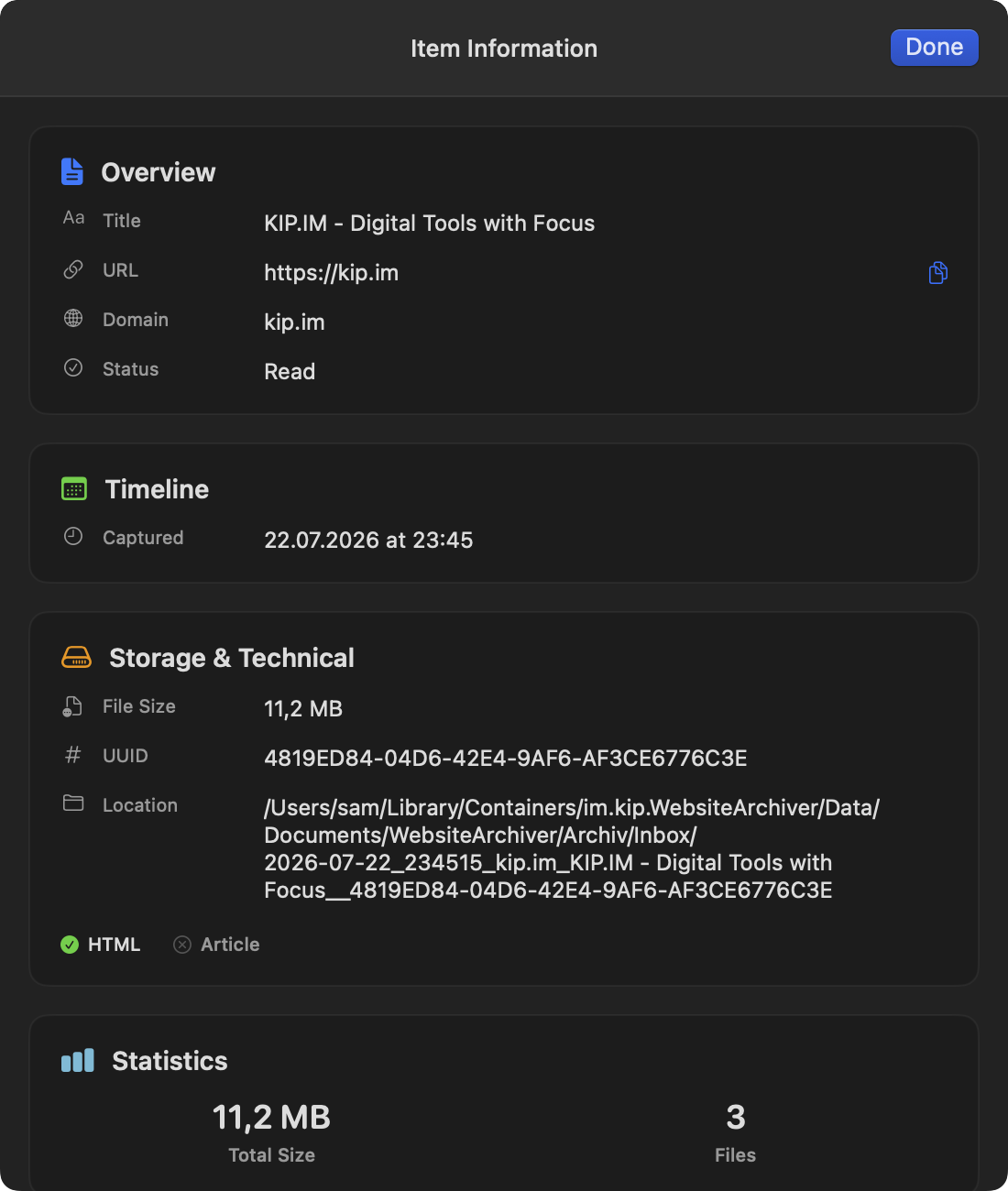
افتحها من أيقونة المعلومات (ⓘ) في طرف شريط الرأس. تعرض لوحة المعلومات كل شيء عن الأرشيف: تاريخ الالتقاط وتاريخ التعديل، وحجم الملف وصيغة التخزين، وموقع مجلده، والوسوم، والمجموعات التي تضمه، وإحصائيات مثل عدد الملفات المخزنة.
القراءة على iOS iOS
على iPhone تشبه القراءة تجربة Safari: مرّر لأسفل فينزلق إطار التنقّل بعيدًا وتحصل الصفحة على الشاشة كاملة؛ ومرّر لأعلى قليلًا ليعود. ويقع مبدّل الأوضاع (تم الحفظ / القارئ / مباشر) في الشريط السفلي.
العناصر التي لا يزال محتواها في طريقه من جهاز آخر (عبر المزامنة) تعرض مؤشر سحابة صغيرًا في القائمة. ويفتح الأرشيف بمجرد انتهاء التنزيل.