
इस पेज पर
देखना और पढ़ना
हर आर्काइव किए गए पेज को तीन तरह से देखा जा सकता है: पिक्सेल-सटीक ऑफ़लाइन स्नैपशॉट, ध्यान भटकाए बिना पढ़ने वाला रीडर दृश्य, और वेब पर मौजूद लाइव पेज। जब चाहें बदलें; आर्काइव तब तक नहीं बदलता, जब तक आप खुद न कहें।
सहेजा गया, रीडर और लाइव
| मोड | आप क्या देखते हैं |
|---|---|
| सहेजा गया | ऑफ़लाइन आर्काइव, ठीक वैसा जैसा कैप्चर हुआ था: लेआउट, छवियाँ, स्टाइलिंग। यह बिना इंटरनेट कनेक्शन के भी काम करता है, और तब भी जब मूल साइट मौजूद न रहे। |
| रीडर | सिर्फ़ लेख: साफ़ टाइपोग्राफ़ी, कोई विज्ञापन नहीं, नेविगेशन का कोई शोर नहीं। यह आपकी आर्काइव की गई प्रति से बनता है, इसलिए यह भी ऑफ़लाइन है। |
| लाइव | वेब पर मौजूद मौजूदा पेज, यह जाँचने के लिए काम का कि आर्काइव करने के बाद से क्या बदला है। |
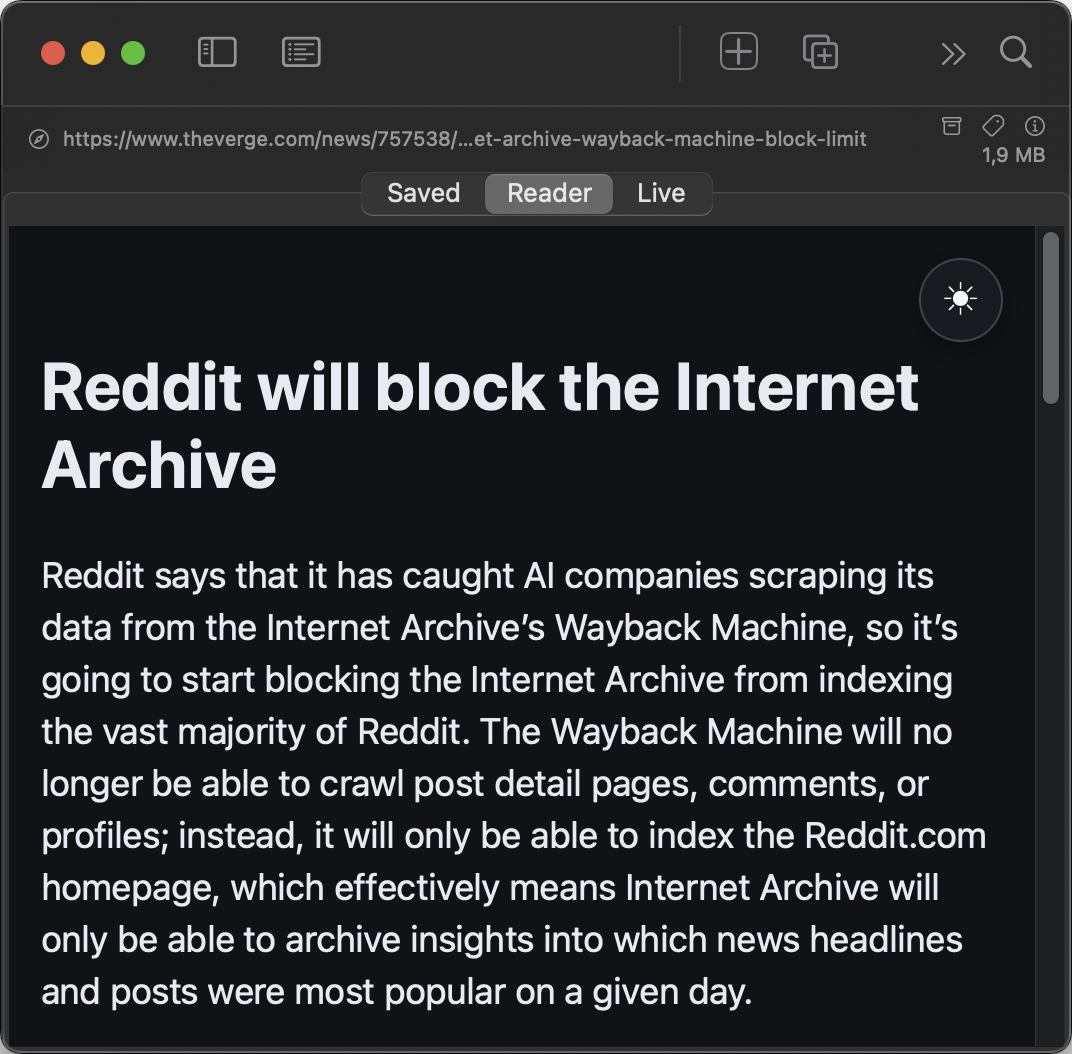
केवल-Markdown आइटम (कैप्चर विकल्प देखें) सहेजा गया टैब के बजाय Markdown फ़ाइल का रेंडर किया गया रीडर दृश्य दिखाते हैं।
रीडर टाइपोग्राफ़ी और नाइट मोड
रीडर मोड अपने खुद के टाइपोग्राफ़ी नियंत्रण लाता है: Aa बटन एक छोटा पैनल खोलता है जिसमें फ़ॉन्ट (सिस्टम, सेरिफ़ या गोलाकार), टेक्स्ट आकार, कॉलम की चौड़ाई (संकीर्ण / सामान्य / चौड़ा) और पंक्ति अंतराल (सघन / सामान्य / खुला) होते हैं। आपके चुनाव याद रखे जाते हैं और हर आइटम के रीडर दृश्य पर लागू होते हैं।
iOS iPhone और iPad पर रीडर के ऊपर एक चाँद बटन तैरता रहता है: यह लेख को हल्के और गहरे रूप के बीच बदलता है, सिस्टम की दिखावट से स्वतंत्र रूप से।
प्रति-आइटम JavaScript
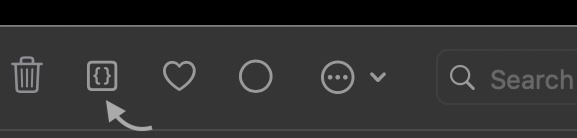
JavaScript सहेजें के साथ कैप्चर किए गए आर्काइव चाहें तो देखते समय अपनी स्क्रिप्ट चला सकते हैं: इंटरैक्टिव चार्ट, छवि गैलरी, अकॉर्डियन के लिए। इसे हर आइटम पर अलग से चालू करने के लिए व्यूअर टूलबार में JavaScript टॉगल का उपयोग करें।
निजता बनी रहती है: स्क्रिप्ट कंटेंट ब्लॉकर के पीछे ऑफ़लाइन आर्काइव पर चलती हैं, इसलिए पेज न तो कहीं बाहर संपर्क कर सकता है और न ही ट्रैकर लोड कर सकता है।
टूलबार क्रियाएँ
किसी आइटम को देखते समय आप उसे पसंदीदा बना सकते हैं, पढ़ा हुआ / अपठित चिह्नित कर सकते हैं, उसे हटा सकते हैं और विकल्प मेनू खोल सकते हैं (यहीं URL कॉपी करें, निर्यात कमांड और Finder में दिखाएँ macOS रहते हैं)। इनमें से कौन से बटन दिखें, यह सेटिंग्स → रूप में तय होता है।
हेडर के आइकन
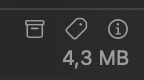
हर दृश्य के ऊपर एक पतला हेडर रहता है: बाईं ओर Safari आइकन (ब्राउज़र में खोलें) और URL (क्लिक करने पर लिंक कॉपी हो जाता है); दाईं ओर तीन आइकन और, छोटे अक्षरों में उनके नीचे, आर्काइव का फ़ाइल आकार।
| आइकन | यह क्या करता है |
|---|---|
| आर्काइव (स्थिति) | दिखाता है कि आप सहेजी गई प्रति देख रहे हैं या लाइव पेज। स्लेटी आर्काइव चिह्न का मतलब है “सहेजी गई प्रति”। क्रॉल पेजों पर यह क्लिक करने योग्य होता है और बताता है कि पेज किस तरह सहेजा गया था। स्थैतिक स्नैपशॉट को ब्राउज़र संस्करण के रूप में फिर से लोड करें से बेहतर किया जा सकता है। अगर आप किसी लिंक के ज़रिए वेब पर चले जाते हैं, तो यह चिह्न चेतावनी देता है: नारंगी = “लाइव पेज, सहेजा नहीं गया” (पेज सहेजें / क्रॉल में सहेजें के साथ), हरा = “पहले से आर्काइव किया गया”, और सहेजी गई प्रति पर लौटें आपको वापस आर्काइव में ले जाता है। |
| टैग संपादक खोलता है, वही जो राइट-क्लिक → टैग संपादित करें या ⇧⌘T करता है। | |
| आर्काइव के हर विवरण के साथ जानकारी पैनल खोलता है। |
चाहें तो आइकन के नीचे दिखने वाला फ़ाइल आकार छिपा दें: सेटिंग्स → रूप → फ़ाइल आकार। जब किसी आइटम पर टैग होते हैं, तो वे आकार के बगल में उसी पंक्ति में दिखते हैं।
आइटम का जानकारी पैनल
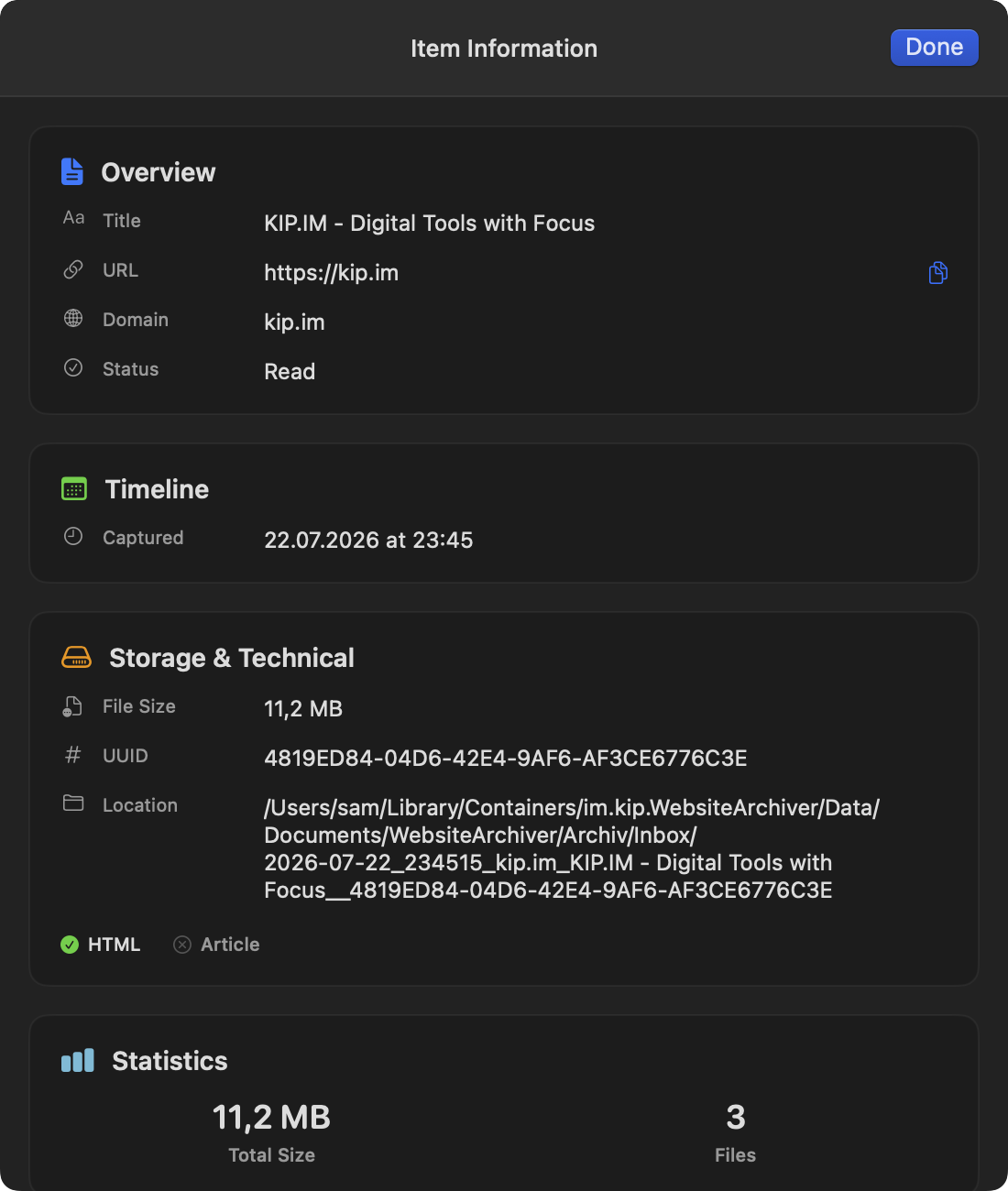
इसे हेडर के दाईं ओर मौजूद जानकारी आइकन (ⓘ) से खोलें। जानकारी पैनल किसी आर्काइव के बारे में सब कुछ दिखाता है: कैप्चर और बदलाव की तारीख़ें, फ़ाइल आकार और भंडारण प्रारूप, उसका फ़ोल्डर स्थान, टैग, वे संग्रह जिनमें वह मौजूद है, और सहेजी गई फ़ाइलों की संख्या जैसे आँकड़े।
iOS पर पढ़ना iOS
iPhone पर पढ़ने का अनुभव Safari जैसा है: नीचे स्क्रॉल करें और नेविगेशन हट जाता है, ताकि पेज को पूरी स्क्रीन मिले; थोड़ा ऊपर स्क्रॉल करने पर वह वापस आ जाता है। मोड स्विचर (सहेजा गया / रीडर / लाइव) निचली पट्टी में रहता है।
जिन आइटम की सामग्री अभी किसी दूसरे डिवाइस से रास्ते में है (सिंक के ज़रिए), उनके आगे सूची में एक छोटा क्लाउड चिह्न दिखता है। डाउनलोड पूरा होते ही आर्काइव खुल जाता है।