
इस पेज पर
iCloud सिंक
Mac पर कैप्चर करें, iPad पर पढ़ें, iPhone पर टैग करें: सिंक आपकी लाइब्रेरी को आपके सभी डिवाइस पर एक जैसा रखता है, आपके अपने iCloud के ज़रिए। किसी बाहरी सर्वर को आपका आर्काइव कभी नहीं दिखता।
सिंक कैसे काम करता है
WebsiteArchiver आपके iCloud Drive के ज़रिए सिंक करता है, इसी काम के लिए बनाए गए अपने इंजन से। हर बदलाव (नया कैप्चर, संपादित टैग, कोई स्थानांतरण, कोई हटाना) दर्ज होता है और iCloud के ज़रिए आपके डिवाइस के बीच साझा किया जाता है। टकराव अपने आप सुलझ जाते हैं: नया बदलाव जीतता है।
- आपके डिवाइस सिर्फ़ आपके iCloud से बात करते हैं: कोई खाता नहीं, कोई पराया क्लाउड नहीं।
- ऐप खुला हो, तो बदलाव आम तौर पर कुछ ही पलों में पहुँच जाते हैं।
- हटाना भी सिंक होता है: एक डिवाइस पर कोई पेज हटाएँ, तो वह हर जगह से गायब हो जाता है।
सिंक चालू करना
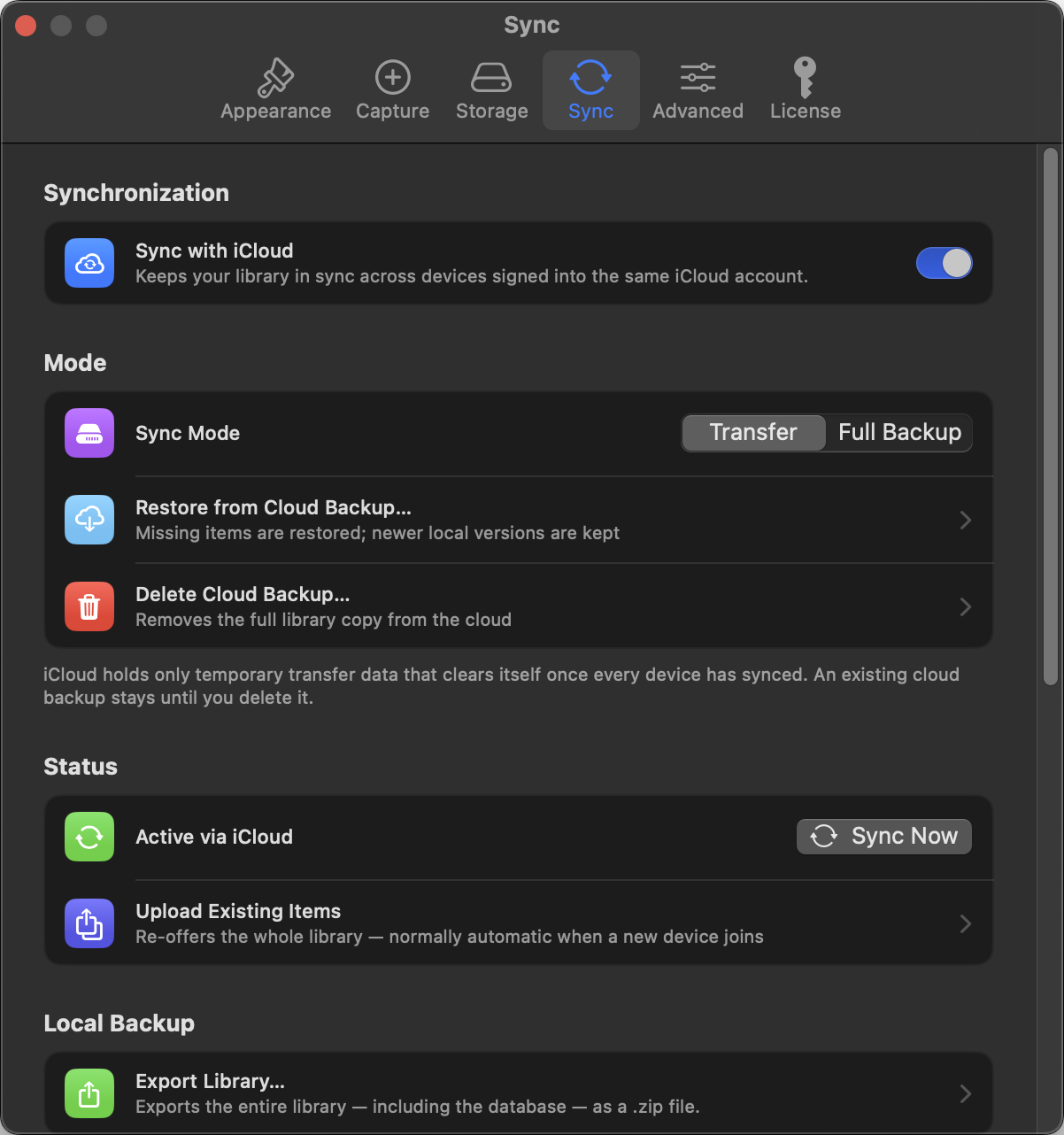
- हर डिवाइस पर iCloud में साइन इन करें (iCloud Drive चालू रखते हुए)।
- सेटिंग्स → सिंक में प्रदाता को iCloud पर सेट करें।
- कोई मोड चुनें, बस इतना ही। मौजूदा आइटम पहली बार अपने आप अपलोड हो जाते हैं (मौजूदा आइटम अपलोड करें से इसे दोबारा शुरू किया जा सकता है)।
कोई बिल्कुल नया डिवाइस जुड़े, तो उसे पहले हर आइटम का हल्का मेटाडेटा मिलता है (शीर्षक जल्दी दिख जाते हैं, एक छोटे क्लाउड बैज के साथ) और फिर वह आर्काइव की सामग्री बैकग्राउंड में डाउनलोड करता है।
ट्रांसफ़र बनाम पूर्ण बैकअप
| ट्रांसफ़र | पूर्ण बैकअप | |
|---|---|---|
| iCloud में क्या रहता है | सिर्फ़ रास्ते में मौजूद बदलाव, सभी डिवाइस तक पहुँच जाने पर हटा दिए जाते हैं | आपकी लाइब्रेरी की पूरी, स्वतंत्र प्रति |
| iCloud में ज़रूरी जगह | बहुत कम | लगभग आपकी लाइब्रेरी जितनी |
| अतिरिक्त फ़ायदा | कोई नहीं | कोई नया (या फिर से इंस्टॉल किया गया) डिवाइस पूरी लाइब्रेरी सिर्फ़ iCloud से पुनर्स्थापित कर सकता है |

डिवाइस

सेटिंग्स → सिंक → डिवाइस सिंक समूह के हर डिवाइस को उसके प्लेटफ़ॉर्म और आख़िरी संपर्क के समय के साथ सूचीबद्ध करता है। कोई Mac इस्तेमाल करना बंद कर दिया? उसे यहाँ हटा दें, ताकि इंजन उसका इंतज़ार करना बंद कर दे।
क्लाउड बैकअप से पुनर्स्थापित करना
पूर्ण बैकअप मोड चालू हो, तो नए सिरे से किया गया इंस्टॉलेशन सब कुछ वापस ला सकता है: सेटिंग्स → सिंक → क्लाउड बैकअप से पुनर्स्थापित करें दिखाता है कि बैकअप में कितने आइटम हैं, और उसी से आपकी लाइब्रेरी दोबारा बना देता है। क्लाउड बैकअप हटाएँ उस प्रति को iCloud से हटा देता है, अगर आप उसे वहाँ और नहीं रखना चाहते।
स्थिति, समस्याएँ और मैन्युअल सिंक
सिंक पैनल एक लाइव स्थिति बिंदु, आख़िरी सिंक का समय और प्रतीक्षा कर रहे बदलावों की संख्या दिखाता है। अभी सिंक करें तुरंत एक दौर चला देता है। अलग-अलग आइटम विफल हों (नेटवर्क की अड़चन, iCloud की रोक), तो वे सिंक समस्याएँ के नीचे दिखते हैं और अपने आप फिर से आज़माए जाते हैं।
ज़िद्दी मामलों के लिए एक आपात रास्ता है: मिटाएँ और फिर शुरू करें… (तब दिखता है, जब सिंक लगातार विफल हो) और पैनल के रखरखाव वाले हिस्से में iCloud सिंक डेटा मिटाएँ…, दोनों iCloud में पड़े सिंक डेटा को साफ़ करके नए सिरे से शुरू करते हैं। आपकी स्थानीय लाइब्रेरी अछूती रहती है। सिंक डेटा किसी दूसरे डिवाइस से मिटाया गया हो, तो बाकी डिवाइस एक बैनर दिखाते हैं, जिसमें एक क्लिक वाला फिर से कनेक्ट करें होता है। और सूची का कोई डिवाइस लंबे समय तक न दिखे, तो पैनल चेतावनी देता है: जिन डिवाइस का अब इस्तेमाल नहीं करते, उन्हें हटा दें (ऊपर देखें), ताकि इंजन अपने पीछे सफ़ाई कर सके।
iOS iPhone और iPad बैकग्राउंड में भी सिंक करते हैं: iOS ऐप को समय-समय पर जगाता है, इसलिए बदलाव तब भी बहते रहते हैं, जब आप उसका इस्तेमाल नहीं कर रहे होते।
उपलब्धता
macOS पर iCloud सिंक पूर्ण संस्करण का हिस्सा है (एकमुश्त खरीद या लाइसेंस कुंजी, देखें लाइसेंस)। iOS पर यह शामिल है, क्योंकि iOS ऐप एक सशुल्क ऐप है। लॉक होने पर भी प्रदाता का आपका चुनाव बना रहता है: अनलॉक करें, और सिंक ठीक वहीं से आगे बढ़ता है जहाँ वह रुका था।