
इस पेज पर
छवियाँ और Markdown
हर पेज अपनी कई MB वाली हेडर छवियों के लायक नहीं होता। WebsiteArchiver आर्काइव को हल्का रखने के दो रास्ते देता है: छवियाँ हटाएँ (समझदार आकार सीमा के साथ), या HTML को पूरी तरह छोड़कर पेजों को शुद्ध Markdown के रूप में रखें, कैप्चर के समय भी और पहले से मौजूद आर्काइव के लिए भी।
हल्के आर्काइव क्यों?
एक सामान्य लेख पेज का वज़न 3 से 8 MB होता है, और उसका ज़्यादातर हिस्सा छवियाँ ही हैं। अगर आप बहुत कुछ आर्काइव करते हैं (या अपनी लाइब्रेरी को कई डिवाइस पर सिंक करते हैं), तो हल्के आर्काइव जल्दी फ़ायदा देते हैं:
- शोध के लिए केवल-पाठ आर्काइव कुछ KB के दायरे में ही रहते हैं।
- सिंक और बैकअप तेज़ हो जाते हैं और iCloud में कम जगह लेते हैं।
- Markdown फ़ाइलें सीधे Obsidian या Bear जैसे नोट ऐप में फ़िट हो जाती हैं।
कैप्चर के समय छवियाँ हटाना
त्वरित कैप्चर फ़ॉर्म में छवियाँ हटाएँ पर निशान लगाएँ, और आर्काइव एम्बेड की गई छवियों के बिना सहेजा जाता है: लेआउट और टेक्स्ट बरकरार रहते हैं, छवियों की जगहें साफ़ तरीके से सिमट जाती हैं।
एक-क्लिक कैप्चर के लिए इससे मेल खाता डिफ़ॉल्ट भी है: सेटिंग्स → कैप्चर → त्वरित URL कैप्चर के साथ छवियाँ हटाएँ। इसे चालू करें, और हर त्वरित URL / साझा लिंक कैप्चर अपने आप टेक्स्ट पर केंद्रित हो जाता है।
आकार सीमा वाला स्लाइडर
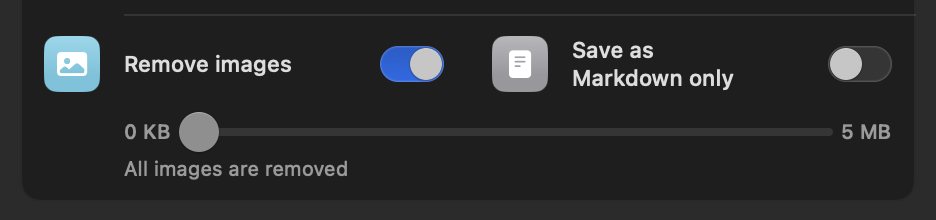
सारी छवियाँ हटाना अक्सर ज़्यादा हो जाता है: आइकन, सूत्र या छोटे आरेख भी मायने रखते हैं। इसी के लिए आकार का स्लाइडर (0 KB से 5 MB) है:
- 0 KB पर हर छवि हट जाती है।
- मान लीजिए 200 KB पर आइकन और छोटे चित्र बचे रहते हैं, जबकि फ़ोटो और बड़े हेडर बैनर हट जाते हैं।
- 5 MB पर सिर्फ़ सचमुच बड़ी फ़ाइलें ही हटती हैं।
केवल Markdown के रूप में सहेजना
केवल Markdown के रूप में सहेजें लेख की पढ़ने योग्य सामग्री लेता है और उसे एक सादी .md फ़ाइल में रखता है, बिना किसी HTML आर्काइव के। ऐप में आइटम उस Markdown का साफ़-सुथरा रीडर दृश्य दिखाता है, और डिस्क पर आपको एक पोर्टेबल टेक्स्ट फ़ाइल मिलती है जिसमें शीर्षक, लिंक और ज़ोर देने वाला स्वरूपण बना रहता है।
सबसे छोटे संभव आर्काइव के लिए Markdown और छवियाँ हटाएँ की जोड़ी बेहतरीन बैठती है: एक पूरी संदर्भ लाइब्रेरी कुछ ही MB में।
एक-क्लिक कैप्चर के लिए डिफ़ॉल्ट यहाँ मिलता है: सेटिंग्स → कैप्चर → त्वरित URL कैप्चर के साथ केवल Markdown के रूप में सहेजें।
मौजूदा आर्काइव को बदलना
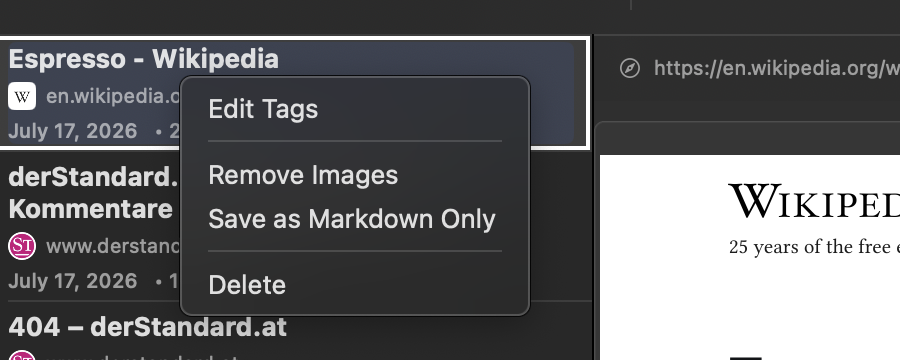
दोनों बदलाव उन आइटम पर भी काम करते हैं जिन्हें आपने बहुत पहले कैप्चर किया था। किसी भी आइटम पर राइट-क्लिक करें:
- छवियाँ हटाएँ: सहेजे गए आर्काइव से छवियाँ निकाल देता है और जगह तुरंत वापस मिल जाती है।
- केवल Markdown के रूप में सहेजें: आर्काइव को Markdown फ़ाइल में बदल देता है और HTML संस्करण हटा देता है। ऐप पहले चेतावनी देता है, और इस क्रिया को ⌘Z से पूर्ववत किया जा सकता है।
मिलाना और चुनना
| आपको चाहिए… | क्या चुनें |
|---|---|
| पेज बिल्कुल वैसा ही जैसा दिखता था, बस छोटा | छवियाँ हटाएँ, सीमा लगभग 200 से 500 KB |
| नोट्स, उद्धरण और आगे की प्रोसेसिंग के लिए शुद्ध टेक्स्ट | केवल Markdown के रूप में सहेजें |
| बिल्कुल कम से कम जगह | Markdown + छवियाँ हटाएँ |
| पिक्सेल-दर-पिक्सेल सटीक आर्काइव प्रतियाँ | इनमें से कोई नहीं: इसके बजाय संपीड़न चालू करें (लगभग 50% छोटा, बिना गुणवत्ता खोए) |
बाकी सभी कैप्चर स्विच कैप्चर विकल्प में समझाए गए हैं, और निर्यात प्रारूप (PDF, WARC …) आर्काइव निर्यात करना में।