
इस पेज पर
खोज और क्रमबद्धता
WebsiteArchiver हर आर्काइव किए गए पेज का पूरा टेक्स्ट इंडेक्स करता है, इसलिए खोज सिर्फ़ शीर्षकों तक सीमित नहीं रहती, बल्कि उस सब तक पहुँचती है जो आपने कभी सहेजा है। दो स्विच तय करते हैं कि खोज कितनी दूर तक जाती है।
पूर्ण-पाठ खोज
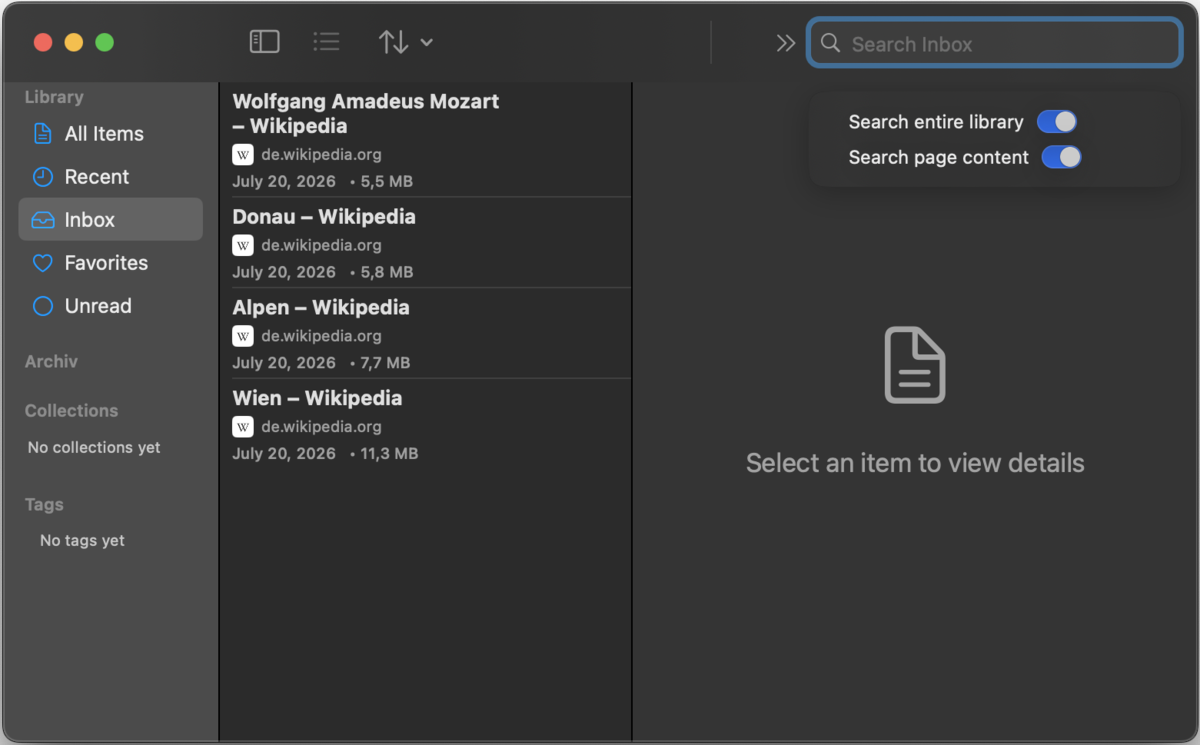
खोज फ़ील्ड में टाइप करें: macOS पर टूलबार में (या / दबाएँ), iOS पर निचली पट्टी का मैग्नीफ़ायर आइकन। डिफ़ॉल्ट रूप से खोज मौजूदा दृश्य (चुना हुआ फ़ोल्डर, संग्रह या फ़िल्टर) में चलती है और शीर्षक, डोमेन तथा टैग में मेल ढूँढ़ती है।
खोज फ़ील्ड के मेनू में दो स्विच इसका दायरा बढ़ा देते हैं:
- पूरी लाइब्रेरी में खोजें: हर जगह खोजें, चाहे इस समय कोई भी फ़ोल्डर या फ़िल्टर चुना हो।
- पेज की सामग्री में खोजें: खोज इंडेक्स की मदद से आर्काइव किए गए पेजों के पूरे मुख्य टेक्स्ट में भी मेल ढूँढ़ें।
खोज पूरी तरह ऑफ़लाइन चलती है: यह आपका आर्काइव है, आपकी अपनी डिस्क पर, इसलिए वे पेज भी खोजे जा सकते हैं जो सालों पहले वेब से गायब हो चुके हैं।
क्रमबद्धता
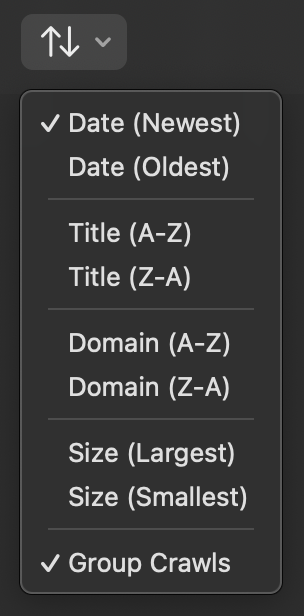
क्रमबद्ध करने का मेनू (macOS पर टूलबार में, iOS पर निचली पट्टी में) सूची को इनके अनुसार लगाता है:
- तारीख़: नए या पुराने पहले
- शीर्षक: A→Z या Z→A
- डोमेन: A→Z या Z→A
- आकार: सबसे बड़े या सबसे छोटे पहले
इसी मेनू में क्रॉल समूहित करें टॉगल भी है: चालू होने पर एक क्रॉल के पेज सिमटकर एक ही क्रॉल समूह पंक्ति बन जाते हैं, बंद होने पर हर पेज अलग खड़ा रहता है (देखें वेबसाइट क्रॉलर)।
खोज इंडेक्स
इंडेक्स आपकी लाइब्रेरी के बगल में रहता है और कैप्चर करने, संपादित करने तथा हटाने के साथ अपने आप अपडेट होता है। अगर कभी खोज के परिणाम लाइब्रेरी से मेल न खाते लगें (उदाहरण के लिए किसी पुराने बैकअप से पुनर्स्थापित करने के बाद), तो उसे एक क्लिक में फिर से बनाएँ: सेटिंग्स → भंडारण → इंडेक्स फिर से बनाएँ। इसी अनुभाग में यह भी दिखता है कि इस समय कितने आइटम इंडेक्स किए गए हैं।