
في هذه الصفحة
البحث والترتيب
يفهرس WebsiteArchiver النص الكامل لكل صفحة مؤرشفة، فلا يقتصر البحث على العناوين بل يشمل كل ما حفظته يومًا. ويحدد مفتاحان مدى اتساع البحث.
البحث في النص الكامل
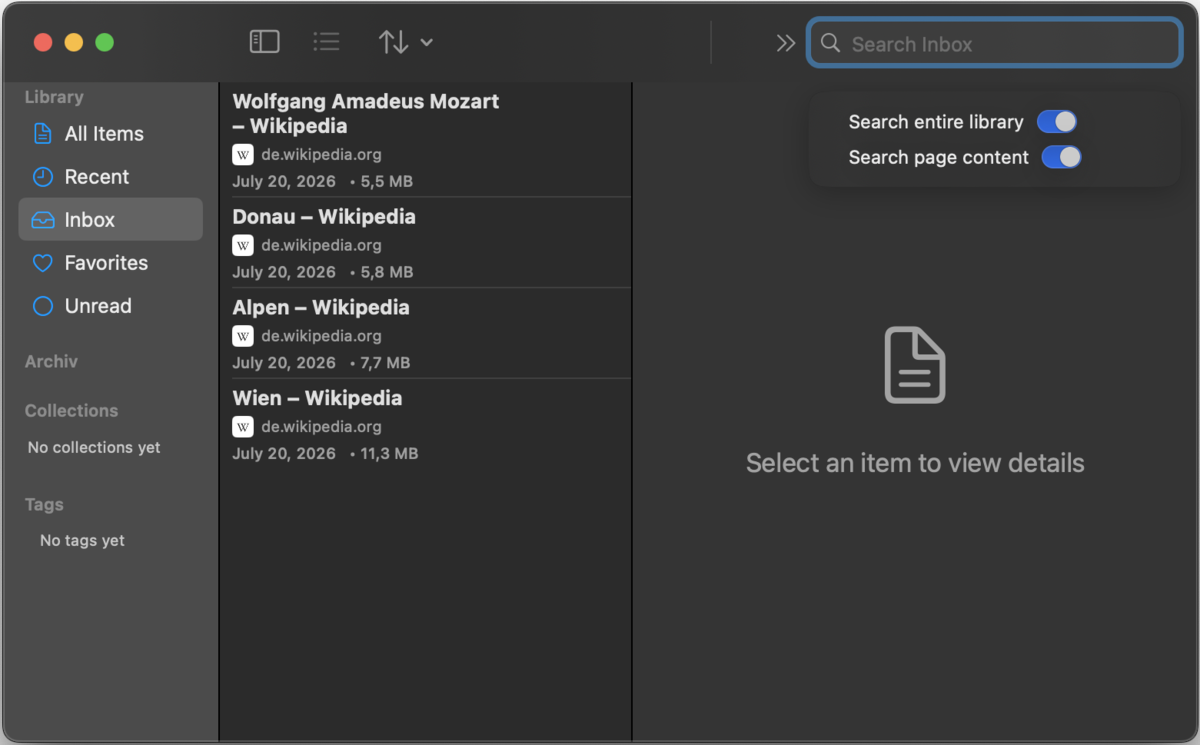
اكتب في حقل البحث: macOS في شريط الأدوات (أو اضغط /)، iOS العدسة في الشريط السفلي. يبحث التطبيق افتراضيًا في العرض الحالي (المجلد أو المجموعة أو المرشح المحدد) ويطابق العناوين والنطاقات والوسوم.
يوسّع مفتاحان في قائمة حقل البحث نطاق البحث:
- البحث في المكتبة بأكملها: ابحث في كل شيء، أيًّا كان المجلد أو المرشح المحدد حاليًا.
- البحث في محتوى الصفحات: يشمل البحث أيضًا النص الكامل لمتن الصفحات المؤرشفة، بالاعتماد على فهرس البحث.
يعمل البحث دون اتصال تمامًا: إنه أرشيفك على قرصك، لذا تبقى قابلة للبحث حتى الصفحات التي اختفت من الويب منذ سنوات.
الترتيب
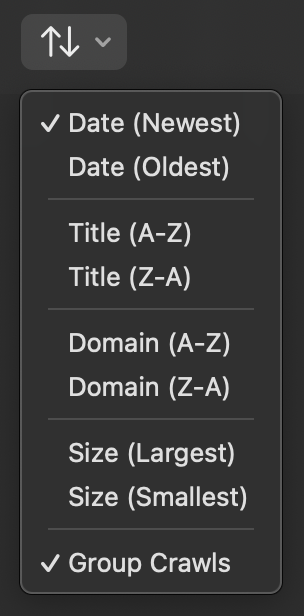
تُرتِّب قائمة الترتيب (شريط الأدوات على macOS، الشريط السفلي على iOS) قائمة العناصر حسب:
- التاريخ: الأحدث أو الأقدم أولًا
- العنوان: من A إلى Z أو من Z إلى A
- النطاق: من A إلى Z أو من Z إلى A
- الحجم: الأكبر أو الأصغر أولًا
تضم القائمة نفسها مفتاح تجميع عمليات الزحف: عند تشغيله تنطوي صفحات الزحف الواحد في صف مجموعة واحد، وعند إيقافه تقف كل صفحة بذاتها (انظر زاحف المواقع).
فهرس البحث
يوجد الفهرس بجوار مكتبتك ويُحدَّث تلقائيًا مع كل التقاط وتعديل وحذف. وإذا بدت نتائج البحث يومًا غير متوافقة مع مكتبتك (بعد استعادة نسخة احتياطية قديمة مثلًا)، فأعد بناءه بنقرة واحدة: الإعدادات ← التخزين ← إعادة بناء الفهرس. ويعرض القسم نفسه عدد العناصر المفهرسة حاليًا.