
في هذه الصفحة
الملحقات والأتمتة
أسرع عملية التقاط هي تلك التي لا تضطر فيها إلى مغادرة المتصفح. يندمج WebsiteArchiver مع Safari على Mac، ومع قائمة المشاركة على iOS، ويوفّر مخطط URL لكل ما عدا ذلك.
ملحق Safari macOS
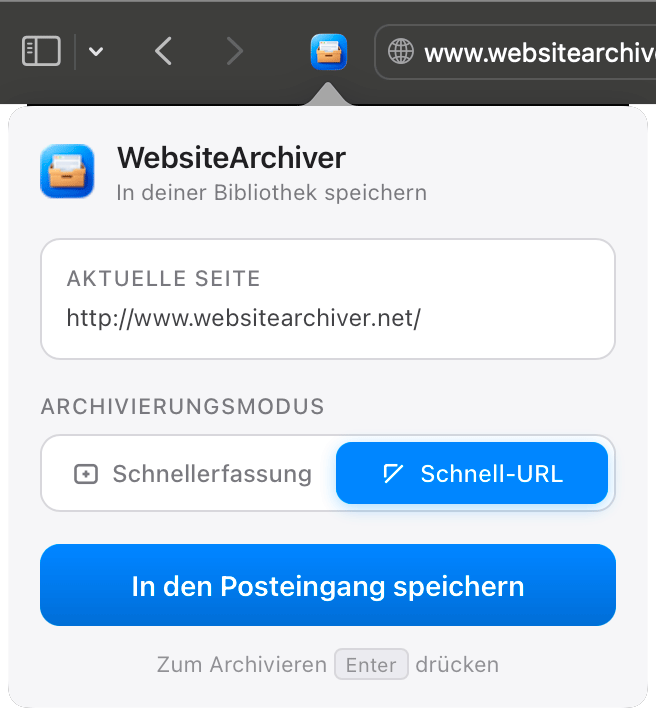
يضيف الملحق زر «أرشفة هذه الصفحة» إلى Safari:
- تؤرشف النافذة المنبثقة في شريط الأدوات الصفحة التي تتصفحها. ويحدّد مفتاح وضع الالتقاط ما إذا كان يفتح نموذج الالتقاط السريع (العنوان والوسوم والخيارات) أم يحفظ مباشرة في الوارد.
- انقر بالزر الأيمن في أي مكان على الصفحة ← «أرشفة هذه الصفحة» في قائمة السياق.
فعّله مرة واحدة: WebsiteArchiver ← الإعدادات ← متقدم ← فتح إعدادات ملحق Safari، ثم حدّد WebsiteArchiver في قائمة ملحقات Safari.
قائمة المشاركة iOS
على iPhone وiPad يظهر WebsiteArchiver في قائمة المشاركة في النظام. شارك أي صفحة من Safari (أو رابطًا من أي تطبيق)، فتُسلَّم إلى الأرشيف مع تأكيد قصير.
افتراضيًا تُلتقط الروابط المشاركة مباشرة في الوارد عند فتحك التطبيق في المرة التالية. أتفضّل إضافة الوسوم أولًا؟ فعّل الإعدادات ← الالتقاط ← الروابط المشاركة تفتح الالتقاط السريع ليُفتح نموذج الالتقاط بدلًا من ذلك.
مخطط URL والأتمتة
يستجيب WebsiteArchiver لمخطط URL websitearchiver://، وهو المدخل إلى الاختصارات (Shortcuts) والمشغّلات (Raycast وAlfred) والبرامج النصية:
| URL | الأثر |
|---|---|
websitearchiver://capture?url=<URL>&mode=quickcapture | يفتح نموذج الالتقاط السريع معبّأً مسبقًا بالعنوان |
websitearchiver://capture?url=<URL>&mode=quickurl | يلتقط العنوان مباشرة في الوارد بخياراتك الافتراضية |
يجب ترميز المعامل url بترميز URL. مثال: أرشفة علامة تبويب Safari الحالية من برنامج نصي في الطرفية:
open "websitearchiver://capture?url=https%3A%2F%2Fexample.com&mode=quickurl"