
في هذه الصفحة
التثبيت وأول التقاط
يحفظ WebsiteArchiver صفحات الويب كملفات كاملة مكتفية ذاتيًا على جهازك أنت: قابلة للقراءة دون اتصال، وإلى الأبد، ودون الاعتماد على أي خدمة خارجية. تنقلك هذه الصفحة من التنزيل إلى أول صفحة مؤرشفة في دقائق قليلة.
تثبيت WebsiteArchiver
macOS macOS 15.0+
هناك طريقتان للحصول على تطبيق Mac، وكلتاهما تقدّم الميزات نفسها:
- Mac App Store: ثبّت النسخة المجانية من App Store. يمكنك حفظ ما يصل إلى 10 صفحات مجانًا، وفتح النسخة الكاملة غير المحدودة عبر شراء داخل التطبيق لمرة واحدة.
- التنزيل المباشر: نزّل ملف DMG من websitearchiver.net، واسحب التطبيق إلى مجلد التطبيقات، وجرّبه مجانًا. تُفتح النسخة الكاملة بمفتاح ترخيص، ويثبّت التطبيق تحديثاته تلقائيًا.
لمعرفة ما تشمله النسخة المجانية بالتفصيل، انظر النسخة المجانية والشراء والترخيص.
iOS / iPadOS iOS
WebsiteArchiver لأجهزة iPhone وiPad تطبيق منفصل في App Store. إنه شراء لمرة واحدة بلا حد مجاني وبلا مشتريات داخل التطبيق: كل شيء مضمّن.
التشغيل الأول وموقع المكتبة
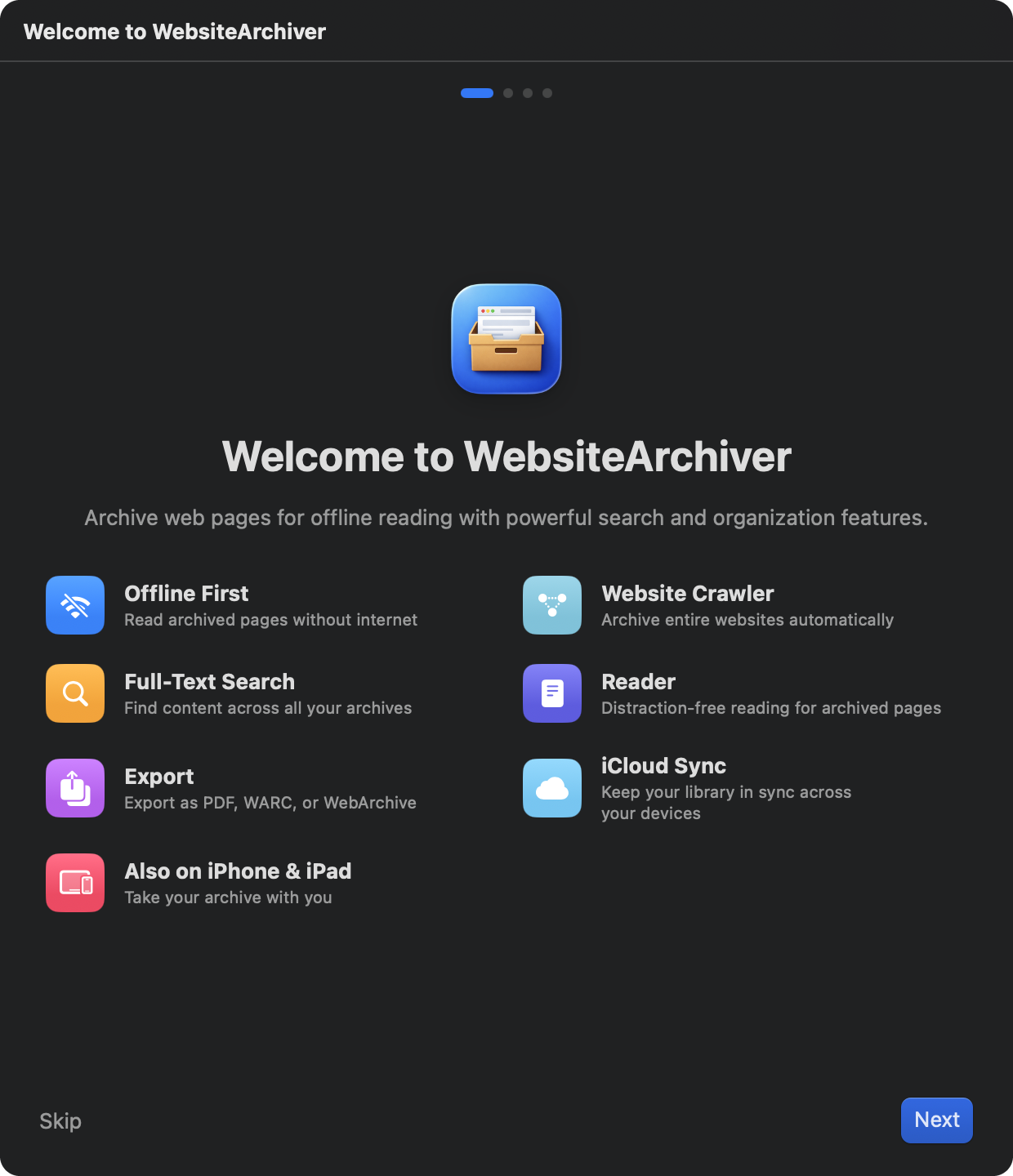
عند التشغيل الأول يرشدك التطبيق خلال إعداد قصير:
- الترحيب: نظرة سريعة على ما يستطيع التطبيق فعله.
- موقع المكتبة macOS: اختر المجلد الذي يوجد فيه أرشيفك. يمكن أن يكون أي مجلد، في مجلد المستندات مثلًا. كل ما يحفظه التطبيق ينتهي هناك كملفات ومجلدات عادية يمكنك فحصها في Finder. (على iPhone وiPad تسقط هذه الخطوة، انظر الملاحظة أدناه.)
- المزامنة والنسخ الاحتياطي: مقدمة عن مزامنة iCloud، ويمكنك تفعيلها هنا أو في أي وقت لاحق من الإعدادات ← المزامنة.
- الملحقات: فعّل ملحق Safari للأرشفة بنقرة واحدة مباشرة من شريط أدوات المتصفح.
على iOS تُحفظ المكتبة داخل التطبيق تلقائيًا، ولا شيء يحتاج إلى إعداد. على macOS يمكنك نقل المكتبة لاحقًا من الإعدادات ← التخزين (انظر النسخ الاحتياطي والمكتبة).
أول عملية التقاط
على macOS:
- انسخ عنوان الصفحة التي تريد الاحتفاظ بها.
- انقر على الالتقاط السريع في شريط الأدوات (أو اضغط ⌘N). يفتح النموذج ويكون URL المنسوخ مُدرجًا فيه بالفعل.
- امنح الصفحة عنوانًا مخصصًا أو وسومًا إن أردت، ثم انقر على التقاط.
على iOS:
- اضغط على زر + في الشريط السفلي والصق URL، أو شارك صفحة من Safari مباشرة إلى التطبيق (انظر الملحقات والأتمتة).
- اضغط على التقاط.
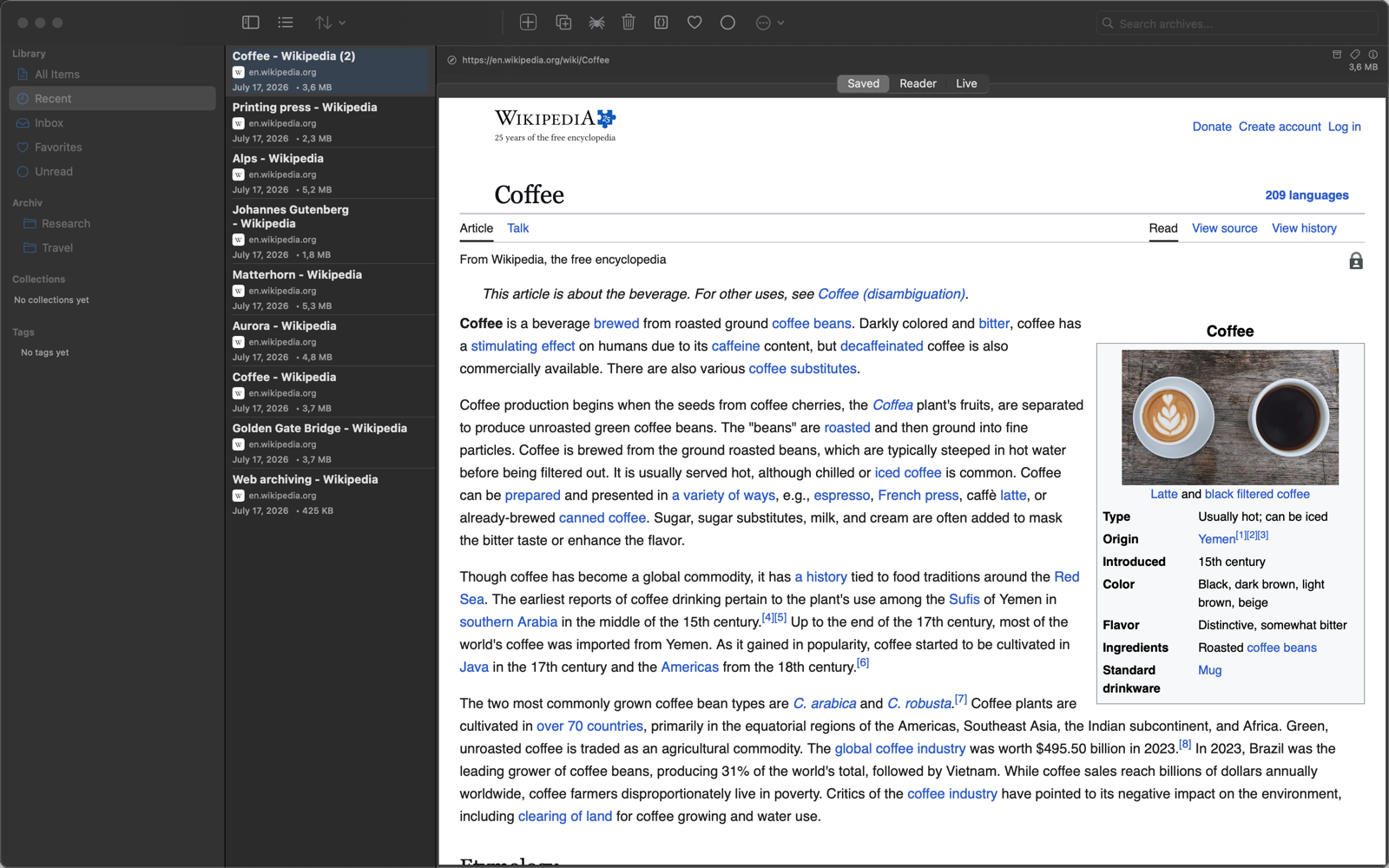
يظهر شريط تقدّم عند الحافة السفلية بينما تُحمَّل الصفحة وتُنظَّف وتُحزَم في أرشيفك. عند الانتهاء تظهر الصفحة في الوارد، جاهزة للقراءة دون اتصال.
كيف تتم الأرشفة
يحمّل WebsiteArchiver الصفحة في متصفح غير مرئي، وينتظر حتى تستقر الصور والنصوص البرمجية، ويوسّع المحتوى المحمّل عند الطلب، ثم يسلسل كل شيء (النص والأنماط والصور، وحتى المحتوى المخفي خلف حركات التمرير) في أرشيف مكتفٍ ذاتيًا يعمل دون اتصال: ملف HTML مع صوره المحفوظة بجانبه (أو، إن فضّلت، كل شيء مضمّن في ملف HTML واحد، انظر خيارات الالتقاط). لا حاجة إلى أي طلبات خارجية لعرضه لاحقًا، ويعمل الأرشيف حتى لو اختفى الموقع الأصلي.
كل أرشيف هو ملف عادي في مجلد مكتبتك. تبقى بياناتك محلية ما لم تفعّل مزامنة iCloud بنفسك.
ما الخطوة التالية
- تعرّف على كل طرق حفظ الصفحات: الالتقاط السريع وURL سريع
- اضبط بدقة ما يُحفظ: خيارات الالتقاط
- أرشِف مواقع كاملة دفعة واحدة: زاحف المواقع
- حافظ على ترتيب أرشيفك: المجلدات والمجموعات والوسوم