
Sur cette page
Installation et première capture
WebsiteArchiver enregistre les pages web sous forme de fichiers complets et autonomes sur votre propre appareil : lisibles hors ligne, pour toujours, sans dépendre d'aucun service externe. Cette page vous mène du téléchargement à votre première page archivée en quelques minutes.
Installer WebsiteArchiver
macOS macOS 15.0+
L'app Mac s'obtient de deux façons (les fonctionnalités sont identiques) :
- Mac App Store : installez la version gratuite depuis l'App Store. Vous pouvez enregistrer jusqu'à 10 pages gratuitement et débloquer la version complète illimitée avec un achat intégré unique.
- Téléchargement direct : récupérez le DMG sur websitearchiver.net, glissez l'app dans votre dossier Applications et essayez-la gratuitement. La version complète se débloque avec une clé de licence, et l'app se met à jour automatiquement.
Pour savoir en détail ce que contient la version gratuite, voir Version gratuite, achat et licence.
iOS / iPadOS iOS
WebsiteArchiver pour iPhone et iPad est une app distincte sur l'App Store. C'est un achat unique sans limite gratuite ni achats intégrés : tout est inclus.
Premier lancement et emplacement de la bibliothèque
Au premier lancement, l'app vous guide à travers une courte configuration :
- Bienvenue : un aperçu rapide de ce que l'app sait faire.
- Emplacement de la bibliothèque macOS : choisissez le dossier dans lequel votre archive est stockée. Ce peut être n'importe quel dossier, par exemple un dossier dans vos Documents. Tout ce que l'app enregistre se retrouve là sous forme de fichiers et de dossiers ordinaires, que vous pouvez inspecter dans le Finder. (Sur iPhone et iPad, cette étape n'existe pas, voir la remarque ci-dessous.)
- Synchronisation et sauvegarde : une introduction à la synchronisation iCloud ; vous pouvez l'activer ici ou à tout moment plus tard dans Réglages → Synchronisation.
- Extensions : activez l'extension Safari pour archiver en un clic directement depuis la barre d'outils du navigateur.
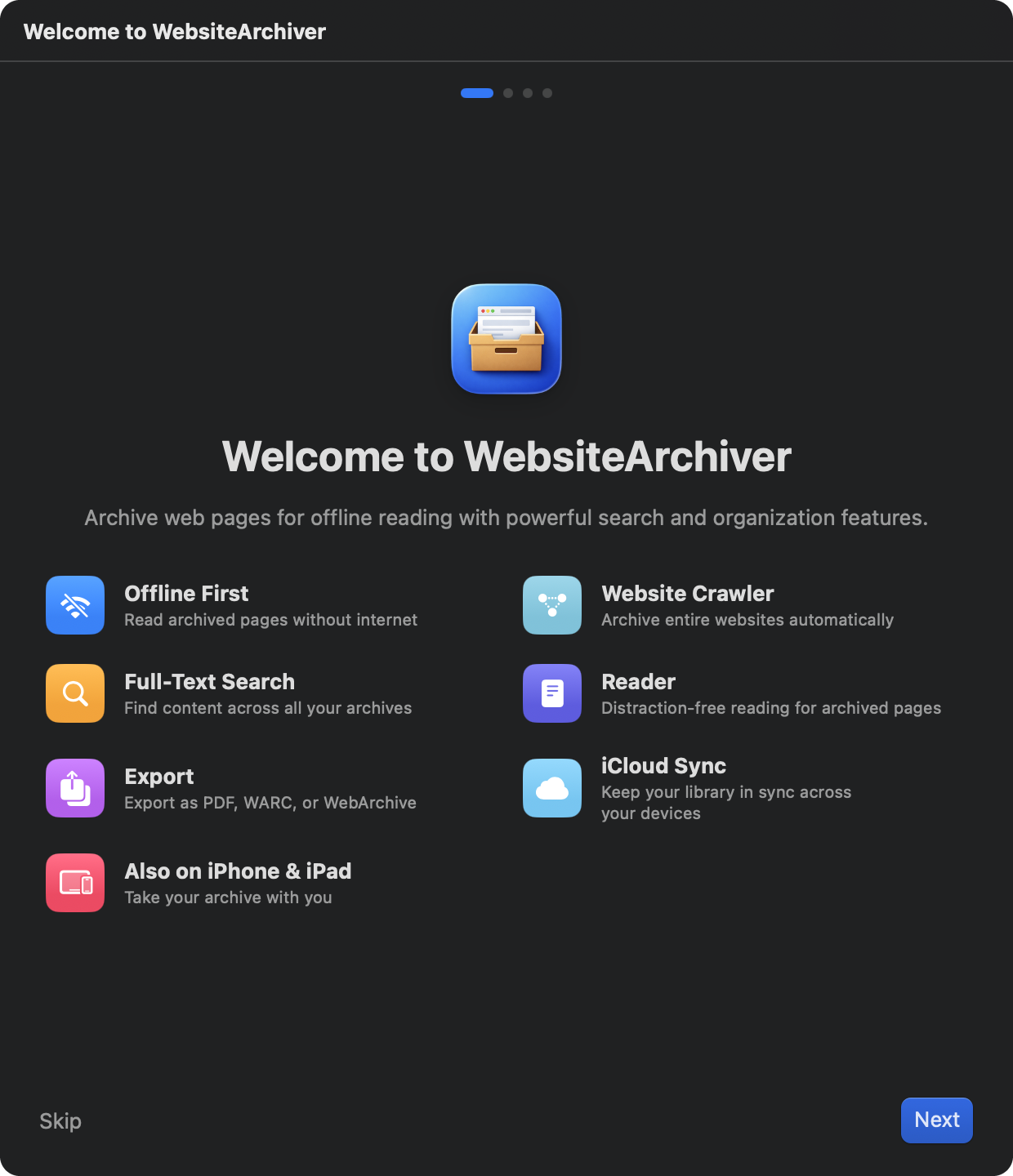
Sur iOS, la bibliothèque est stockée automatiquement dans l'app. Il n'y a rien à configurer. Sur macOS, vous pouvez déplacer la bibliothèque plus tard dans Réglages → Stockage (voir Sauvegarde et bibliothèque).
Votre première capture
Sur macOS :
- Copiez l'adresse d'une page que vous voulez conserver.
- Cliquez sur Capture rapide dans la barre d'outils (ou appuyez sur ⌘N). Le formulaire s'ouvre, l'URL copiée est déjà renseignée.
- Donnez éventuellement un titre personnalisé ou des tags à la page, puis cliquez sur Capturer.
Sur iOS :
- Touchez le bouton + dans la barre inférieure et collez une URL, ou partagez simplement une page depuis Safari directement dans l'app (voir Extensions et automatisation).
- Touchez Capturer.
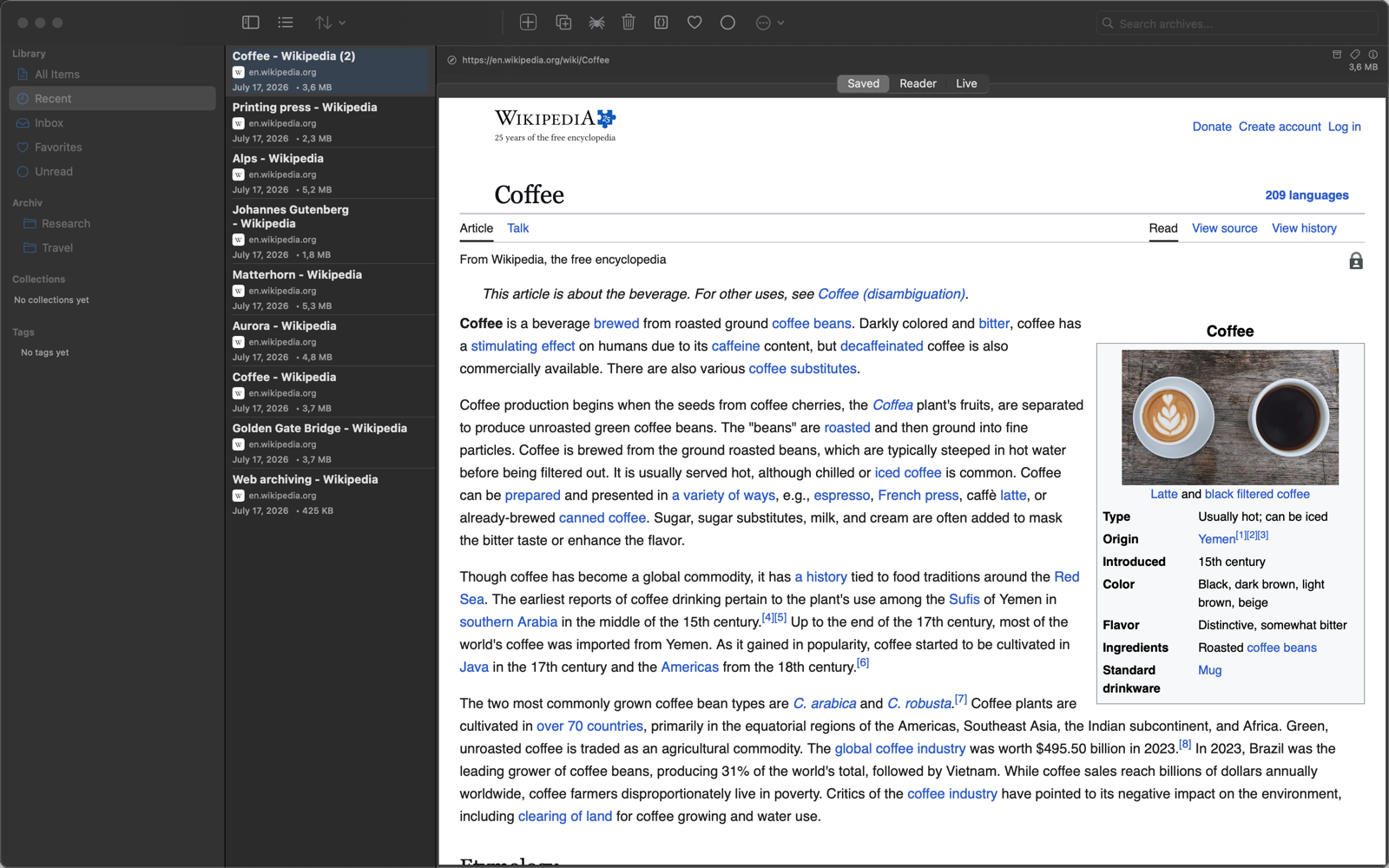
Une barre de progression apparaît au bord inférieur pendant que la page est chargée, nettoyée et empaquetée dans votre archive. Une fois l'opération terminée, la page apparaît dans votre Boîte de réception, prête à lire hors ligne.
Comment fonctionne l'archivage
WebsiteArchiver charge la page dans un navigateur invisible, attend que les images et les scripts se stabilisent, déplie les contenus chargés en différé, puis sérialise l'ensemble (texte, styles, images, et même les contenus cachés derrière des animations de défilement) dans une archive hors ligne autonome : un fichier HTML avec ses images à côté (ou, si vous préférez, tout intégré dans un seul fichier HTML, voir Options de capture). Aucune requête externe n'est nécessaire pour la consulter ensuite ; l'archive fonctionne même si le site d'origine disparaît.
Chaque archive est un fichier ordinaire dans le dossier de votre bibliothèque. Vos données restent locales, sauf si vous activez explicitement la synchronisation iCloud.
Pour aller plus loin
- Découvrez toutes les façons d'enregistrer des pages : Capture rapide et URL rapide
- Ajustez finement ce qui est enregistré : Options de capture
- Archivez des sites web entiers d'un coup : Crawler de sites web
- Gardez votre archive bien rangée : Dossiers, collections et tags