
Sur cette page
Options de capture
Les options de capture déterminent ce qui est enregistré et comment. Vous les définissez capture par capture dans le formulaire de capture rapide, ou comme valeurs par défaut des captures URL rapide dans Réglages → Capture.
Options du formulaire de capture rapide
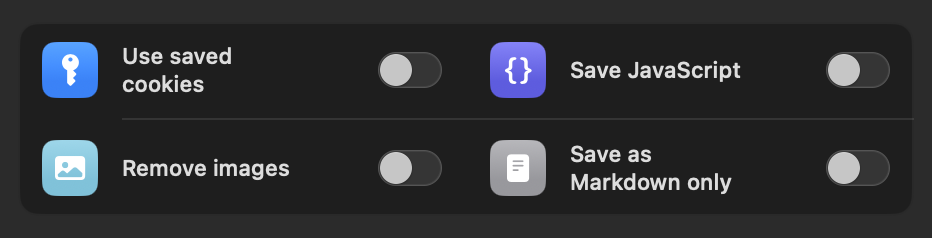
| Option | Effet |
|---|---|
| Utiliser les cookies enregistrés | Réutilise les cookies du navigateur intégré, pour les pages derrière une connexion ou un mur de consentement. Voir Connexions et cookies. |
| Ouvrir tous les commentaires Reddit | Pour les fils Reddit : déplie les commentaires repliés et charge les « plus de réponses » avant l'enregistrement. L'option n'apparaît que si l'URL est un lien Reddit. |
| Enregistrer le JavaScript | Conserve les scripts de la page dans l'archive (fichier plus volumineux). Les archives enregistrées restent statiques, sauf si vous activez le commutateur JavaScript de l'élément au moment de la consultation. |
| Supprimer les images | Laisse les images de côté, avec un curseur de seuil de taille qui conserve les petites (voir plus bas). |
| Enregistrer en Markdown uniquement | Convertit l'article en fichier Markdown au lieu de créer une archive HTML. |
Votre choix pour Enregistrer le JavaScript est retenu pour la capture suivante. Les valeurs par défaut d'URL rapide et des liens partagés se trouvent dans Réglages → Capture. Le volet complet est documenté dans Réglages en détail.
JavaScript et améliorations de compatibilité
Certains sites modernes ne révèlent leur contenu qu'au défilement : textes et images apparaissent en fondu via des frameworks d'animation, et un simple instantané les enregistrerait invisibles. Le réglage JavaScript et améliorations de compatibilité pour les animations (Réglages → Capture) résout ce problème :
- Pendant la capture, l'app fait défiler la page et rejoue les animations déclenchées au défilement, afin que le contenu masqué soit révélé avant la prise de l'instantané.
- Les scripts de la page sont conservés dans l'archive, si bien que les pages compatibles peuvent aussi être consultées plus tard avec leur comportement dynamique.
Indépendamment de ce réglage, WebsiteArchiver effectue toujours une vérification légère du contenu animé resté invisible et corrige les styles de l'instantané pour que rien ne demeure masqué.
Si une page enregistrée paraît vide ou à moitié vide, capturez-la de nouveau avec ce réglage activé. Cela résout la grande majorité des cas d'« archive vide ». Plus de détails dans la FAQ.
Images et Markdown
Deux options réduisent considérablement la taille des archives : Supprimer les images (avec un curseur de seuil de taille qui épargne les icônes et les petites illustrations) et Enregistrer en Markdown uniquement (du texte brut au lieu d'une archive HTML). Les deux fonctionnent au moment de la capture et sur les éléments existants. Elles ont leur propre page avec tous les détails.
Dans le même esprit : dans Réglages → Capture → Stockage d'images, vous choisissez si les images conservées sont enregistrées comme fichiers séparés dans leur format d'origine à côté de l'archive (le réglage par défaut) ou intégrées dans un seul fichier HTML : portabilité maximale, tout dans un seul fichier.
Format d'archive et compression
La Compression (Réglages → Capture) empaquette les archives avec une compression intégrée et divise généralement la taille du fichier par deux. Elle est activée par défaut. Les archives compressées restent des fichiers HTML ordinaires et autonomes : elles se décompressent d'elles-mêmes à l'ouverture, dans WebsiteArchiver ou dans n'importe quel navigateur.
Reddit : ouvrir tous les commentaires
Reddit replie la plus grande partie d'une discussion derrière des boutons « plus de réponses ». Avec cette option, le moteur de capture parcourt le fil en cliquant et déplie l'arborescence des commentaires avant l'enregistrement, pour que l'archive contienne toute la discussion et pas seulement le premier écran. Pour les captures en un clic, elle est activée par défaut ; le commutateur se trouve dans Réglages → Capture.
Mise en page bureau sur iPhone iOS
Réglages → Capture → Mise en page : par défaut, l'iPhone enregistre les pages dans leur mise en page bureau, comme le fait l'app Mac. Désactivez ce réglage pour archiver plutôt la version mobile des pages. L'iPad capture toujours la mise en page bureau.