
このページの内容
キャプチャオプション
キャプチャオプションは、何を保存するか、どのように保存するかを決めます。キャプチャごとにクイックキャプチャフォームで設定するか、クイックURLでのキャプチャ用の既定値を「設定」→「キャプチャ」で決めます。
クイックキャプチャフォームのオプション
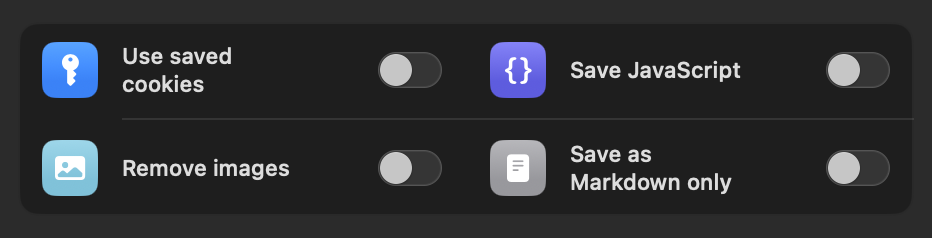
| オプション | 動作 |
|---|---|
| 「保存したCookieを使用」 | ログインや同意ウォールの内側にあるページ向けに、内蔵ブラウザのCookieを再利用します。詳しくはログインとCookieを参照 |
| 「Redditのコメントをすべて開く」 | Redditのスレッドでは、折りたたまれたコメントを展開し、「さらに返信」を読み込んでから保存します。このオプションはURLがRedditのリンクのときだけ表示されます |
| 「JavaScriptを保存」 | ページのスクリプトをアーカイブ内に残します(ファイルは大きくなります)。保存したアーカイブは、表示時に項目ごとのJavaScriptスイッチをオンにするまで静的なままです |
| 「画像を削除」 | 画像を省きます。サイズのしきい値スライダーで小さい画像は残せます(後述) |
| 「Markdownのみで保存」 | HTMLアーカイブを作る代わりに、記事をMarkdownファイルに変換します |
「JavaScriptを保存」で選んだ内容は、次のキャプチャにも引き継がれます。クイックURLと共有リンクの既定値は「設定」→「キャプチャ」にあります。パネル全体は設定リファレンスで説明しています。
JavaScriptと互換性の改善
最近のサイトには、スクロールして初めて内容が現れるものがあります:テキストや画像がアニメーションフレームワークでフェードインするため、そのままスナップショットを撮ると見えない状態で保存されてしまいます。「JavaScriptとアニメーションの互換性改善」(「設定」→「キャプチャ」)がこれを解決します:
- キャプチャ中にAppがページをスクロールし、スクロールで動くアニメーションを再生するので、スナップショットを撮る前に隠れていた内容が現れます。
- ページのスクリプトはアーカイブ内に残るため、対応しているページは後から動的な動作のまま表示することもできます。
この設定とは関係なく、WebsiteArchiverは常に軽量なチェックを行い、アニメーションの内容が見えないままになっていないかを確かめて、何も隠れないようにスナップショットのスタイルを修復します。
保存したページが空、または半分しか表示されないときは、この設定をオンにしてもう一度キャプチャします。「アーカイブが真っ白」というケースのほとんどはこれで解決します。詳しくはFAQとトラブルシューティングにあります。
画像とMarkdown
アーカイブを大幅に小さくできるオプションが2つあります:「画像を削除」(アイコンや小さなイラストを残すサイズのしきい値スライダー付き)と「Markdownのみで保存」(HTMLアーカイブではなく純粋なテキスト)です。どちらもキャプチャ時にも既存の項目にも使えます。詳細は専用のページにまとめています。
関連して、「設定」→「キャプチャ」→「画像ストレージ」では、残した画像をアーカイブの隣に元の形式の個別ファイルとして保存するか(標準)、1つのHTMLファイルに埋め込むかを選べます。後者は最大限に持ち運びやすく、すべてが1つのファイルに収まります。
アーカイブ形式と圧縮
「圧縮」(「設定」→「キャプチャ」)はアーカイブを内蔵の圧縮でまとめ、ファイルサイズをたいてい半分にします。標準でオンです。圧縮したアーカイブも、ごく普通の自己完結型のHTMLファイルのままです:WebsiteArchiverで開いてもどのブラウザで開いても、自動的に展開されます。
Reddit:コメントをすべて開く
Redditは議論の大部分を「さらに返信」ボタンの奥に隠しています。このオプションを使うと、キャプチャエンジンが保存前にスレッドをクリックして回り、コメントツリーを展開するので、アーカイブには最初の画面だけでなく議論全体が入ります。ワンクリックキャプチャでは最初からオンになっており、スイッチは「設定」→「キャプチャ」にあります。
iPhoneでのデスクトップレイアウト iOS
「設定」→「キャプチャ」→「ページレイアウト」:iPhoneは標準でページをデスクトップレイアウトで保存し、Mac版のAppと同じ結果になります。オフにすると、代わりにページのモバイル版をアーカイブします。iPadは常にデスクトップレイアウトでキャプチャします。