
インストールと最初のキャプチャ
WebsiteArchiverは、Webページを完全な自己完結型のファイルとして自分のデバイスに保存します。外部サービスに依存せず、いつまでもオフラインで読めます。このページでは、ダウンロードから最初のアーカイブまでを数分で案内します。
WebsiteArchiverのインストール
macOS macOS 15.0+
Mac Appの入手方法は2つあります(機能はどちらも同じです)。
- Mac App Store:App Storeから無料版をインストールします。無料で10ページまで保存でき、上限のないフルバージョンは1回のApp内課金でロックを解除できます。
- 直接ダウンロード:websitearchiver.netからDMGを入手し、Appを「アプリケーション」フォルダにドラッグして無料で試せます。フルバージョンはライセンスキーでロックを解除し、アップデートはApp自身が自動でインストールします。
無料版に何が含まれるかは無料版、購入、ライセンスで説明しています。
iOS / iPadOS iOS
iPhoneとiPad向けのWebsiteArchiverは、App Storeにある独立したAppです。買い切りで、無料版の上限もApp内課金もありません。すべてが含まれています。
初回起動とライブラリの場所
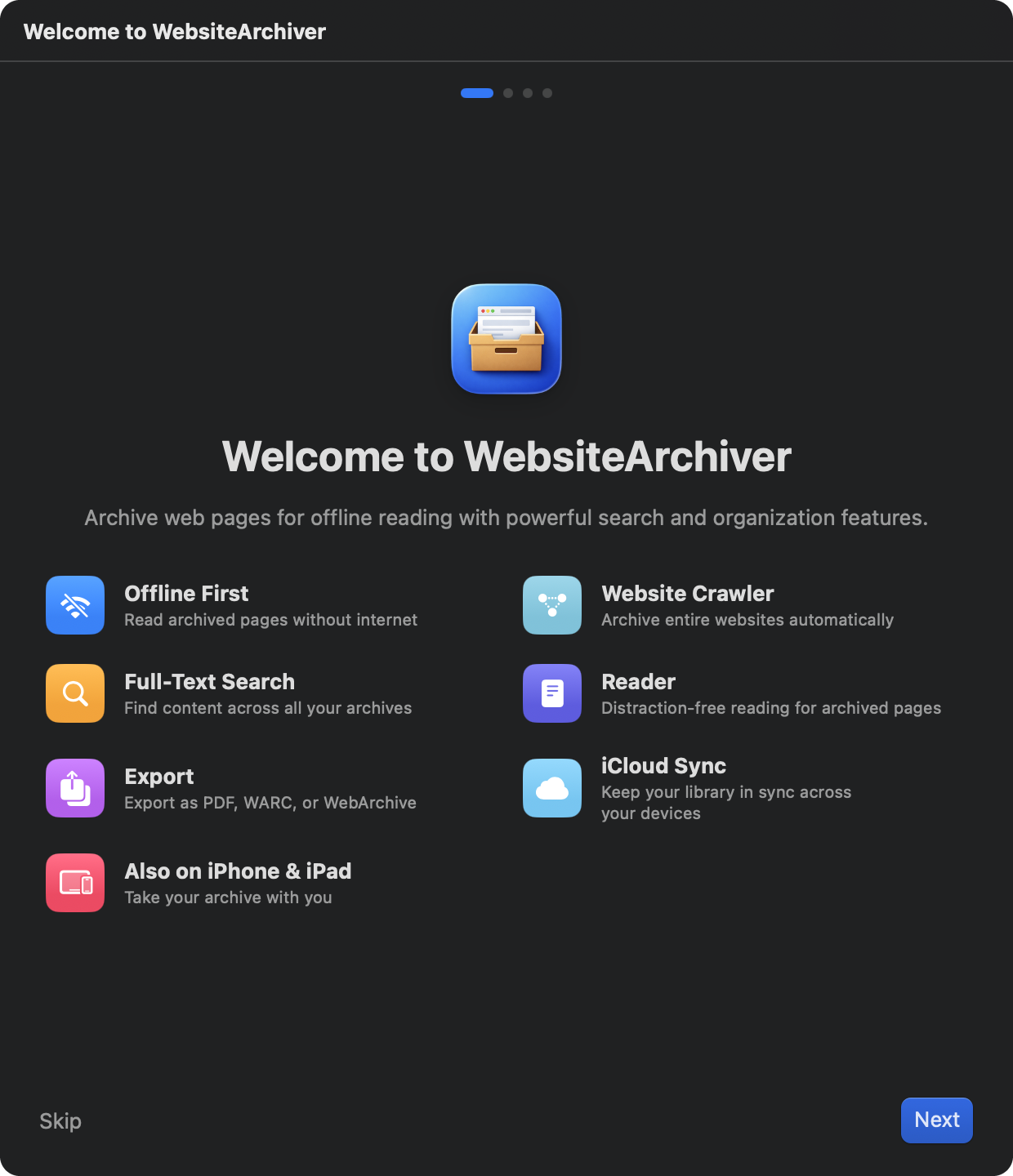
初回起動時には、Appが短い初期設定を案内します。
- ようこそ:Appでできることの簡単な概要です。
- ライブラリの場所 macOS:アーカイブを置くフォルダを選びます。任意のフォルダを指定でき、例えば「書類」フォルダの中でもかまいません。Appが保存するものはすべて、Finderで中身を確認できる普通のファイルとフォルダとしてここに集まります。(iPhoneとiPadにこのステップはありません。下の注意を参照してください。)
- 同期とバックアップ:iCloud同期の紹介です。ここで有効にすることも、後から「設定」→「同期」でいつでも有効にすることもできます。
- 拡張機能:Safari拡張機能を有効にすると、ブラウザのツールバーからワンクリックで直接アーカイブできます。
iOSでは、ライブラリは自動的にApp内に保存されます。設定することは何もありません。macOSでは、後から「設定」→「ストレージ」でライブラリを移動できます(バックアップとライブラリを参照)。
最初のキャプチャ
macOSの場合:
- 残しておきたいページのアドレスをコピーします。
- ツールバーの「クイックキャプチャ」をクリックします(または⌘Nを押します)。フォームが開き、コピーしたURLはすでに入力されています。
- 必要に応じてページにカスタムタイトルやタグを付けてから、「キャプチャ」をクリックします。
iOSの場合:
- 下部バーの+ボタンをタップしてURLを貼り付けるか、Safariからページをそのまま直接Appに共有します(拡張機能と自動化を参照)。
- 「キャプチャ」をタップします。
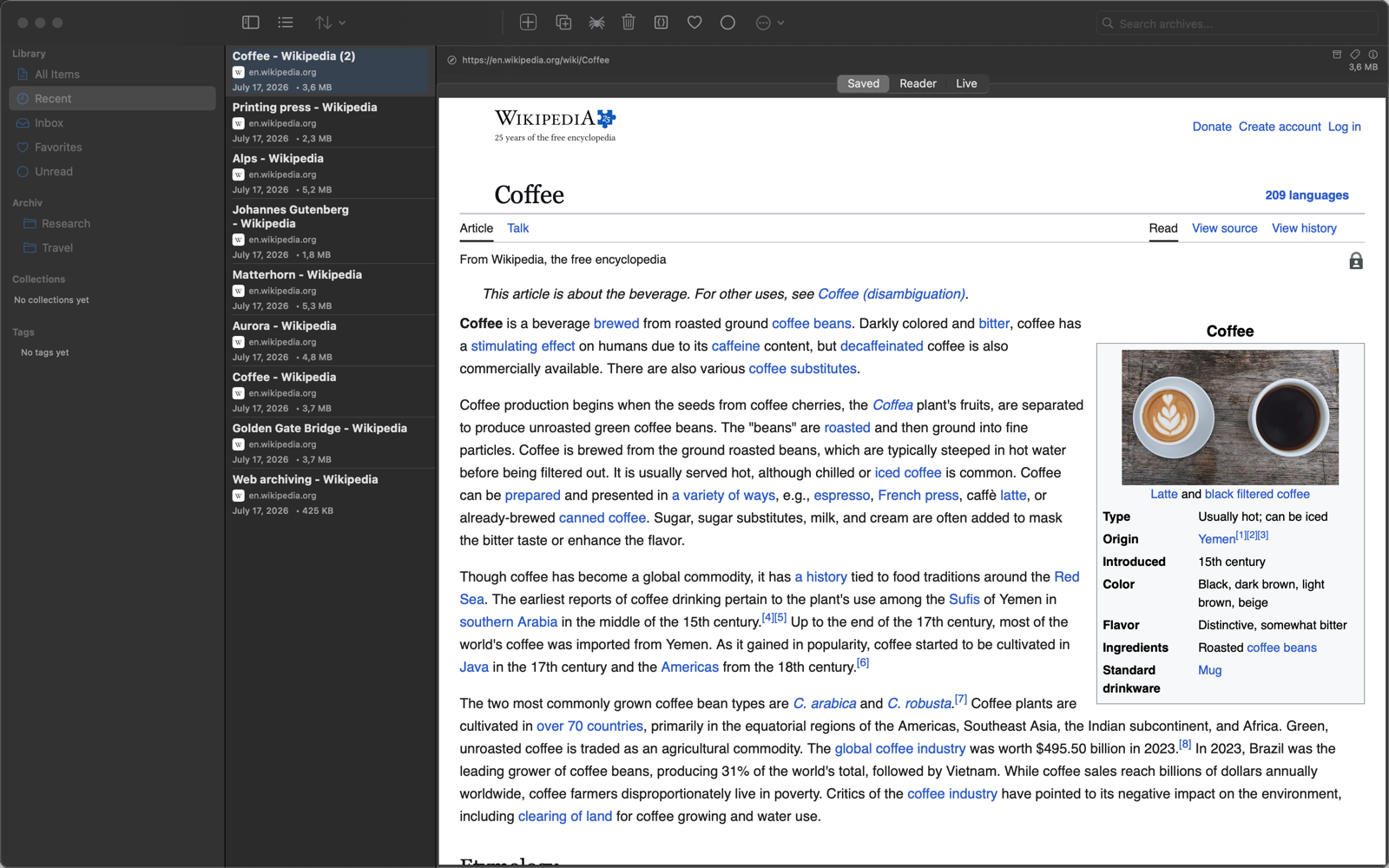
ページが読み込まれ、整理され、アーカイブにまとめられる間、画面の下端に進捗バーが表示されます。完了すると、そのページは「受信トレイ」に現れ、オフラインで読める状態になります。
アーカイブの仕組み
WebsiteArchiverはページを目に見えないブラウザで読み込み、画像やスクリプトが落ち着くまで待ち、遅延読み込みのコンテンツを展開したうえで、すべて(テキスト、スタイル、画像、スクロールアニメーションの裏に隠れたコンテンツまで)を自己完結型のオフラインアーカイブにシリアライズします。その実体は、画像を隣に保存したHTMLファイルです(希望すれば、すべてを1つのHTMLファイルに埋め込むこともできます。キャプチャオプションを参照)。あとから表示するときに外部への通信は一切必要なく、元のサイトが消えてしまってもアーカイブは変わらず開けます。
どのアーカイブも、ライブラリフォルダの中にある普通のファイルです。iCloud同期を自分で有効にしない限り、データはローカルにとどまります。
次のステップ
- ページを保存するあらゆる方法を知る:クイックキャプチャとクイックURL
- 保存する内容を細かく調整する:キャプチャオプション
- ウェブサイト全体を一度にアーカイブする:ウェブサイトクローラー
- アーカイブを整った状態に保つ:フォルダ、コレクション、タグ