
На этой странице
Установка и первый захват
WebsiteArchiver сохраняет веб-страницы как полноценные самодостаточные файлы на вашем собственном устройстве: они читаются офлайн, хранятся сколько угодно долго и не зависят ни от каких внешних сервисов. Эта страница за несколько минут проведёт вас от загрузки приложения до первой архивированной страницы.
Установка WebsiteArchiver
macOS macOS 15.0+
Приложение для Mac доступно двумя способами (набор функций одинаковый):
- Mac App Store: установите бесплатную версию из App Store. Бесплатно можно сохранить до 10 страниц, а безлимитную полную версию вы разблокируете разовой встроенной покупкой.
- Прямая загрузка: скачайте DMG с сайта websitearchiver.net, перетащите приложение в папку «Программы» и попробуйте его бесплатно. Полная версия разблокируется лицензионным ключом, а обновления приложение устанавливает само.
Что именно входит в бесплатную версию, описано в разделе Бесплатная версия, покупка и лицензия.
iOS / iPadOS iOS
WebsiteArchiver для iPhone и iPad представляет собой отдельное приложение в App Store. Это разовая покупка, без бесплатного лимита и без встроенных покупок: включено всё.
Первый запуск и расположение библиотеки
При первом запуске приложение проведёт вас через короткую настройку:
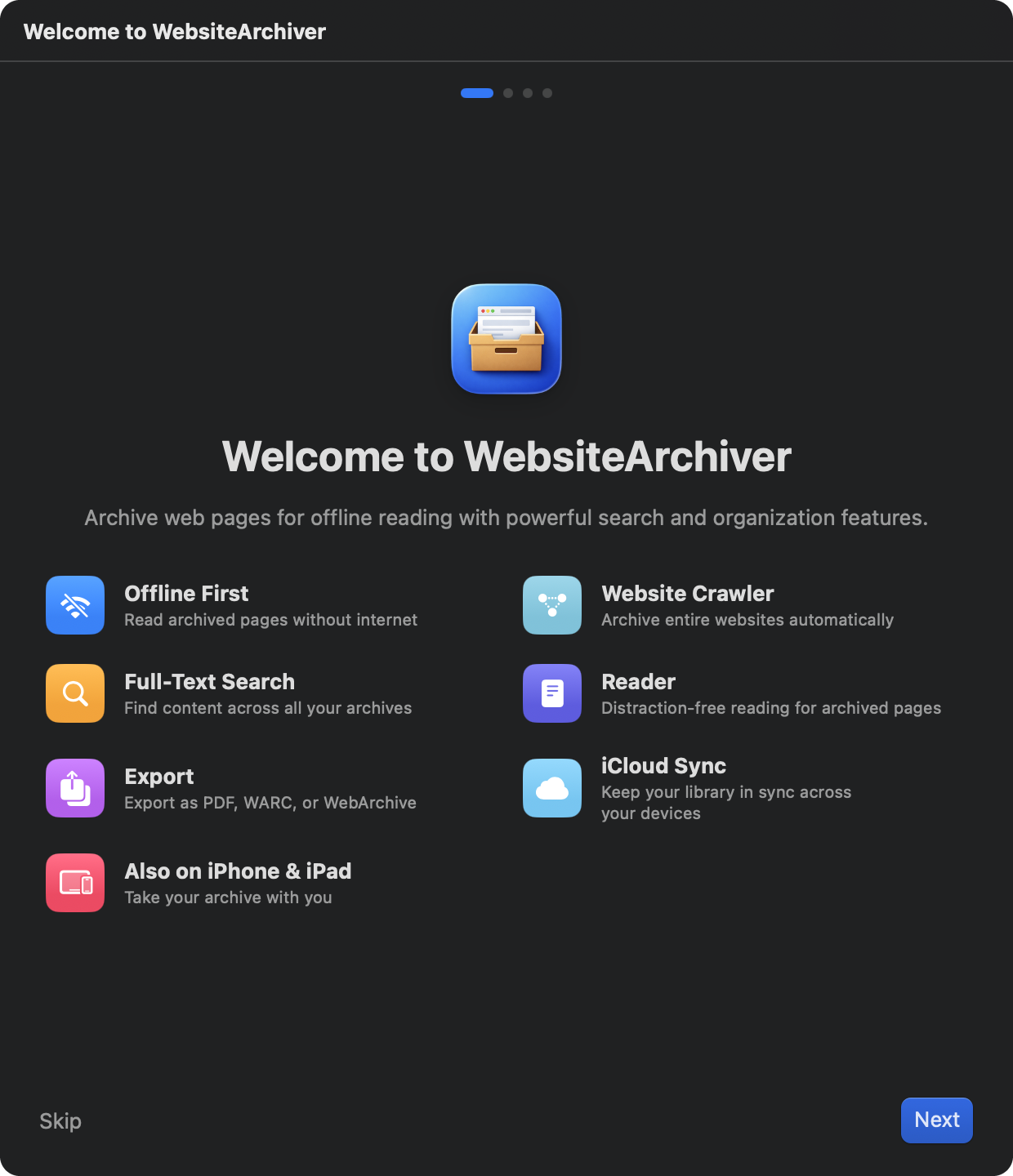
- Добро пожаловать: краткий обзор возможностей приложения.
- Расположение библиотеки macOS: выберите папку, в которой будет лежать ваш архив. Это может быть любая папка, например внутри папки «Документы». Всё, что сохраняет приложение, попадает туда обычными файлами и папками, которые можно открыть в Finder. (На iPhone и iPad этого шага нет, см. примечание ниже.)
- Синхронизация и резервное копирование: знакомство с синхронизацией iCloud; включить её можно прямо здесь или в любой момент позже в разделе Настройки → Синхронизация.
- Расширения: включите расширение Safari, чтобы архивировать в один клик прямо из панели инструментов браузера.
На iOS библиотека автоматически хранится внутри приложения, настраивать здесь нечего. На macOS библиотеку можно перенести позже в разделе Настройки → Хранилище (см. Резервные копии и библиотека).
Ваш первый захват
На macOS:
- Скопируйте адрес страницы, которую хотите сохранить.
- Нажмите Быстрый захват на панели инструментов (или нажмите ⌘N). Откроется форма, в которую скопированный URL уже подставлен.
- При желании задайте странице свой заголовок или теги и нажмите Захватить.
На iOS:
- Нажмите кнопку + на нижней панели и вставьте URL или просто поделитесь страницей из Safari прямо в приложение (см. Расширения и автоматизация).
- Нажмите Захватить.
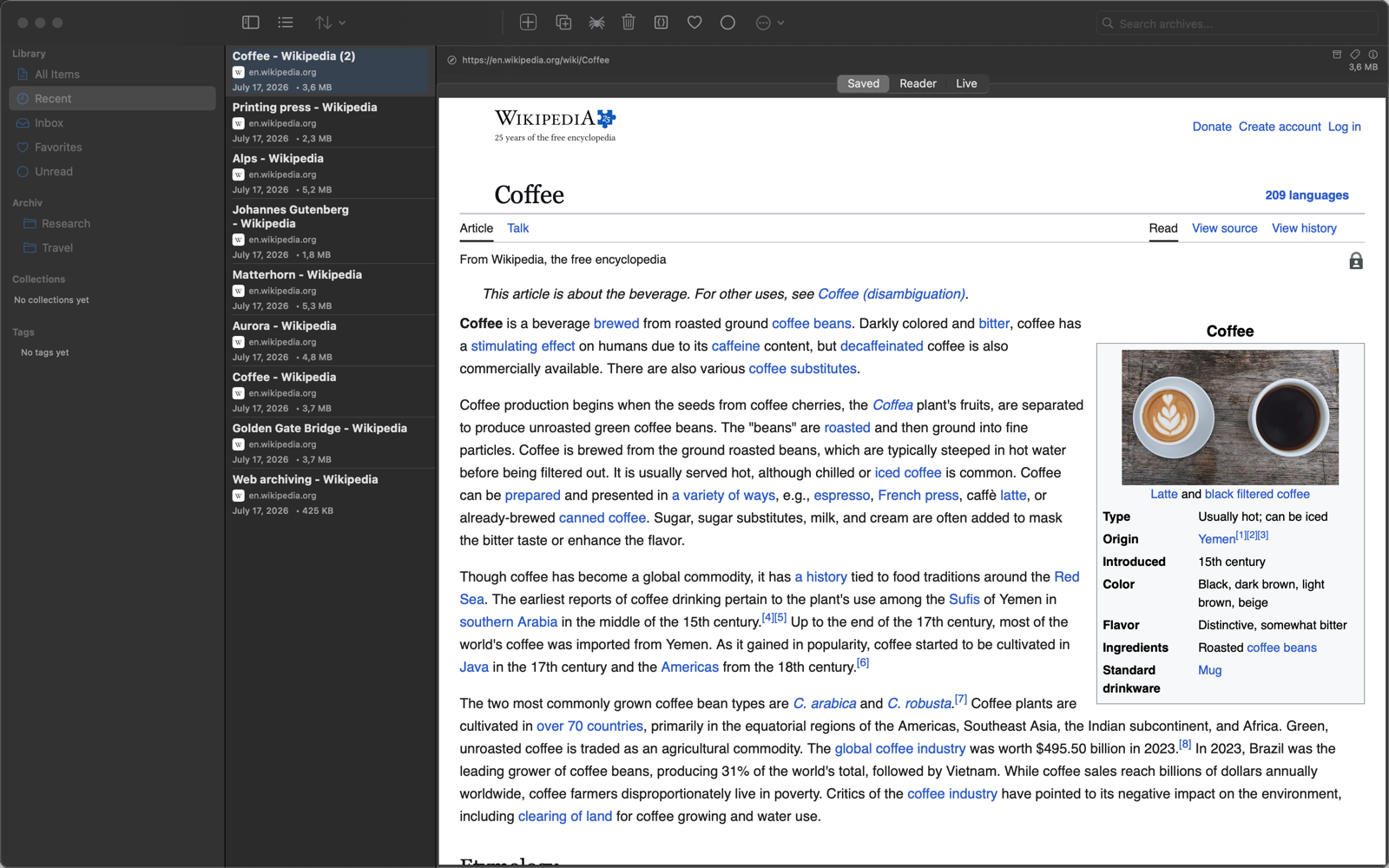
Пока страница загружается, очищается и упаковывается в ваш архив, у нижнего края показывается индикатор выполнения. Когда всё готово, страница появляется во Входящих и её сразу можно читать офлайн.
Как работает архивирование
WebsiteArchiver открывает страницу в невидимом браузере, ждёт, пока догрузятся изображения и скрипты, раскрывает содержимое с отложенной загрузкой, а затем сериализует всё (текст, стили, изображения и даже содержимое, скрытое за скролл-анимациями) в самодостаточный офлайн-архив: HTML-файл с изображениями рядом с ним (или, если вам так удобнее, всё встроенное в единственный HTML-файл, см. Параметры захвата). Чтобы открыть его потом, никакие внешние запросы не нужны, архив работает даже тогда, когда исходный сайт исчез.
Каждый архив представляет собой обычный файл в вашей папке библиотеки. Ваши данные остаются на устройстве, пока вы сами не включите синхронизацию iCloud.
Что дальше
- Узнайте все способы сохранять страницы: Быстрый захват и Быстрый URL
- Точно настройте, что именно сохраняется: Параметры захвата
- Архивируйте сайты целиком, за один раз: Сканер сайтов
- Поддерживайте порядок в архиве: Папки, коллекции и теги