
На этой странице
Резервные копии и библиотека
Ваша библиотека представляет собой папку с обычными файлами: её легко сохранить, легко перенести и невозможно запереть в чужом формате. Здесь речь о ручных резервных копиях и об управлении самой библиотекой.
Экспорт резервной копии
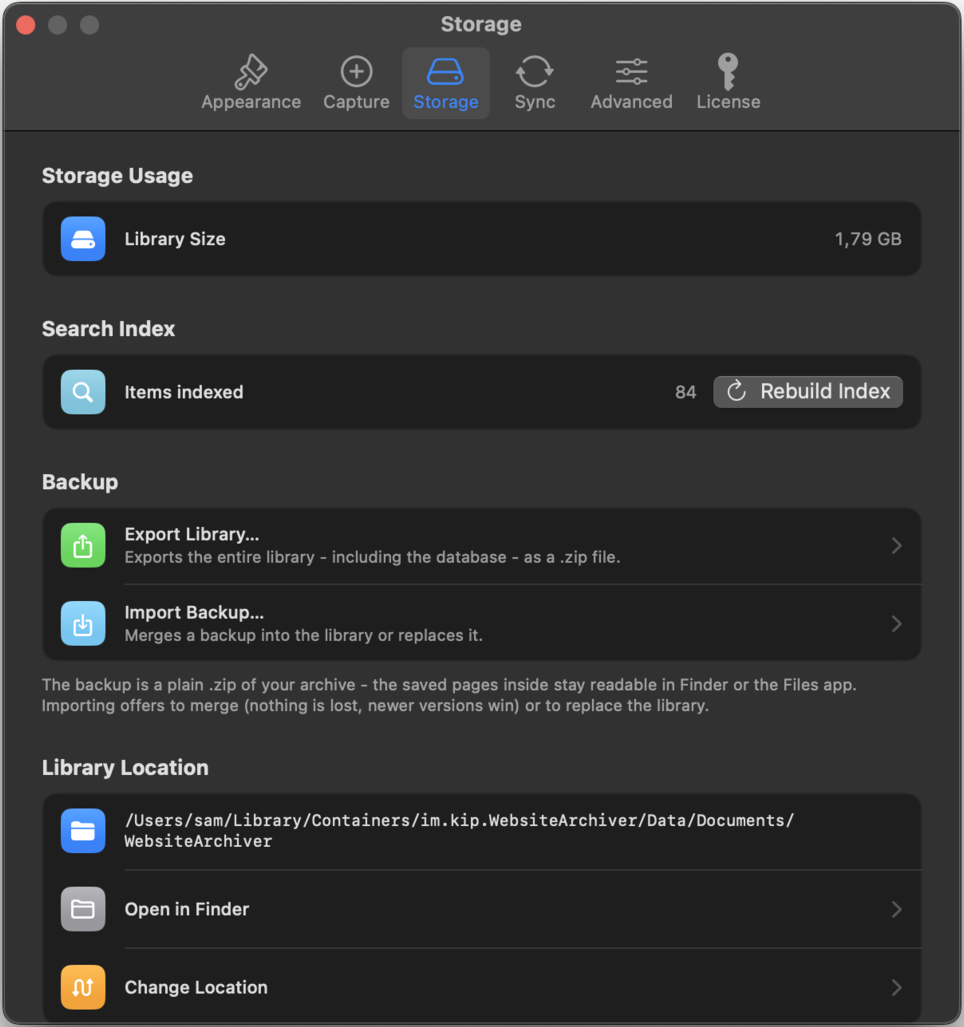
Настройки → Хранилище → Экспортировать библиотеку… упаковывает весь ваш архив в один ZIP-файл. Это совершенно обычный ZIP: распакуйте его где угодно, и вы найдёте свои архивы в виде читаемых HTML-файлов. Никакого проприетарного формата, приложение не требуется.
Та же открытость касается и самой папки библиотеки: в Archiv/ лежат ваши папки с заархивированными страницами, в Collections/ ваши коллекции, рядом база данных приложения и поисковый индекс, и всё это в любой момент можно посмотреть в Finder.
macOS выберите место в диалоге сохранения · iOS ZIP отправляется в меню «Поделиться» (Файлы, AirDrop, …).
Импорт: объединение или замена
Настройки → Хранилище → Импортировать копию… читает ZIP резервной копии, показывает его содержимое и предлагает два способа перенести данные:
| Объединить | Заменить библиотеку | |
|---|---|---|
| Что происходит | Элементы из копии добавляются к вашей текущей библиотеке; если элемент есть в обеих библиотеках, побеждает более новая версия | Ваша текущая библиотека заменяется содержимым копии |
| Потеря данных | Нет, ничего не удаляется | Прежняя библиотека откладывается в сторону внутри приложения, а не стирается |
| Когда пригодится | Свести две библиотеки, вернуть отдельные элементы | Восстановить компьютер, начать заново с известного состояния |
Замена действует радикально, поэтому приложение просит явного подтверждения. Если вы пользуетесь синхронизацией, восстановленная библиотека затем заново выгружается на другие ваши устройства, так что восстановление берёт верх над более старыми синхронизированными удалениями.
Использование хранилища и поисковый индекс
Раздел «Хранилище» показывает также, сколько места занимает ваш архив, и состояние поискового индекса (проиндексировано элементов, кнопка Перестроить индекс). См. Поиск и сортировка.
Расположение библиотеки macOS
Где лежит папка библиотеки, решаете вы: Настройки → Хранилище → Расположение библиотеки показывает текущий путь, а Открыть в Finder и Изменить расположение… позволяют перенести библиотеку, например на внешний диск или в папку, которую и так сохраняет ваша обычная программа резервного копирования.
iOS На iPhone и iPad библиотека находится в собственном хранилище приложения и попадает в резервные копии устройства (iCloud/Finder). Для ручной копии, которую можно унести куда угодно, используйте Экспортировать библиотеку…