
На этой странице
Экспорт архивов
Ваши архивы принадлежат вам. Они и так остаются обычными файлами в папке вашей библиотеки, а кроме того, любой элемент экспортируется в стандартные форматы, чтобы поделиться им, распечатать его или сохранить на долгие годы.
Форматы экспорта macOS
| Формат | Идеально для |
|---|---|
| Печать, комментирование, отправка кому угодно. | |
| WARC | Стандарт профессионального веб-архивирования (его использует и Internet Archive), для библиотек, исследований и задач долговременного хранения. |
| WebArchive | Родной формат Apple, открывается прямо в Safari. |
| MHTML | Однофайловый формат, который читают Chrome и Edge. |
Экспорт элемента macOS
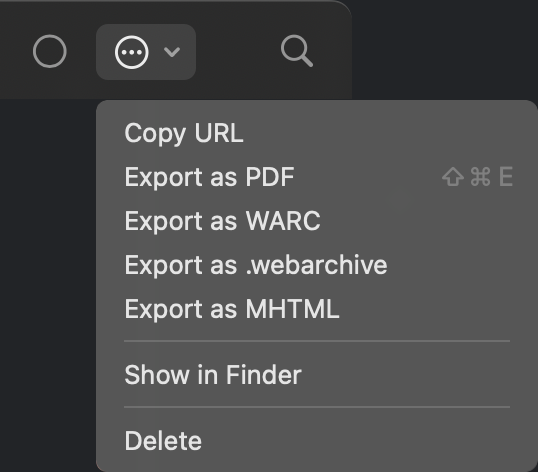
Откройте элемент и воспользуйтесь меню Параметры на панели инструментов: выберите формат, укажите место сохранения, готово. У команды Экспортировать PDF есть ещё и сочетание клавиш: ⇧⌘E. В том же меню находятся Копировать URL и Показать в Finder: сам архив представляет собой обычный файл, который можно скопировать или сохранить в резервную копию напрямую.
Экспорт целых сканирований macOS
Для сканирования меню «Параметры» добавляет команду Экспортировать весь обход: объединённый PDF (все страницы в одном документе) или объединённый WARC. Для больших сканирований приложение предупреждает о размере и показывает индикатор выполнения во время экспорта.
Преобразование архивов
Две команды контекстного меню элемента преобразуют архивы на месте (все подробности на странице Изображения и Markdown):
- Сохранить только как Markdown: превращает архив в текстовый файл Markdown (HTML-версия удаляется; приложение сначала предупреждает, а действие можно отменить).
- Удалить изображения: убирает изображения из существующего архива и освобождает место.
Как поделиться на iOS iOS
На iPhone и iPad воспользуйтесь командой Поделиться снимком в меню «Параметры» элемента: самодостаточный HTML-архив попадает в стандартное меню «Поделиться», откуда его можно отправить через AirDrop на Mac, приложить к письму в Почте, сохранить в Файлы. Поскольку архив представляет собой один самодостаточный файл, получатель откроет его в любом браузере.
Для полной копии вашей библиотеки используйте экспорт в ZIP из раздела Резервные копии и библиотека.