
تصدير الأرشيفات
أرشيفاتك ملكك. فهي أصلًا ملفات عادية في مجلد مكتبتك، وإضافة إلى ذلك يمكن تصدير كل عنصر إلى صيغ قياسية للمشاركة أو الطباعة أو الحفظ طويل الأمد.
صيغ التصدير macOS
| الصيغة | الأنسب لـ |
|---|---|
| الطباعة والتعليق والإرسال إلى أي شخص. | |
| WARC | معيار الأرشفة الاحترافية للويب (يستخدمه Internet Archive)، للمكتبات والبحث وسير عمل الحفظ طويل الأمد. |
| WebArchive | الصيغة الأصلية من Apple، تُفتح مباشرة في Safari. |
| MHTML | صيغة بملف واحد يقرأها Chrome وEdge. |
تصدير عنصر macOS
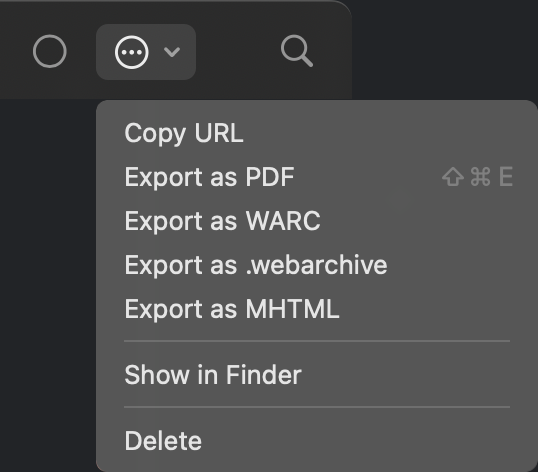
افتح عنصرًا واستخدم قائمة «خيارات» في شريط الأدوات: اختر الصيغة، وحدّد مكان الحفظ، وانتهى الأمر. ولأمر «تصدير PDF» اختصار أيضًا: ⇧⌘E. وتضم القائمة نفسها «نسخ URL» و«إظهار في Finder»: فالأرشيف نفسه ملف عادي يمكنك نسخه أو أخذ نسخة احتياطية منه مباشرة.
تصدير عمليات الزحف الكاملة macOS
في حالة الزحف تضيف قائمة «خيارات» الأمر «تصدير الزحف بالكامل»: PDF مجمّع (كل الصفحات في مستند واحد) أو WARC مجمّع. وفي عمليات الزحف الكبيرة يظهر تحذير بشأن الحجم وشريط تقدّم أثناء التصدير.
تحويل الأرشيفات
يحوّل أمران في قائمة سياق العنصر الأرشيفات في مكانها (كل التفاصيل في صفحة الصور وMarkdown):
- «الحفظ كـ Markdown فقط»: يحوّل الأرشيف إلى ملف Markdown نصي (تُزال نسخة HTML؛ يحذّرك التطبيق أولًا، ويمكنك التراجع).
- «إزالة الصور»: تزيل الصور من أرشيف موجود لاستعادة المساحة.
المشاركة على iOS iOS
على iPhone وiPad استخدم «مشاركة اللقطة» في قائمة «خيارات» الخاصة بالعنصر: ينتقل أرشيف HTML المكتفي ذاتيًا إلى قائمة المشاركة المعتادة: أرسله بـ AirDrop إلى Mac، أو أرفقه في «البريد»، أو احفظه في «الملفات». وبما أن الأرشيف ملف واحد مكتفٍ ذاتيًا، يمكن للمستلم فتحه في أي متصفح.
وللحصول على نسخة كاملة من مكتبتك استخدم تصدير ZIP في النسخ الاحتياطي والمكتبة.