
في هذه الصفحة
مزامنة iCloud
التقط على Mac، واقرأ على iPad، وضع الوسوم على iPhone: تُبقي المزامنة مكتبتك متطابقة على كل أجهزتك، عبر iCloud الخاصة بك. لا يرى أي خادم خارجي أرشيفك أبدًا.
كيف تعمل المزامنة
يزامن WebsiteArchiver عبر iCloud Drive الخاص بك، بمحرك مبني خصيصًا لهذا الغرض. يُسجَّل كل تغيير (عملية التقاط جديدة، وسم مُعدَّل، نقل، حذف) ويُتبادل بين أجهزتك عبر iCloud. تُحل التعارضات تلقائيًا: التغيير الأحدث هو الفائز.
- تتواصل أجهزتك مع iCloud الخاصة بك وحدها: لا حسابات، ولا سحابة طرف ثالث.
- تصل التغييرات عادةً خلال لحظات ما دام التطبيق مفتوحًا.
- تتزامن عمليات الحذف أيضًا: احذف صفحة على جهاز واحد فتختفي من كل مكان.
تشغيل المزامنة
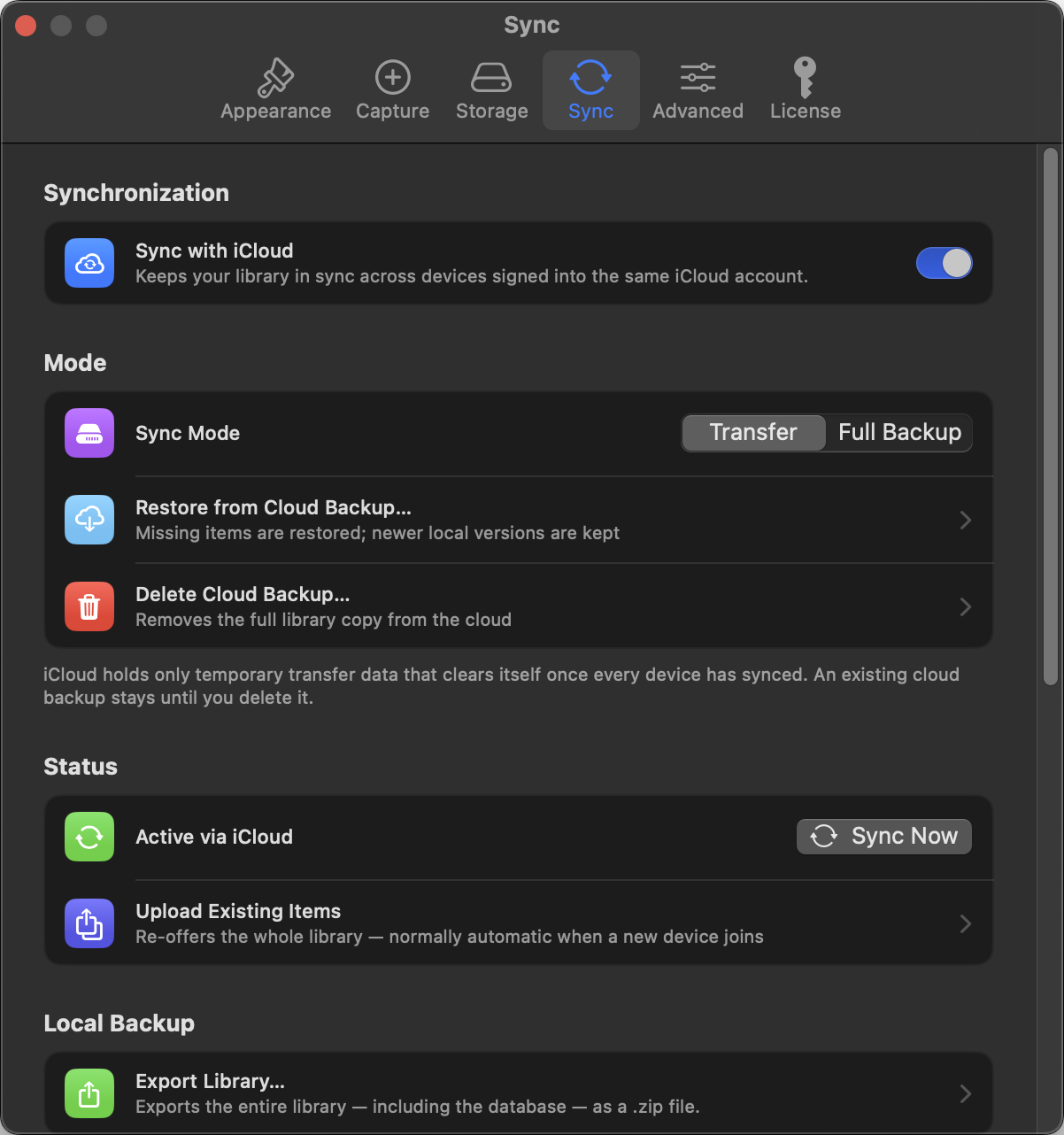
- سجّل الدخول إلى iCloud على كل جهاز (مع تفعيل iCloud Drive).
- في الإعدادات ← المزامنة، اضبط المزوّد على iCloud.
- اختر وضعًا، وهذا كل شيء. تُرفع العناصر الموجودة تلقائيًا في المرة الأولى (يمكنك تشغيل ذلك من جديد عبر رفع العناصر الحالية).
عندما ينضم جهاز جديد تمامًا، يتلقى أولًا البيانات الوصفية الخفيفة لكل العناصر (تظهر العناوين بسرعة، معلَّمة برمز سحابة صغير) ثم ينزّل محتويات الأرشيف في الخلفية.
النقل مقابل النسخ الاحتياطي الكامل
| نقل | نسخ احتياطي كامل | |
|---|---|---|
| ما يخزّنه iCloud | التغييرات العابرة فقط، ويجري تنظيفها بعد استلام كل الأجهزة لها | نسخة كاملة ومستقلة من مكتبتك |
| مساحة iCloud المطلوبة | ضئيلة | بحجم مكتبتك تقريبًا |
| فائدة إضافية | لا شيء | يستطيع جهاز جديد (أو جهاز أُعيد تثبيت التطبيق عليه) استعادة المكتبة بأكملها من iCloud وحدها |

الأجهزة

يعرض الإعدادات ← المزامنة ← الأجهزة كل جهاز في دائرة المزامنة مع منصته ووقت آخر ظهور له. هل أحلت جهاز Mac إلى التقاعد؟ أزِله من هنا كي يتوقف المحرك عن انتظاره.
الاستعادة من نسخة احتياطية سحابية
مع تفعيل وضع النسخ الاحتياطي الكامل، يستطيع تثبيت جديد أن يستعيد كل شيء: يعرض الإعدادات ← المزامنة ← استعادة من النسخة الاحتياطية السحابية عدد العناصر التي تحتويها النسخة الاحتياطية، ويعيد بناء مكتبتك منها. ويزيل حذف النسخة الاحتياطية السحابية تلك النسخة من iCloud إن لم تعد تريدها هناك.
الحالة والمشكلات والمزامنة اليدوية
تعرض لوحة المزامنة نقطة حالة حية، ووقت آخر مزامنة، وعدد التغييرات المنتظرة. ويفرض المزامنة الآن جولة فورية. وإذا فشلت عناصر مفردة (تعثّر في الشبكة، تقييد من iCloud)، ظهرت تحت مشكلات المزامنة وأُعيدت محاولتها تلقائيًا.
للحالات العنيدة هناك مخرج طوارئ: مسح وإعادة التشغيل… (يظهر عندما تفشل المزامنة باستمرار) ومسح بيانات مزامنة iCloud… في قسم الصيانة من اللوحة، وكلاهما يمسح بيانات المزامنة في iCloud ويبدأ من جديد. تبقى مكتبتك المحلية دون مساس. وإذا مُسحت بيانات المزامنة من جهاز آخر، أظهرت الأجهزة الباقية شريطًا فيه إعادة الاتصال بنقرة واحدة. وإذا لم يظهر جهاز من القائمة منذ وقت طويل، نبّهتك اللوحة: أزِل الأجهزة المتقاعدة (انظر أعلاه) كي يتمكن المحرك من تنظيف ما خلفه.
iOS يزامن iPhone وiPad أيضًا في الخلفية: يوقظ iOS التطبيق دوريًا لتستمر التغييرات في التدفق حتى وأنت لا تستخدمه.
التوفر
على macOS، مزامنة iCloud جزء من النسخة الكاملة (شراء لمرة واحدة أو مفتاح ترخيص، راجع الترخيص). وعلى iOS هي مضمّنة، لأن تطبيق iOS تطبيق مدفوع. ويبقى اختيارك للمزوّد محفوظًا في الحالة المقفلة: افتح القفل، وتستأنف المزامنة من حيث توقفت.