
iCloud 同步
在 Mac 上捕获,在 iPad 上阅读,在 iPhone 上打标签:同步借助你自己的 iCloud,让资料库在所有设备上保持一致。任何第三方服务器都看不到你的存档。
同步的运作方式
WebsiteArchiver 通过你的 iCloud Drive 同步,使用的是专为此打造的引擎。每一次改动(新的捕获任务、修改过的标签、一次移动、一次删除)都会被记录下来,并通过 iCloud 在你的设备之间交换。冲突会自动解决:较新的改动胜出。
- 你的设备只与你自己的 iCloud 通信:不需要账户,也没有第三方云。
- App 处于打开状态时,改动通常在片刻之间就会到达。
- 删除同样会同步:在一台设备上移除某个页面,它就会在所有设备上消失。
开启同步
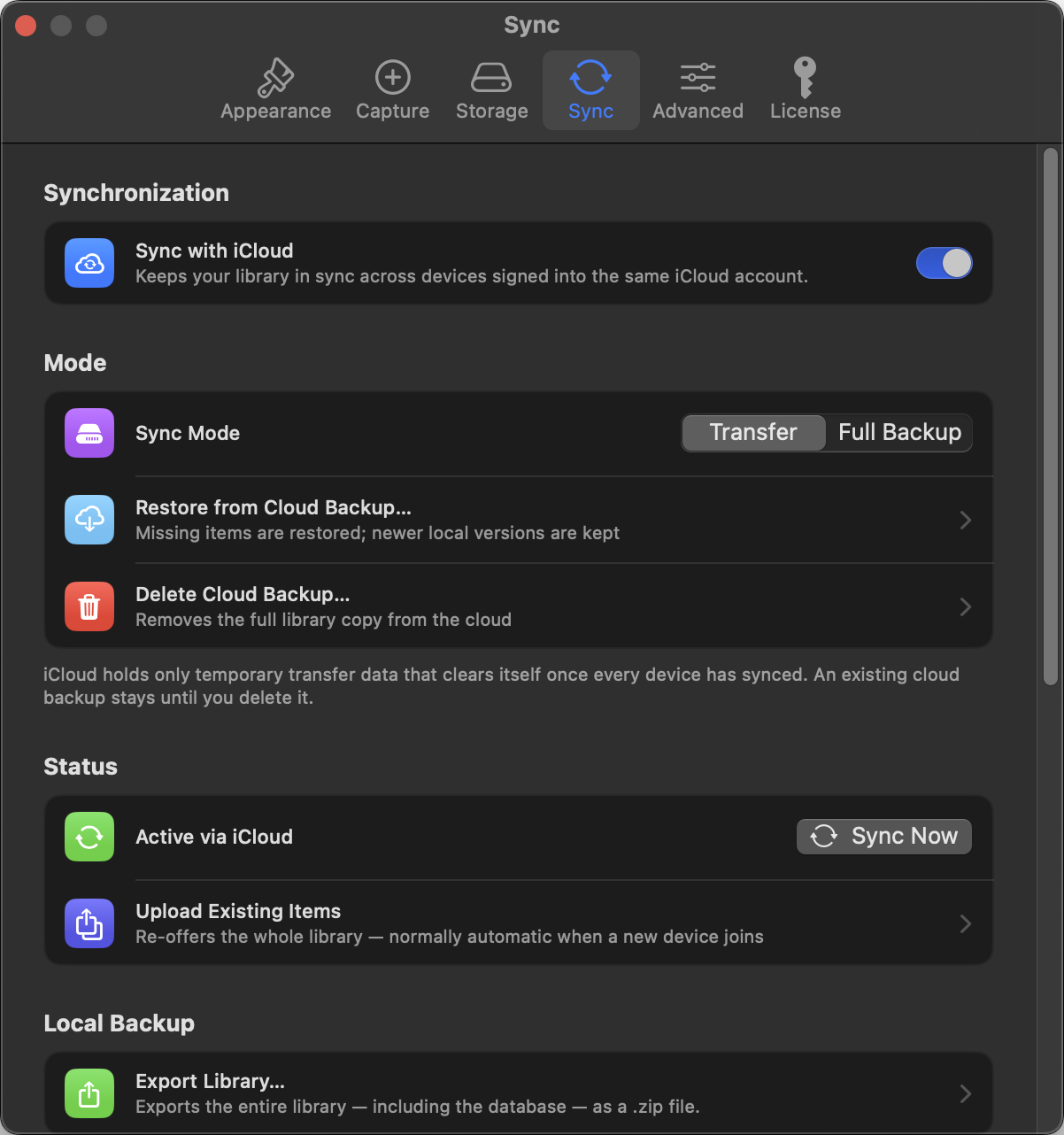
- 在每台设备上登录 iCloud(并启用 iCloud Drive)。
- 在“设置”→“同步”中,把服务提供方设为 iCloud。
- 选一个模式,就这么简单。现有项目会在第一次自动上传(用“上传现有项目”可以再次触发)。
当一台全新的设备加入时,它会先收到所有项目的轻量元数据(标题很快就会出现,并带有一个小小的云朵标记),随后在后台下载存档内容。
传输与完整备份
| 传输 | 完整备份 | |
|---|---|---|
| iCloud 中存放的内容 | 只有正在传递途中的改动,所有设备收到后即被清理 | 资料库的一份完整、独立副本 |
| 所需的 iCloud 空间 | 极少 | 大致等于你的资料库大小 |
| 额外好处 | 没有 | 新设备(或重新安装过的设备)仅凭 iCloud 就能恢复整个资料库 |

设备

“设置”→“同步”→“设备”会列出参与同步的每一台设备,附带它的平台和最后一次出现的时间。有 Mac 退役了?在这里把它移除,引擎就不会再干等它。
从云备份恢复
启用“完整备份”模式后,一次全新安装也能把一切取回:“设置”→“同步”→“从云备份恢复”会显示备份里有多少项目,并据此重建你的资料库。如果你不想再把这份副本留在 iCloud 里,用“删除云备份”把它移除。
状态、问题与手动同步
“同步”面板会显示一个实时状态圆点、上次同步的时间,以及还有多少改动在等待。“立即同步”会立刻强制跑一轮。如果个别项目失败(网络波动、iCloud 限流),它们会出现在“同步问题”下,并自动重试。
遇到顽固的情况还有一个应急出口:“抹掉并重新开始…”(同步持续失败时才会出现)和面板维护区里的“抹掉 iCloud 同步数据…”都会清空 iCloud 中的同步数据,从头开始。你的本地资料库不受影响。如果同步数据是在另一台设备上抹掉的,其余设备会显示一条横幅,点一下“重新连接”即可。而当列表中的某台设备很久没有露面时,面板会提醒你:移除已退役的设备(见上文),引擎才能把身后的东西清理干净。
iOS iPhone 和 iPad 也会在后台同步:iOS 会定期唤醒 App,因此即使你没在用它,改动也照样流动。
可用性
在 macOS 上,iCloud 同步属于完整版(一次性购买或许可证密钥,参见免费版、购买与许可)。在 iOS 上它是包含在内的,因为 iOS App 本身就是付费 App。锁定状态下,你选择的服务提供方会保留下来:解锁之后,同步会从中断的地方接着走。