
/
快速捕获与快速 URL
保存页面有两种方式:想要掌控标题、标签与选项时用快速捕获表单,只想一键把页面存下来时用快速 URL。
快速捕获表单
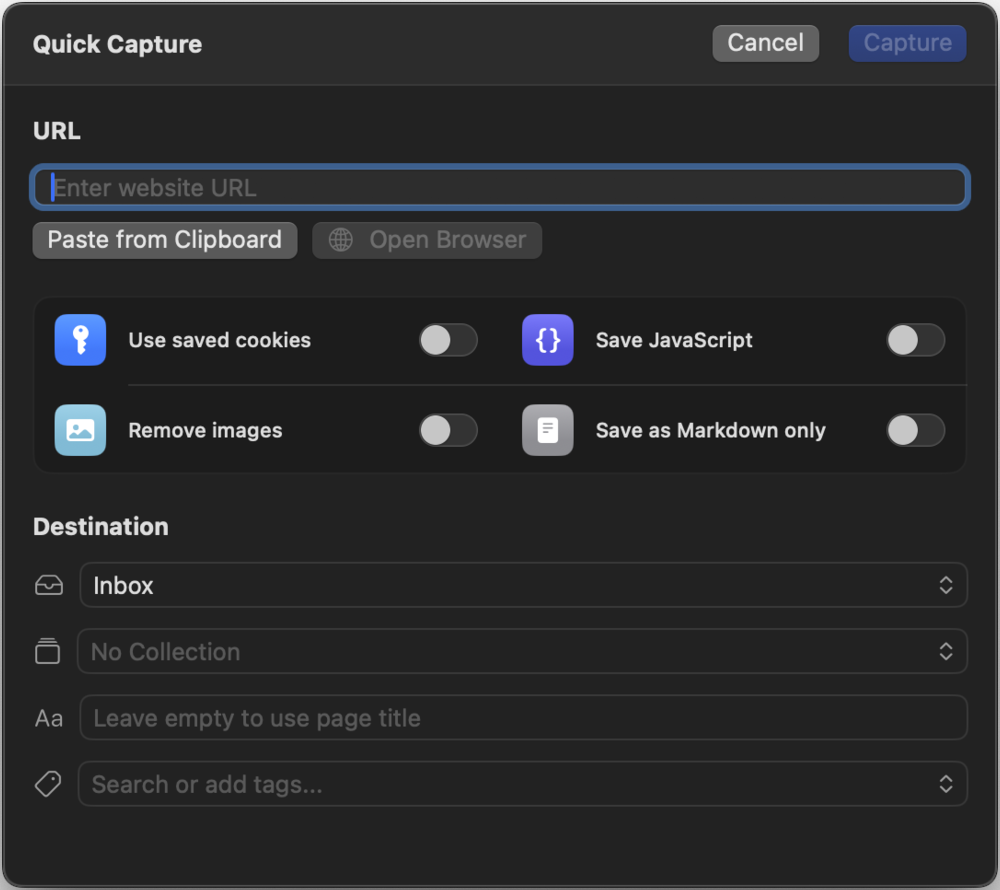
点按工具栏按钮或按下 ⌘N 打开快速捕获。如果剪贴板里有 URL,它会自动填入。表单提供:
- URL 字段:带粘贴按钮,还有一个指示器,显示该地址是否可以捕获。
- 自定义标题:在资料库中覆盖页面自身的标题。留空则页面一加载完,App 就自动填入它自己的标题。
- 标签:用逗号分隔的关键词,方便日后找回这个页面;输入时 App 会推荐你已有的标签(参见文件夹、集合与标签)。
- 目标位置:直接把页面归入某个文件夹(默认为“收件箱”),也可以同时加入某个集合。
- 捕获选项:Cookie、JavaScript、图片、Markdown 等等,详见捕获选项。
点按“捕获”,页面便进入队列。你可以继续手头的事,也可以马上把更多页面排进队列。
快速 URL:无需表单保存
工具栏上的快速 URL 按钮 macOS 会取用剪贴板里的 URL,把页面直接保存到收件箱:没有表单,也不会追问。它使用你在“设置”→“捕获”中设定的默认选项。
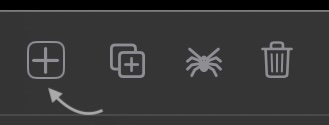
要大量收集页面,快速 URL 是最快的流程:在任何地方复制链接,切换到 WebsiteArchiver,点按一次。配合 Safari 扩展,你甚至不用离开浏览器。
快速粘贴(⇧⌘V) macOS
在 App 内的任意位置按下 ⇧⌘V,即可捕获剪贴板里的 URL。接下来发生什么由你决定。在“设置”→“捕获”→“快捷键”中,你可以选择快速粘贴是:
- 打开预先填好该 URL 的快速捕获表单,或者
- 像快速 URL 那样立即把页面保存到收件箱。
在 iOS 上捕获 iOS
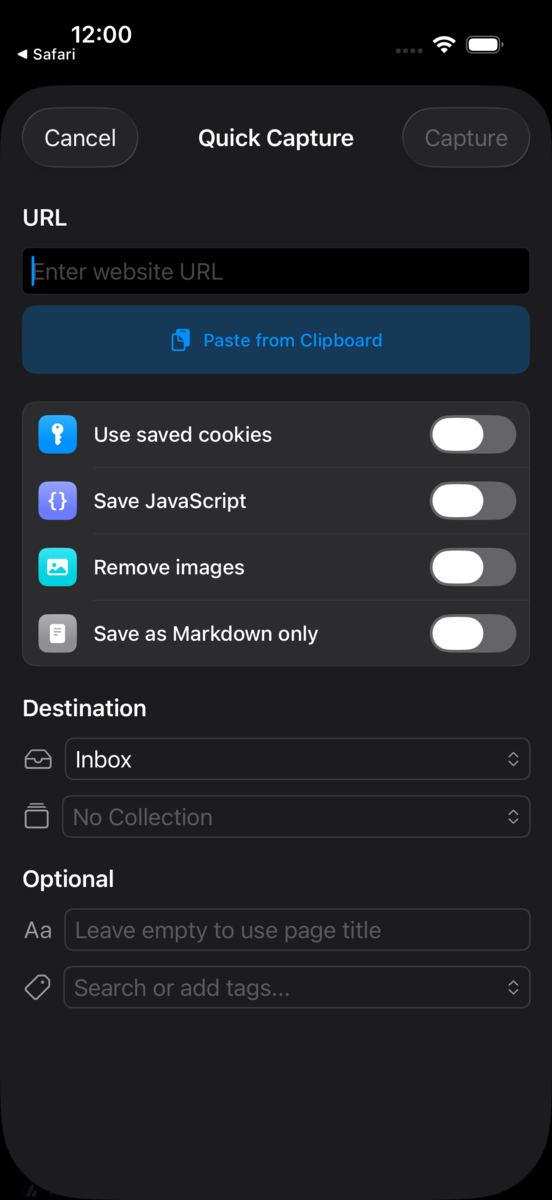
在 iPhone 和 iPad 上,轻点底部栏的 + 按钮打开捕获表单:字段与选项都和 Mac 上一样。还有更快的方式:在 Safari 里通过共享菜单共享任意页面;根据你的设置,它会立即保存到收件箱,或者先打开捕获表单(参见扩展与自动化)。
切换 App 时捕获任务仍在继续:下载在后台进行,完成后存档就会出现在你的资料库里(详见捕获队列)。