
इस पेज पर
त्वरित कैप्चर और त्वरित URL
पेज सहेजने के दो तरीके हैं: त्वरित कैप्चर फ़ॉर्म, जब आप शीर्षक, टैग और विकल्पों पर नियंत्रण चाहते हैं, और त्वरित URL, जब आप पेज को बस एक क्लिक में सहेजना चाहते हैं।
त्वरित कैप्चर फ़ॉर्म
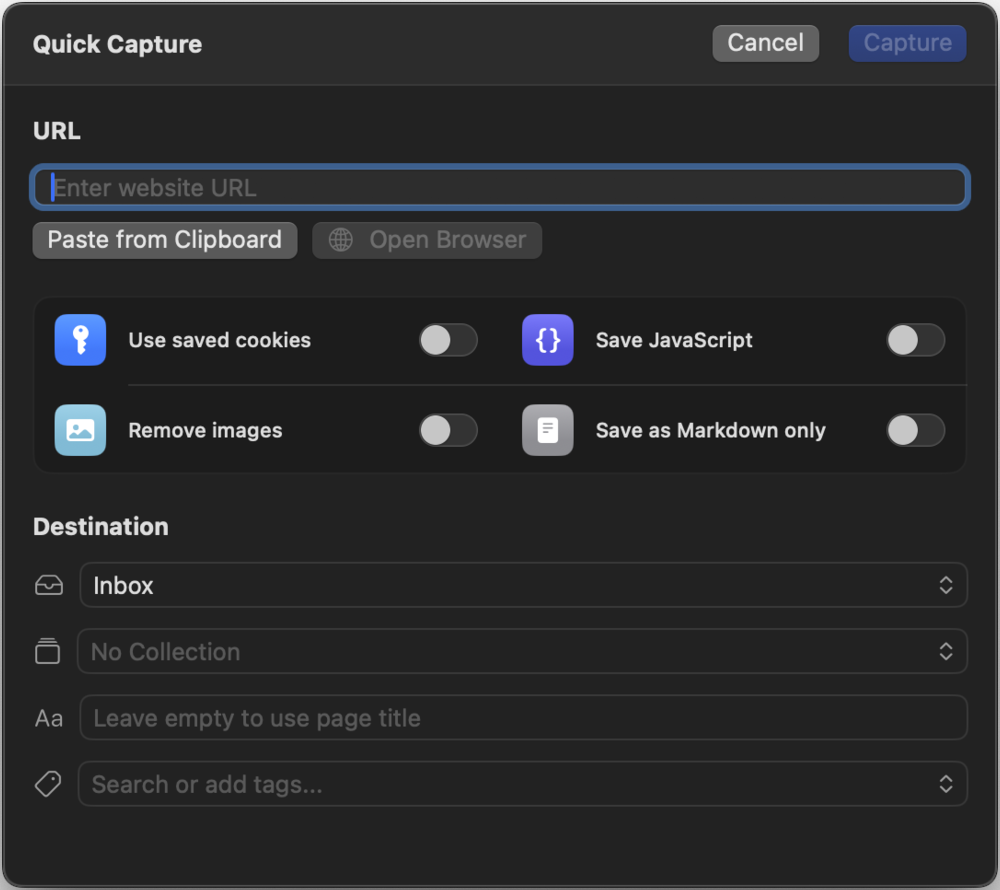
त्वरित कैप्चर को टूलबार बटन से या ⌘N दबाकर खोलें। अगर आपके क्लिपबोर्ड में कोई URL है, तो वह अपने आप भर जाता है। फ़ॉर्म में यह सब मिलता है:
- URL फ़ील्ड: पेस्ट बटन के साथ, और एक संकेतक जो दिखाता है कि यह पता कैप्चर किया जा सकता है या नहीं।
- कस्टम शीर्षक: आपकी लाइब्रेरी में पेज के अपने शीर्षक की जगह लेता है। इसे खाली छोड़ें, तो पेज लोड होते ही उसका शीर्षक अपने आप भर जाता है।
- टैग: पेज को बाद में ढूँढने के लिए अल्पविराम से अलग किए गए कीवर्ड; टाइप करते समय ऐप आपके मौजूदा टैग सुझाता है (देखें फ़ोल्डर, संग्रह और टैग)।
- गंतव्य: पेज को तुरंत किसी फ़ोल्डर में रखें (इनबॉक्स पहले से चुना होता है) और चाहें तो उसे किसी संग्रह में भी जोड़ें।
- कैप्चर विकल्प: कुकीज़, JavaScript, छवियाँ, Markdown और बहुत कुछ, जिनकी व्याख्या कैप्चर विकल्प में है।
कैप्चर पर क्लिक करें और पेज कतार में चला जाता है। आप काम करते रह सकते हैं, या तुरंत और पेज कतार में जोड़ सकते हैं।
त्वरित URL: बिना फ़ॉर्म के सहेजें
टूलबार का त्वरित URL बटन macOS आपके क्लिपबोर्ड से URL लेता है और पेज को सीधे आपके इनबॉक्स में सहेज देता है: कोई फ़ॉर्म नहीं, कोई सवाल नहीं। इसमें वही डिफ़ॉल्ट विकल्प लागू होते हैं जो आपने सेटिंग्स → कैप्चर में तय किए हैं।

बहुत सारे पेज इकट्ठा करने के लिए त्वरित URL सबसे तेज़ तरीका है: कहीं से भी लिंक कॉपी करें, WebsiteArchiver पर जाएँ, एक बार क्लिक करें। Safari एक्सटेंशन के साथ तो आपको ब्राउज़र छोड़ने की ज़रूरत भी नहीं पड़ती।
त्वरित पेस्ट (⇧⌘V) macOS
क्लिपबोर्ड में मौजूद URL को कैप्चर करने के लिए ऐप में कहीं भी ⇧⌘V दबाएँ। उसके बाद क्या हो, यह आप तय करते हैं। सेटिंग्स → कैप्चर → शॉर्टकट में चुनें कि त्वरित पेस्ट:
- URL से पहले से भरा हुआ त्वरित कैप्चर फ़ॉर्म खोले, या
- पेज को तुरंत इनबॉक्स में सहेज दे, ठीक त्वरित URL की तरह।
iOS पर कैप्चर करना iOS
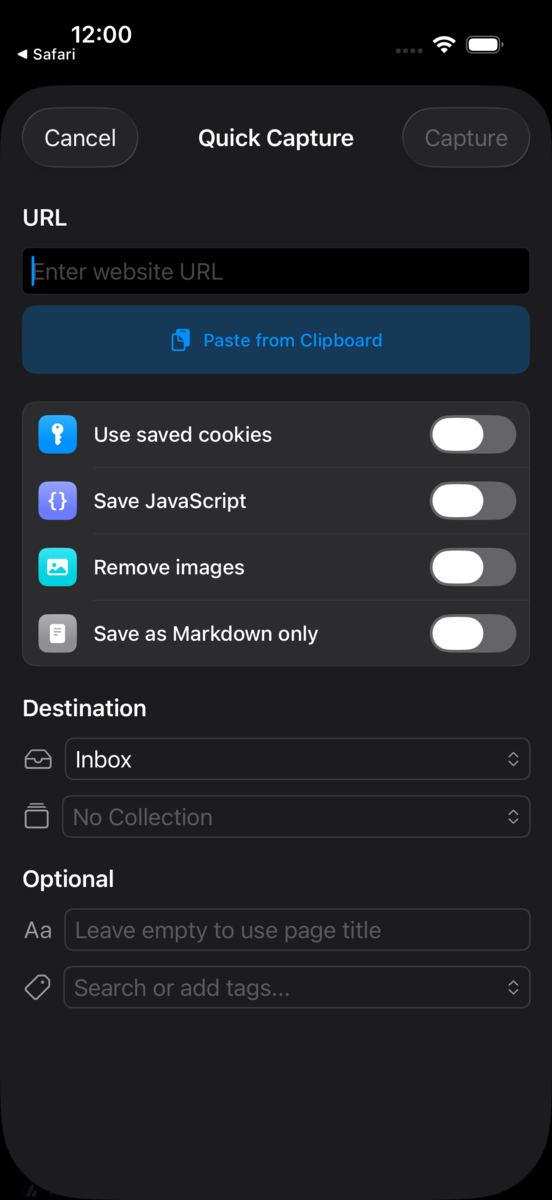
iPhone और iPad पर कैप्चर शीट खोलने के लिए निचली पट्टी में + बटन पर टैप करें: वही फ़ील्ड, वही विकल्प जो Mac पर हैं। इससे भी तेज़: Safari से कोई भी पेज शेयर शीट के ज़रिए साझा करें; आपकी सेटिंग के अनुसार वह तुरंत इनबॉक्स में सहेजा जाता है या पहले कैप्चर फ़ॉर्म खुलता है (देखें एक्सटेंशन और ऑटोमेशन)।
ऐप बदलने पर भी कैप्चर चलते रहते हैं: डाउनलोड बैकग्राउंड में जारी रहता है और तैयार आर्काइव पूरा होने पर आपकी लाइब्रेरी में दिख जाता है (विवरण कैप्चर कतार में)।