
इस पेज पर
कैप्चर विकल्प
कैप्चर विकल्प तय करते हैं कि क्या सहेजा जाता है और कैसे। आप उन्हें हर कैप्चर के लिए त्वरित कैप्चर फ़ॉर्म में सेट कर सकते हैं, या त्वरित URL कैप्चर के लिए सेटिंग्स → कैप्चर में डिफ़ॉल्ट तय कर सकते हैं।
त्वरित कैप्चर फ़ॉर्म के विकल्प
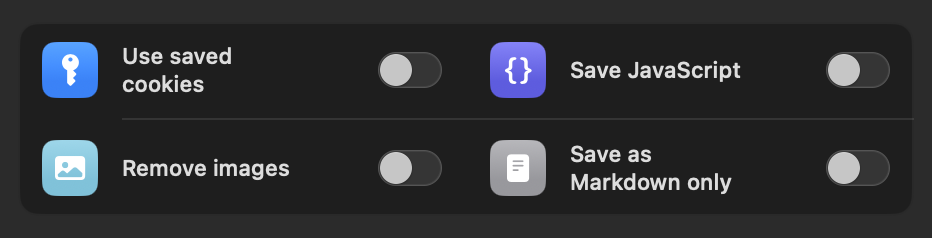
| विकल्प | यह क्या करता है |
|---|---|
| सहेजी गई कुकीज़ उपयोग करें | लॉगिन या सहमति दीवारों के पीछे मौजूद पेजों के लिए इन-ऐप ब्राउज़र की कुकीज़ दोबारा उपयोग करता है। लॉगिन और कुकीज़ देखें। |
| सभी Reddit टिप्पणियाँ खोलें | Reddit थ्रेड के लिए: सहेजने से पहले सिमटी हुई टिप्पणियाँ खोलता है और “अधिक जवाब” लोड करता है। यह विकल्प तभी दिखता है जब URL कोई Reddit लिंक हो। |
| JavaScript सहेजें | पेज की स्क्रिप्ट आर्काइव में रखता है (फ़ाइल बड़ी होती है)। सहेजे गए आर्काइव तब तक स्थिर रहते हैं, जब तक आप देखते समय प्रति-आइटम JavaScript टॉगल चालू नहीं करते। |
| छवियाँ हटाएँ | छवियाँ छोड़ देता है, आकार सीमा वाले स्लाइडर के साथ ताकि छोटी छवियाँ बनी रहें (नीचे देखें)। |
| केवल Markdown के रूप में सहेजें | HTML आर्काइव के बजाय लेख को Markdown फ़ाइल में बदल देता है। |
JavaScript सहेजें के लिए आपका चुनाव अगले कैप्चर के लिए याद रखा जाता है। त्वरित URL और साझा किए गए लिंक के डिफ़ॉल्ट सेटिंग्स → कैप्चर में हैं। पूरा पैनल सेटिंग्स का अवलोकन में समझाया गया है।
JavaScript और संगतता सुधार
कुछ आधुनिक साइटें अपनी सामग्री तभी दिखाती हैं जब आप स्क्रॉल करते हैं: टेक्स्ट और छवियाँ एनिमेशन फ़्रेमवर्क के ज़रिए धीरे-धीरे उभरते हैं, और सादा स्नैपशॉट उन्हें अदृश्य ही सहेज लेता है। “एनिमेशन के लिए JavaScript और संगतता सुधार” सेटिंग (सेटिंग्स → कैप्चर) इसे ठीक करती है:
- कैप्चर के दौरान ऐप पूरे पेज पर स्क्रॉल करता है और स्क्रॉल से चलने वाले एनिमेशन दोबारा चलाता है, ताकि स्नैपशॉट लेने से पहले छिपी हुई सामग्री सामने आ जाए।
- पेज की स्क्रिप्ट आर्काइव में बनी रहती हैं, इसलिए संगत पेजों को बाद में उनके गतिशील व्यवहार के साथ भी देखा जा सकता है।
चाहे यह सेटिंग चालू हो या नहीं, WebsiteArchiver हर बार अदृश्य एनिमेशन सामग्री की एक हल्की जाँच चलाता है और स्नैपशॉट की स्टाइलिंग सुधार देता है, ताकि कुछ भी छिपा न रहे।
अगर कोई सहेजा गया पेज खाली या आधा खाली दिखे, तो इस सेटिंग को चालू करके उसे दोबारा कैप्चर करें। इससे “खाली आर्काइव” के अधिकांश मामले हल हो जाते हैं। और जानकारी FAQ में।
छवियाँ और Markdown
दो विकल्प आर्काइव को नाटकीय रूप से छोटा कर देते हैं: छवियाँ हटाएँ (आकार सीमा वाले स्लाइडर के साथ, जो आइकन और छोटे चित्र बचा लेता है) और केवल Markdown के रूप में सहेजें (HTML आर्काइव के बजाय शुद्ध टेक्स्ट)। दोनों कैप्चर के समय और मौजूदा आइटम पर काम करते हैं। इनके सारे विवरण अपने अलग पेज पर हैं।
संबंधित: सेटिंग्स → कैप्चर → छवि भंडारण में आप चुनते हैं कि रखी गई छवियाँ आर्काइव के बगल में मूल प्रारूप में अलग फ़ाइलों के रूप में सहेजी जाएँ (डिफ़ॉल्ट) या एक HTML फ़ाइल में एम्बेड की जाएँ: अधिकतम पोर्टेबल, सब कुछ एक ही फ़ाइल में।
आर्काइव प्रारूप और संपीड़न
संपीड़न (सेटिंग्स → कैप्चर) आर्काइव को बिल्ट-इन संपीड़न के साथ पैक करता है और आम तौर पर फ़ाइल का आकार आधा कर देता है। यह डिफ़ॉल्ट रूप से चालू है। संपीड़ित आर्काइव फिर भी सामान्य, स्वतंत्र HTML फ़ाइलें ही रहते हैं: खुलते ही वे खुद को अनपैक कर लेते हैं, WebsiteArchiver में या किसी भी ब्राउज़र में।
Reddit: सभी टिप्पणियाँ खोलें
Reddit किसी चर्चा का बड़ा हिस्सा “अधिक जवाब” बटनों के पीछे छिपा देता है। इस विकल्प के साथ कैप्चर इंजन सहेजने से पहले थ्रेड में क्लिक करता जाता है और पूरा टिप्पणी ढाँचा खोल देता है, ताकि आर्काइव में सिर्फ़ पहली स्क्रीन नहीं, बल्कि पूरी चर्चा हो। एक-क्लिक कैप्चर के लिए यह ऐप में पहले से चालू है; स्विच सेटिंग्स → कैप्चर में है।
iPhone पर डेस्कटॉप लेआउट iOS
सेटिंग्स → कैप्चर → पेज लेआउट: डिफ़ॉल्ट रूप से iPhone पेजों को डेस्कटॉप लेआउट में सहेजता है, ठीक वैसे ही जैसे Mac ऐप करता है। इसे बंद कर दें, तो इसके बजाय पेजों का मोबाइल संस्करण आर्काइव होगा। iPad हमेशा डेस्कटॉप लेआउट ही कैप्चर करता है।