
Auf dieser Seite
Erfassungsoptionen
Erfassungsoptionen bestimmen, was gespeichert wird und wie. Du setzt sie pro Archivierung im Schnellerfassungs-Formular oder als Standard für Quick-URL-Erfassungen in Einstellungen → Erfassung.
Optionen im Schnellerfassungs-Formular
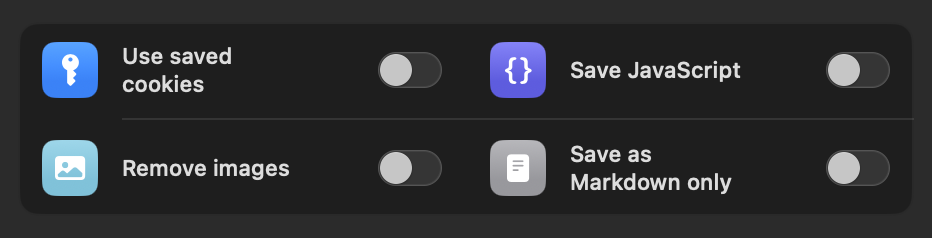
| Option | Wirkung |
|---|---|
| Gespeicherte Cookies verwenden | Nutzt für Seiten hinter Logins oder Consent-Bannern die Cookies des eingebauten Browsers. Siehe Logins & Cookies. |
| Alle Reddit-Kommentare aufklappen | Bei Reddit-Threads: klappt eingeklappte Kommentare aus und lädt „weitere Antworten“, bevor gespeichert wird. Die Option erscheint nur bei Reddit-Links. |
| JavaScript speichern | Behält die Skripte der Seite im Archiv (größere Datei). Gespeicherte Archive bleiben statisch, bis du beim Ansehen den JavaScript-Schalter aktivierst. |
| Bilder entfernen | Lässt Bilder weg, mit Größen-Schwelle, damit kleine Bilder erhalten bleiben (siehe unten). |
| Nur als Markdown speichern | Wandelt den Artikel in eine Markdown-Datei um, statt ein HTML-Archiv anzulegen. |
Deine Wahl bei JavaScript speichern merkt sich die App für die nächste Erfassung. Die Standardwerte für Schnell-URL und geteilte Links liegen in Einstellungen → Erfassung. Das komplette Pane ist in der Einstellungs-Referenz dokumentiert.
JavaScript- & Kompatibilitätsverbesserungen
Manche modernen Seiten zeigen ihre Inhalte erst beim Scrollen: Texte und Bilder blenden per Animations-Framework ein, und ein einfacher Schnappschuss würde sie unsichtbar speichern. Die Einstellung „JavaScript- & Kompatibilitätsverbesserungen für Animationen“ (Einstellungen → Erfassung) löst das:
- Bei der Erfassung scrollt die App durch die Seite und spielt Scroll-Animationen ab, damit versteckte Inhalte sichtbar sind, bevor der Schnappschuss entsteht.
- Die Skripte der Seite bleiben im Archiv erhalten, sodass sich kompatible Seiten später auch dynamisch ansehen lassen.
Unabhängig davon prüft WebsiteArchiver bei jeder Erfassung, ob Animations-Inhalte unsichtbar geblieben sind, und repariert das Styling des Schnappschusses entsprechend.
Sieht eine gesicherte Seite leer oder halbleer aus? Mit dieser Einstellung erneut archivieren. Das löst die allermeisten Fälle. Mehr dazu im FAQ.
Bilder & Markdown
Zwei Optionen machen Archive dramatisch kleiner: Bilder entfernen (mit Größen-Schwellen-Regler, der Icons und kleine Illustrationen verschont) und Nur als Markdown speichern (reiner Text statt HTML-Archiv). Beides funktioniert beim Archivieren und für bestehende Elemente. Die Details stehen auf einer eigenen Seite.
Verwandt: In Einstellungen → Erfassung → Bildspeicherung wählst du, ob behaltene Bilder als separate Dateien im Originalformat neben dem Archiv gespeichert werden (Standard) oder in eine HTML-Datei eingebettet: maximal portabel, alles in einer Datei.
Archivformat & Kompression
Kompression (Einstellungen → Erfassung) packt Archive mit eingebauter Kompression und halbiert die Dateigröße typischerweise (standardmäßig an). Komprimierte Archive bleiben ganz normale, eigenständige HTML-Dateien: Sie entpacken sich beim Öffnen selbst, in WebsiteArchiver oder in jedem Browser.
Reddit: alle Kommentare öffnen
Reddit versteckt den Großteil einer Diskussion hinter „weitere Antworten“-Buttons. Mit dieser Option klickt sich die Erfassungs-Engine vor dem Speichern durch den Thread und klappt den Kommentarbaum aus: Das Archiv enthält die ganze Diskussion, nicht nur den ersten Bildschirm. Für Ein-Klick-Erfassungen ist das ab Werk aktiviert; der Schalter liegt in Einstellungen → Erfassung.
Desktop-Layout auf dem iPhone iOS
Einstellungen → Erfassung → Seiten-Layout: Standardmäßig sichert das iPhone Seiten im Desktop-Layout, so wie es auch die Mac-App tut. Schalte es aus, um stattdessen die Mobilversion zu archivieren. Das iPad archiviert immer im Desktop-Layout.