
Auf dieser Seite
Bilder & Markdown
Nicht jede Seite verdient ihre Multi-Megabyte-Headerbilder. WebsiteArchiver bietet zwei Wege zu schlanken Archiven: Bilder entfernen (mit intelligenter Größen-Schwelle) oder gleich ganz auf HTML verzichten und Seiten als reines Markdown aufheben. Beides geht beim Archivieren und nachträglich.
Warum schlanke Archive?
Eine typische Artikelseite wiegt 3-8 MB, und das meiste davon sind Bilder. Wer viel archiviert oder die Bibliothek über Geräte synchronisiert, profitiert schnell:
- Text-Archive für Recherche bleiben im Kilobyte-Bereich.
- Sync und Backups werden schneller und brauchen weniger iCloud-Platz.
- Markdown-Dateien passen direkt in Notiz-Apps wie Obsidian oder Bear.
Bilder beim Archivieren entfernen
Hake Bilder entfernen im Schnellerfassungs-Formular an, und das Archiv wird ohne eingebettete Bilder gesichert: Layout und Text bleiben intakt, die Bildplätze klappen sauber zusammen.
Für Ein-Klick-Erfassungen gibt es den passenden Standard: Einstellungen → Erfassung → Bilder entfernen bei Quick-URL-Erfassungen. Aktiviert, wird jede Schnell-URL-/Teilen-Erfassung automatisch textfokussiert.
Der Größen-Schwellen-Regler
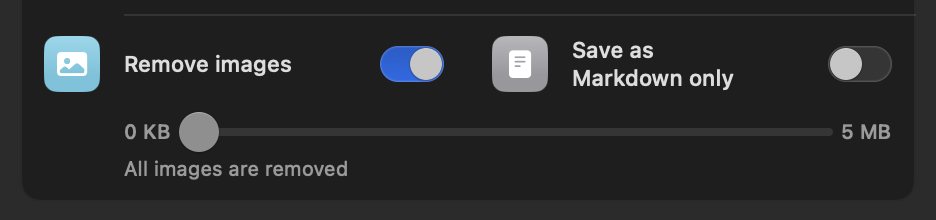
Alle Bilder zu entfernen ist oft zu viel: Icons, Formeln oder kleine Diagramme tragen Bedeutung. Dafür ist der Schieberegler (0 KB bis 5 MB) da:
- Bei 0 KB wird jedes Bild entfernt.
- Bei z. B. 200 KB überleben Icons und kleine Illustrationen, während Fotos und Hero-Banner wegfallen.
- Bei 5 MB werden nur echte Brocken entfernt.
Nur als Markdown speichern
Nur als Markdown speichern nimmt den lesbaren Artikelinhalt und speichert ihn als reine .md-Datei, ganz ohne HTML-Archiv. In der App zeigt das Element eine aufgeräumte Lese-Ansicht des Markdowns; auf der Platte liegt eine portable Textdatei mit Überschriften, Links und Hervorhebungen.
Markdown kombiniert sich wunderbar mit Bilder entfernen: So passt eine ganze Referenz-Bibliothek in wenige Megabyte.
Der Standard für Ein-Klick-Erfassungen liegt in Einstellungen → Erfassung → Nur als Markdown speichern bei Quick-URL-Erfassungen.
Bestehende Archive umwandeln
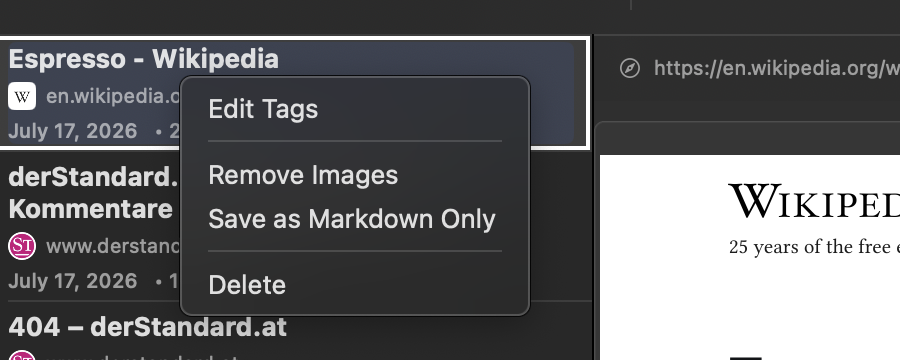
Beide Umwandlungen funktionieren auch für längst archivierte Elemente. Rechtsklick auf ein Element:
- Bilder entfernen: entfernt die Bilder aus dem gespeicherten Archiv und gibt den Platz sofort frei.
- Nur als Markdown sichern: wandelt das Archiv in eine Markdown-Datei um und entfernt die HTML-Version. Die App warnt vorher, und die Aktion lässt sich mit ⌘Z widerrufen.
Kombinieren & auswählen
| Du willst… | Nimm |
|---|---|
| Die Seite wie sie aussah, nur kleiner | Bilder entfernen mit Schwelle um 200-500 KB |
| Reinen Text für Notizen, Zitate, Verarbeitung | Nur als Markdown speichern |
| Den absolut kleinsten Fußabdruck | Markdown + Bilder entfernen |
| Pixelgenaue Archiv-Kopien | Keins von beiden: Aktiviere stattdessen die Kompression (~50 % kleiner, verlustfrei) |
Alle übrigen Erfassungs-Schalter stehen unter Erfassungsoptionen; die Export-Formate (PDF, WARC …) unter Archive exportieren.