
Auf dieser Seite
Ansehen & Lesen
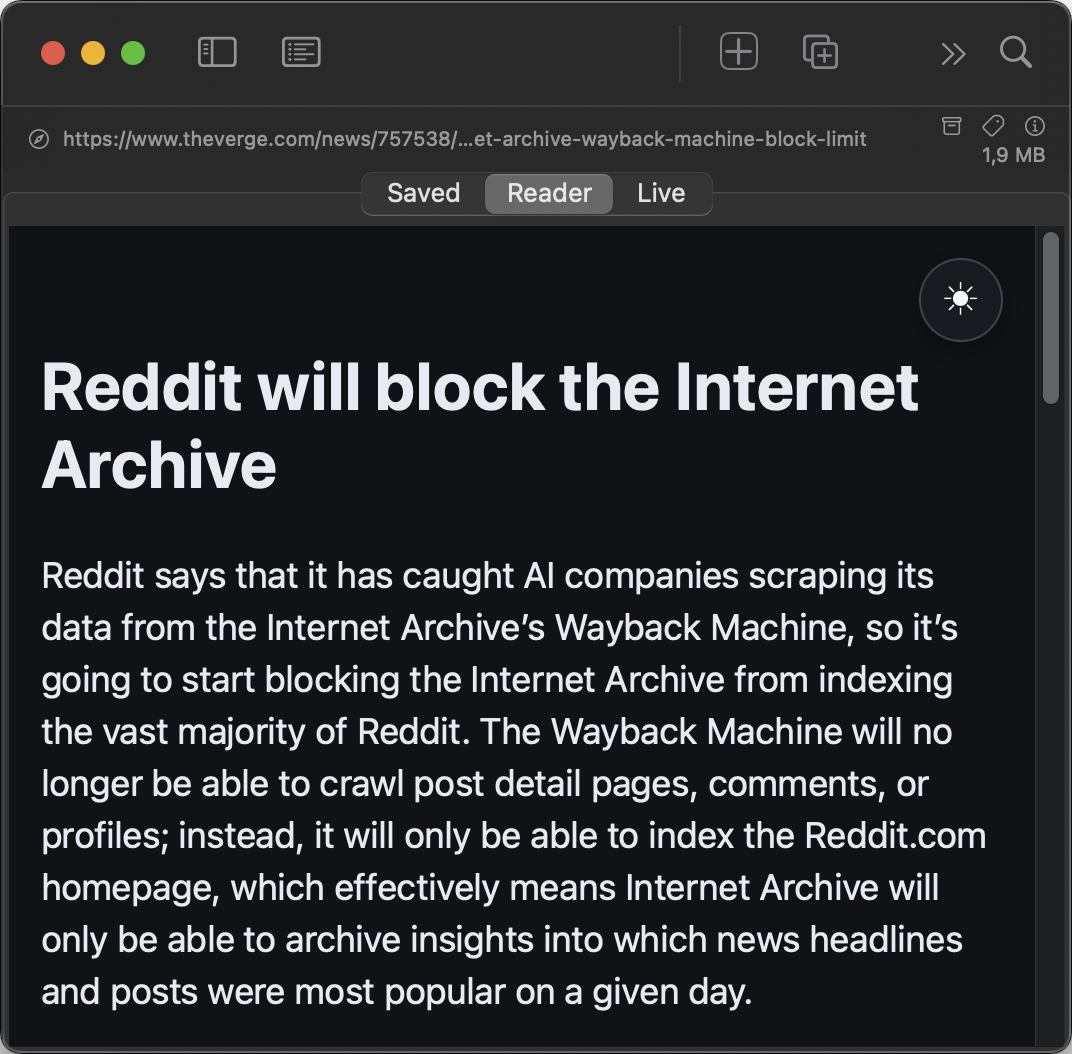
Jede archivierte Seite hat drei Ansichten: den pixelgetreuen Offline-Schnappschuss, eine ablenkungsfreie Lese-Version und die Live-Seite im Web. Wechsle frei; das Archiv ändert sich nur, wenn du es willst.
Gespeichert, Reader & Live
| Ansicht | Was du siehst |
|---|---|
| Gespeichert | Das Offline-Archiv, exakt wie bei der Erfassung: Layout, Bilder, Styling. Funktioniert ohne Internet und auch, wenn es die Original-Seite nicht mehr gibt. |
| Reader | Nur der Artikel: saubere Typografie, keine Werbung, keine Navigation. Wird aus deiner archivierten Kopie erzeugt, also ebenfalls offline. |
| Live | Die aktuelle Seite im Web. Praktisch, um zu sehen, was sich seit der Archivierung geändert hat. |
Nur-Markdown-Elemente (siehe Erfassungsoptionen) zeigen statt der Gespeichert-Ansicht eine gerenderte Lese-Ansicht der Markdown-Datei.
Reader-Typografie & Nachtmodus
Der Reader bringt eigene Typografie-Einstellungen mit: Der Aa-Button öffnet ein kleines Panel mit Schrift (System, Serif oder Rund), Textgröße, Spalten-Breite (Schmal / Normal / Breit) und Zeilenabstand (Kompakt / Normal / Luftig). Deine Wahl wird gemerkt und gilt für die Reader-Ansicht aller Elemente.
iOS Auf iPhone und iPad schwebt ein Mond-Button über dem Reader: Er schaltet den Artikel zwischen hellem und dunklem Lesen um, unabhängig vom System-Erscheinungsbild.
JavaScript pro Element
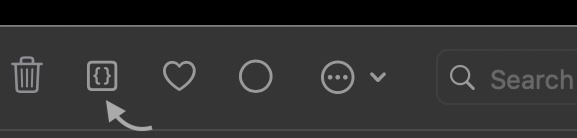
Archive, die mit JavaScript speichern erstellt wurden, können ihre Skripte beim Ansehen ausführen: für interaktive Diagramme, Galerien, Akkordeons. Der JavaScript-Schalter in der Viewer-Symbolleiste aktiviert das pro Element.
Die Privatsphäre bleibt gewahrt: Die Skripte laufen gegen das Offline-Archiv hinter einem Content-Blocker: Die Seite kann nicht „nach Hause telefonieren“ oder Tracker nachladen.
Symbolleisten-Aktionen
Beim Ansehen eines Elements kannst du Favorit umschalten, es Gelesen / Ungelesen markieren, es löschen und das Optionen-Menü öffnen: Dort wohnen „URL kopieren“, die Export-Befehle und „Im Finder anzeigen“ macOS. Welche Buttons erscheinen, bestimmst du in Einstellungen → Erscheinungsbild.
Die Icons in der Kopfzeile
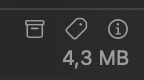
Über jeder Ansicht sitzt eine schmale Kopfzeile: links das Safari-Symbol (im Browser öffnen) und die URL (Klick kopiert den Link), rechts drei Icons und, klein darunter, die Dateigröße des Archivs.
| Icon | Was es tut |
|---|---|
| Archiv (Status) | Zeigt, ob du gerade die gesicherte Kopie oder die Live-Seite siehst. Ein graues Archiv-Symbol heißt „gespeicherte Kopie“. Bei Crawl-Seiten ist es klickbar und erklärt, wie die Seite gesichert wurde; statische Snapshots lassen sich per Als Browser-Version neu laden nachbessern. Folgst du einem Link ins Web, warnt das Symbol: orange = „Live-Seite, nicht gesichert“ (mit Seite speichern / In Crawl speichern), grün = „bereits archiviert“, und Zurück zur gespeicherten Kopie bringt dich zurück ins Archiv. |
| Öffnet den Tag-Editor, dasselbe wie Rechtsklick → Tags bearbeiten oder ⇧⌘T. | |
| Öffnet das Info-Panel mit allen Details zum Archiv. |
Die Dateigröße unter den Icons blendest du bei Bedarf aus: Einstellungen → Erscheinungsbild → Dateigrößen. Hat ein Element Tags, erscheinen sie in derselben Zeile neben der Größe.
Das Info-Panel des Elements
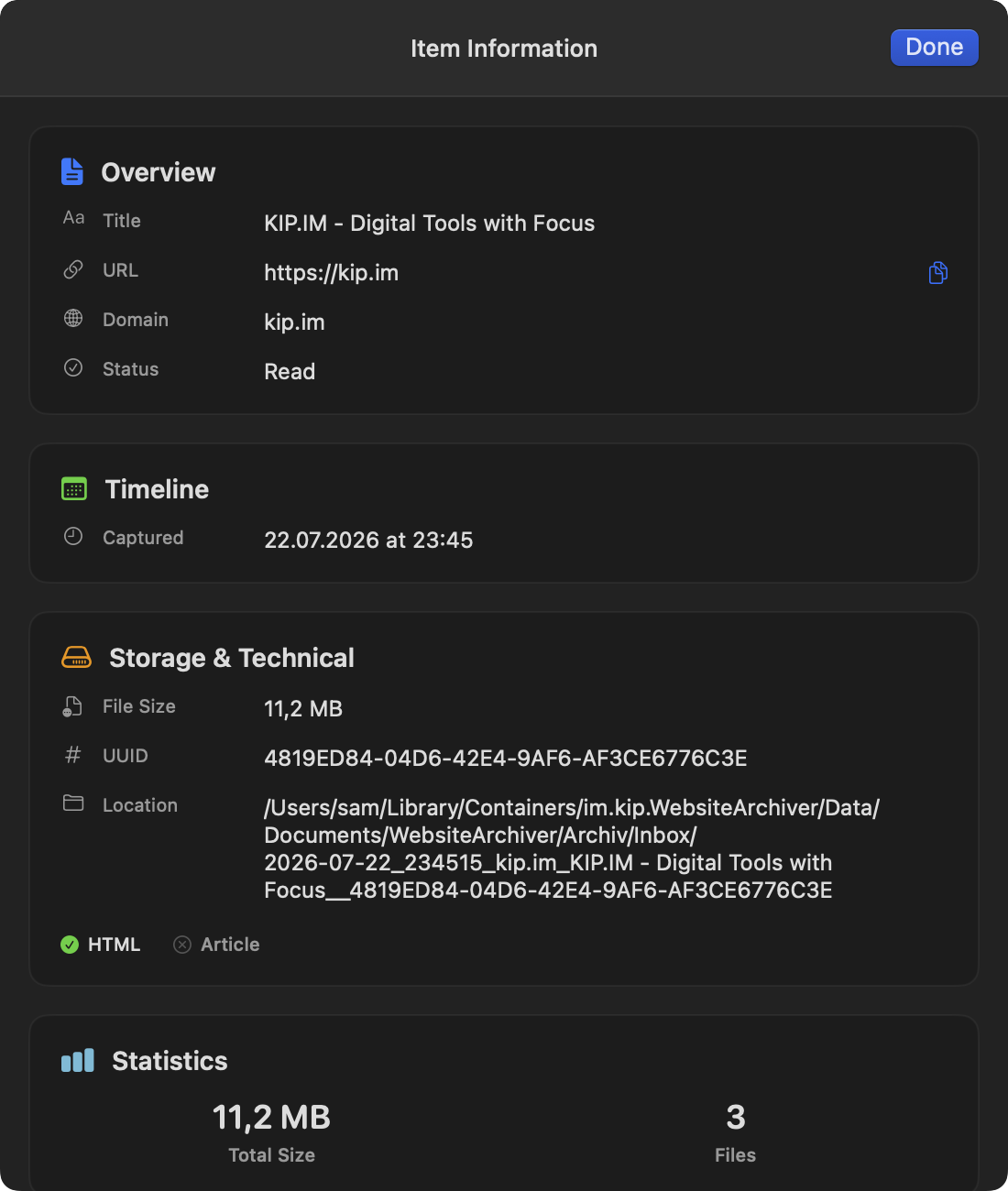
Öffne es über das Info-Icon (ⓘ) rechts in der Kopfzeile. Das Info-Panel zeigt alles über ein Archiv: Erfassungs- und Änderungsdatum, Dateigröße und Speicherformat, den Ordner, Tags, die Sammlungen, in denen es liegt, und Statistiken wie die Zahl der gespeicherten Dateien.
Lesen auf iOS iOS
Auf dem iPhone liest es sich wie in Safari: Beim Herunterscrollen gleitet die Navigation aus dem Bild und die Seite bekommt den ganzen Bildschirm; kurzes Hochscrollen holt sie zurück. Der Ansichts-Wechsler (Gespeichert / Reader / Live) sitzt in der unteren Leiste.
Elemente, deren Inhalt gerade noch von einem anderen Gerät unterwegs ist (per Sync), zeigen ein kleines Wolken-Symbol in der Liste. Das Archiv öffnet sich, sobald der Download fertig ist.