
En esta página
Ver y leer
Cada página archivada se puede ver de tres maneras: la instantánea sin conexión fiel al píxel, una versión de lectura sin distracciones y la página en línea en la web. Cambia de una a otra libremente; el archivo guardado no cambia nunca salvo que tú lo pidas.
Guardado, Lector y En vivo
| Modo | Qué ves |
|---|---|
| Guardado | El archivo sin conexión, exactamente como se capturó: maquetación, imágenes, estilos. Funciona sin internet e incluso cuando el sitio original ya no existe. |
| Lector | Solo el artículo: tipografía limpia, sin anuncios, sin maraña de navegación. Se extrae de tu copia archivada, así que también funciona sin conexión. |
| En vivo | La página actual en la web, práctica para comprobar qué ha cambiado desde que la archivaste. |
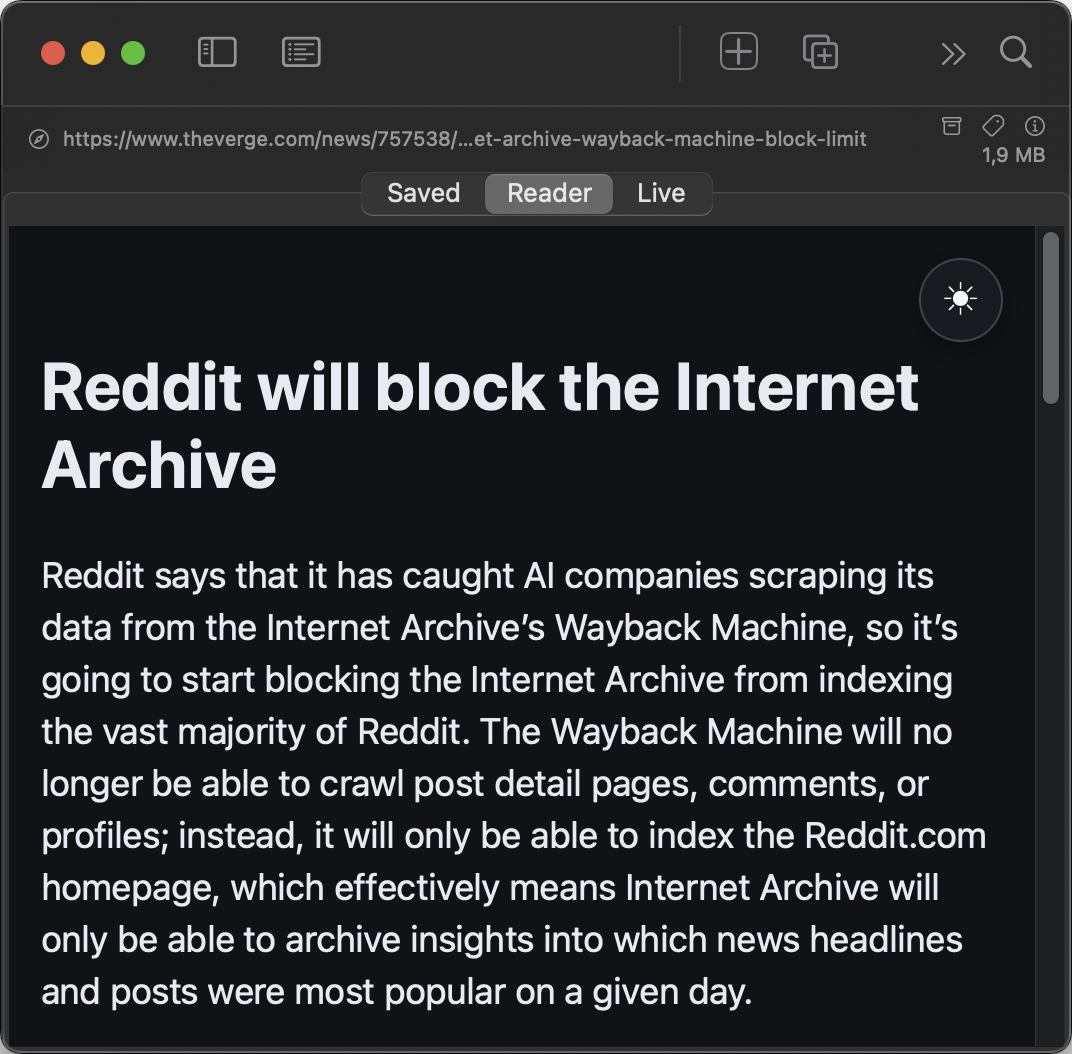
Los elementos guardados solo como Markdown (consulta Opciones de captura) muestran una vista de lectura renderizada del archivo Markdown en lugar de la pestaña Guardado.
Tipografía del lector y modo nocturno
El modo lector trae sus propios controles de tipografía: el botón Aa abre un pequeño panel con Tipo de letra (Sistema, Serif o Redondeada), Tamaño del texto, Ancho de columna (Estrecho / Normal / Ancho) e Interlineado (Compacto / Normal / Holgado). Tus preferencias se recuerdan y se aplican a la vista de lectura de todos los elementos.
iOS En el iPhone y el iPad flota un botón de luna sobre el lector: cambia el artículo entre lectura clara y oscura, con independencia del aspecto del sistema.
JavaScript por elemento
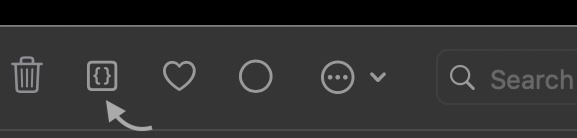
Los archivos capturados con Guardar JavaScript pueden ejecutar sus scripts mientras los ves: para gráficos interactivos, galerías de imágenes, acordeones. Usa el interruptor de JavaScript de la barra de herramientas del visor para activarlo elemento por elemento.
La privacidad queda a salvo: los scripts se ejecutan contra el archivo sin conexión detrás de un bloqueador de contenido, así que la página no puede comunicarse con su servidor ni cargar elementos de seguimiento.
Acciones de la barra de herramientas
Mientras ves un elemento puedes alternar Favorito, marcarlo como Leído / No leído, eliminarlo y abrir el menú Opciones (donde viven Copiar URL, los comandos de exportación y Mostrar en Finder macOS). Qué botones aparecen se decide en Ajustes → Apariencia.
Los iconos de la cabecera
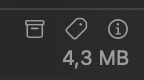
Sobre cada vista hay una cabecera fina: a la izquierda, el icono de Safari (abrir en navegador) y la URL (haz clic para copiar el enlace); a la derecha, tres iconos y, en letra pequeña debajo, el tamaño de archivo de la copia guardada.
| Icono | Qué hace |
|---|---|
| Archivo (estado) | Muestra si estás viendo la copia guardada o la página en línea. Un símbolo de archivo gris significa «copia guardada». En las páginas de rastreo puedes hacer clic en él y te explica cómo se guardó la página. Las instantáneas estáticas se pueden mejorar con Recargar como versión de navegador. Si sigues un enlace hacia la web, el símbolo te avisa: naranja = «página en vivo, no guardada» (con Guardar página / Guardar en el rastreo), verde = «ya archivada», y Volver a la copia guardada te devuelve al archivo. |
| Abre el editor de etiquetas, igual que clic derecho → Editar etiquetas o ⇧⌘T. | |
| Abre el panel de información con todos los detalles de la copia guardada. |
Si quieres, oculta el tamaño de archivo que aparece bajo los iconos: Ajustes → Apariencia → tamaños de archivo. Cuando un elemento tiene etiquetas, aparecen en la misma fila junto al tamaño.
El panel de información del elemento
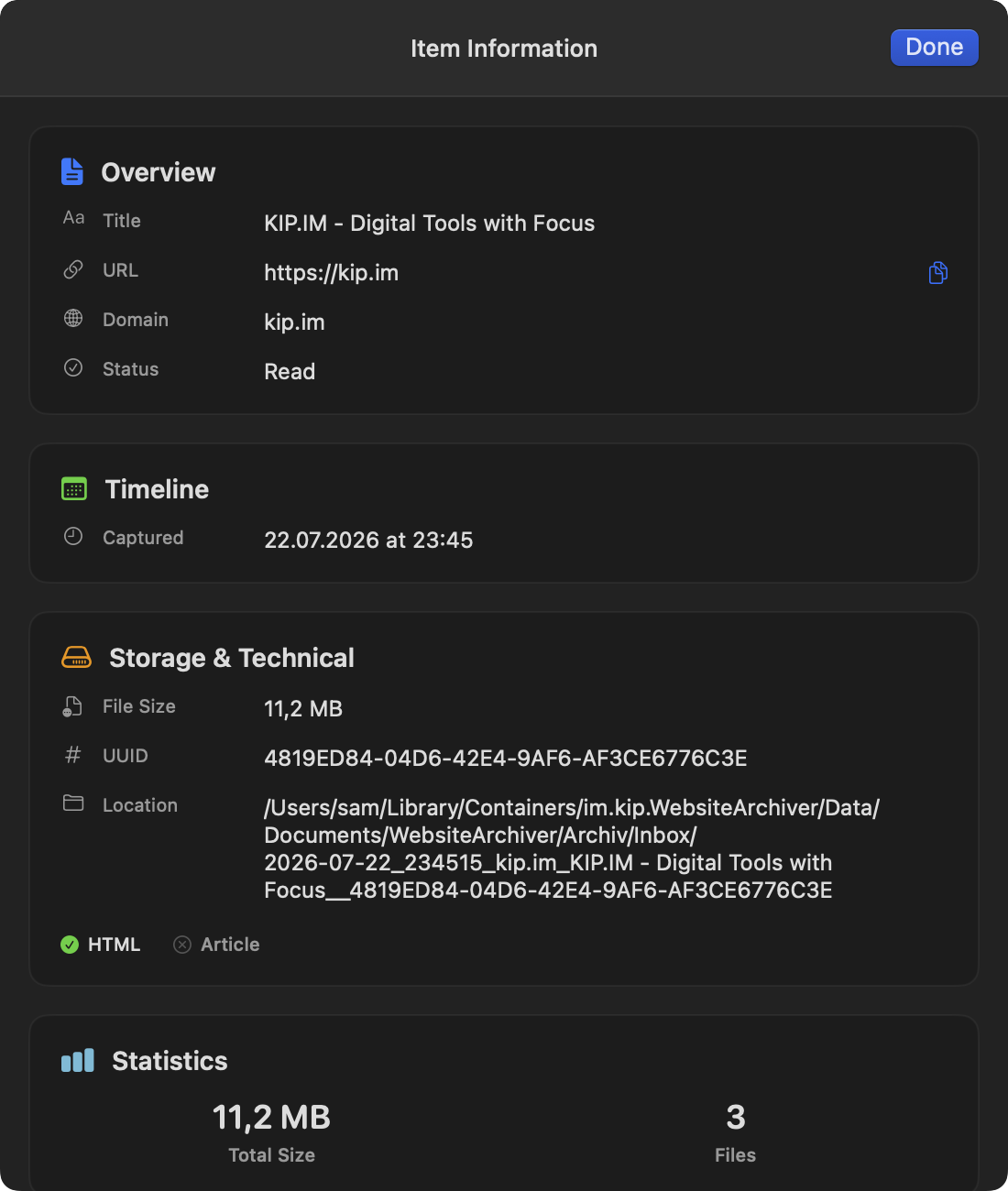
Ábrelo con el icono de información (ⓘ) de la derecha de la cabecera. El panel de información muestra todo sobre una copia guardada: fechas de captura y de modificación, tamaño de archivo y formato de almacenamiento, la carpeta en la que está, las etiquetas, las colecciones que la contienen y estadísticas como el número de archivos guardados.
Lectura en iOS iOS
En el iPhone la lectura se parece a la de Safari: al desplazarte hacia abajo, la navegación se aparta y la página ocupa toda la pantalla; un breve desplazamiento hacia arriba vuelve a mostrar la barra de navegación. El selector de modo (Guardado / Lector / En vivo) está en la barra inferior.
Los elementos cuyo contenido todavía está en camino desde otro dispositivo (por sincronización) muestran un pequeño indicador de nube en la lista. El archivo se abre en cuanto termina la descarga.