En esta página
Carpetas, colecciones y etiquetas
Tres formas complementarias de mantener ordenado un archivo web que no deja de crecer: las carpetas deciden dónde se guardan los archivos, las colecciones agrupan páginas por tema sin moverlas y las etiquetas hacen que todo se pueda encontrar.
Carpetas y la Bandeja de entrada
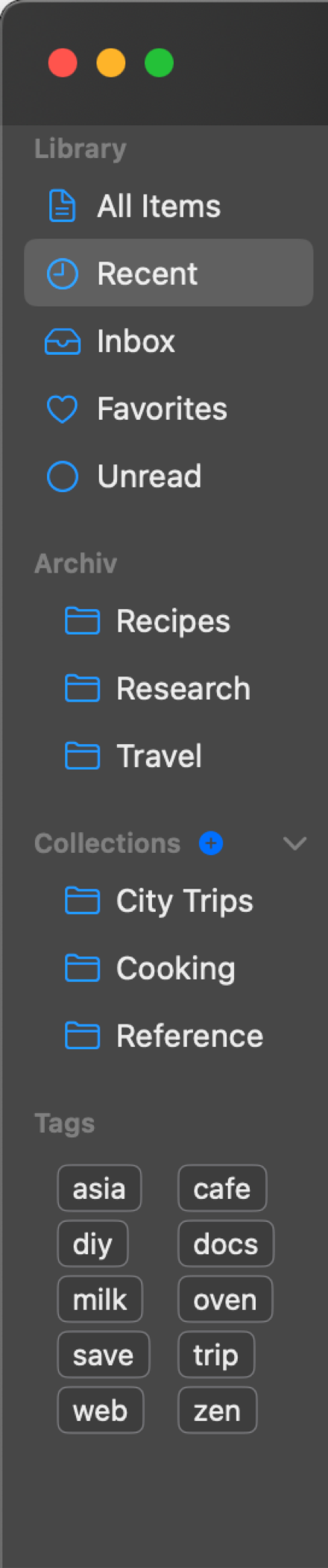
Las carpetas (la sección Archivo de la barra lateral) son carpetas reales en el disco, dentro de tu biblioteca: lo que ves en la app coincide con lo que ves en Finder. Las capturas nuevas llegan a la Bandeja de entrada mientras no las archives en otro sitio.
- Crea, renombra, anida y elimina carpetas directamente en la barra lateral (clic derecho).
- Las carpetas admiten jerarquía: arrastra una carpeta sobre otra para anidarla, o sobre el título de la sección para devolverla al nivel superior.
Cada elemento está en una sola carpeta. Si quieres que una página aparezca en varios sitios, para eso están las colecciones y las etiquetas.
Colecciones
Las colecciones agrupan los elementos de forma lógica: un elemento puede estar en tantas colecciones como quieras y seguir en su carpeta. Crea colecciones y subcolecciones desde la sección Colecciones de la barra lateral macOS o desde el panel lateral de Colecciones iOS y añade elementos arrastrando y soltando o con el menú contextual. Cada colección tiene su propio símbolo. Elige uno de una amplia biblioteca de iconos al crearla o cámbialo más tarde con Editar colección.
Etiquetas
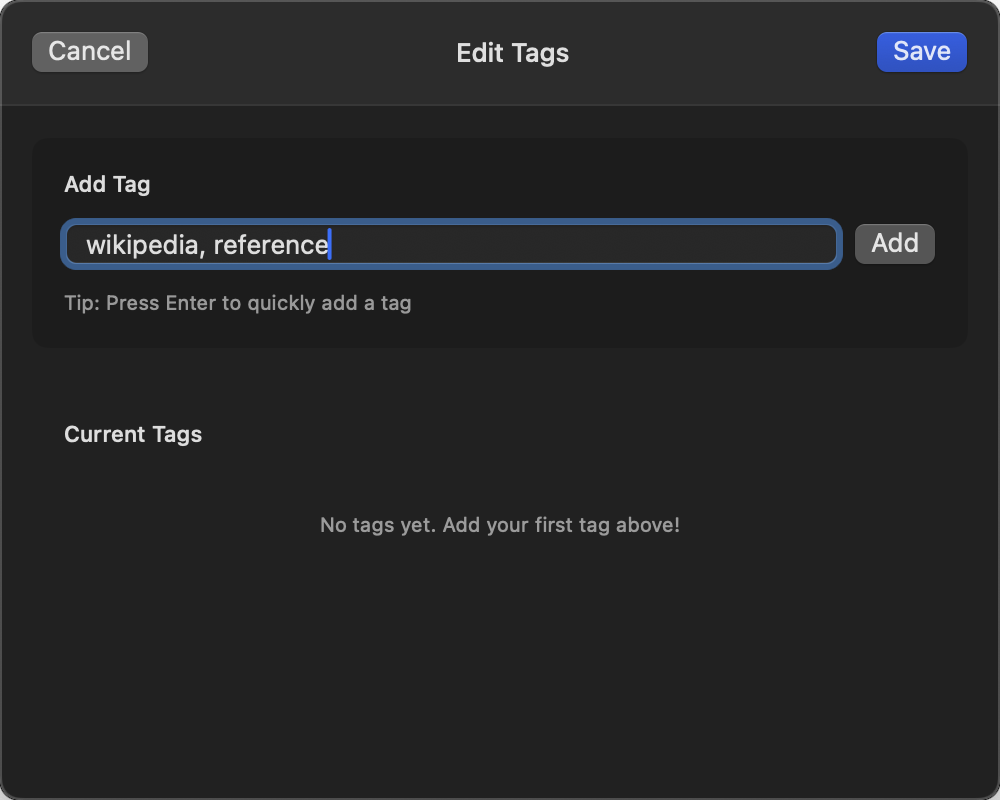
Las etiquetas son palabras clave libres. Asígnalas al capturar (formulario de Captura rápida) o más tarde: clic derecho → Editar etiquetas, ⇧⌘T o desde el icono de etiqueta de la cabecera del visor. La nube de etiquetas de la barra lateral macOS filtra la lista por etiqueta con un solo clic, y la búsqueda también encuentra las etiquetas. Si quieres, las etiquetas aparecen directamente en la lista de elementos (Ajustes → Apariencia → Mostrar etiquetas en lista).
Filtros de la biblioteca
La sección Biblioteca de la barra lateral ofrece vistas predefinidas: Bandeja de entrada, Recientes, Todos los elementos, Favoritos y No leído. Haz clic derecho en un filtro para ocultar los que no uses; arrastra para cambiar el orden.
Mover elementos
- macOS Arrastra y suelta elementos sobre cualquier carpeta o colección de la barra lateral. Funciona con selección múltiple y la vista previa de arrastre muestra cuántos son. O bien clic derecho → Mover a carpeta…
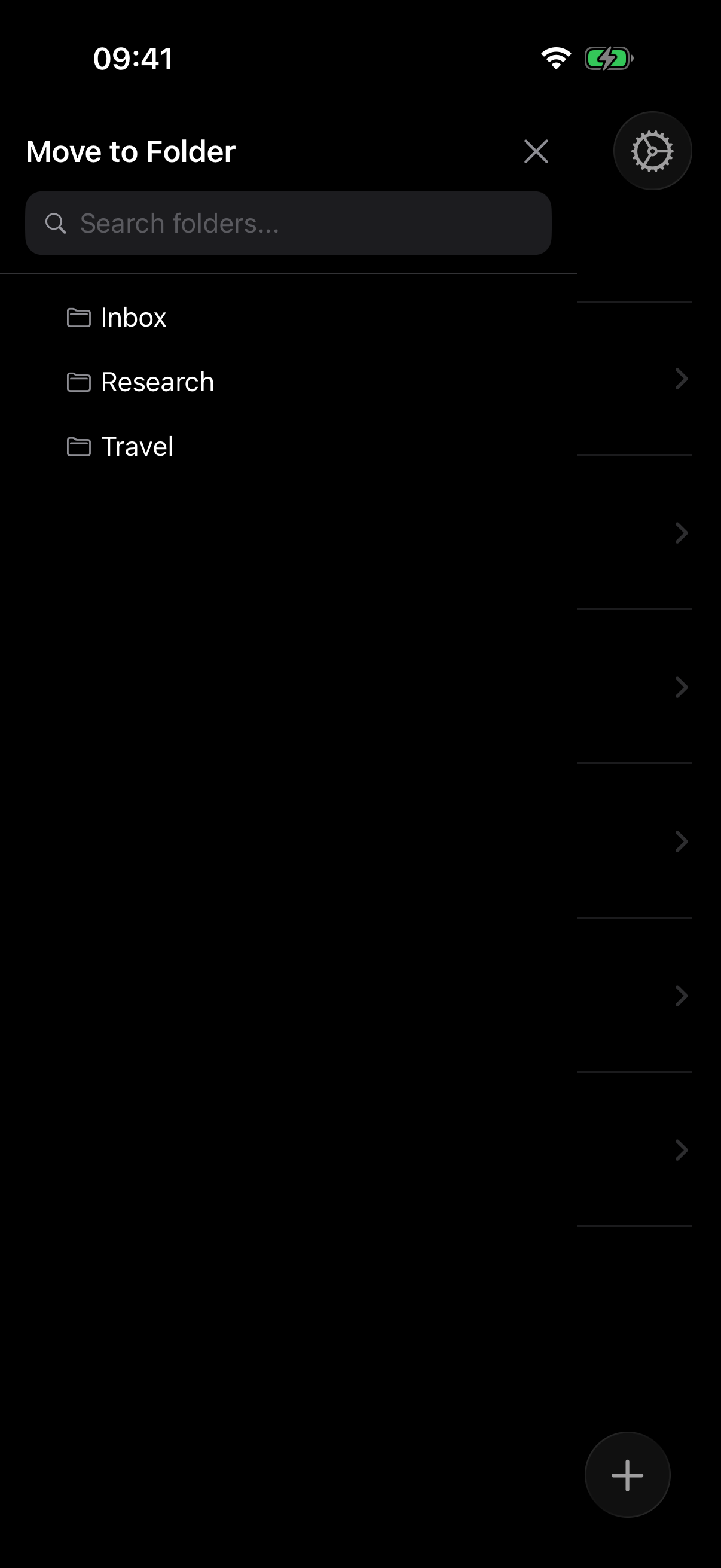
- iOS Arrastra un elemento hacia el borde izquierdo para que aparezca el panel para mover, o usa el menú contextual (mantén pulsado) → Mover a carpeta…
Favoritos y estado de lectura
Puedes marcar cualquier elemento como Favorito (⇧⌘F) y como Leído / No leído (⇧⌘R). Favoritos y No leído tienen sus propios filtros en la barra lateral; los indicadores de la lista puedes activarlos o desactivarlos por separado en Ajustes → Apariencia.
Deshacer y eliminar
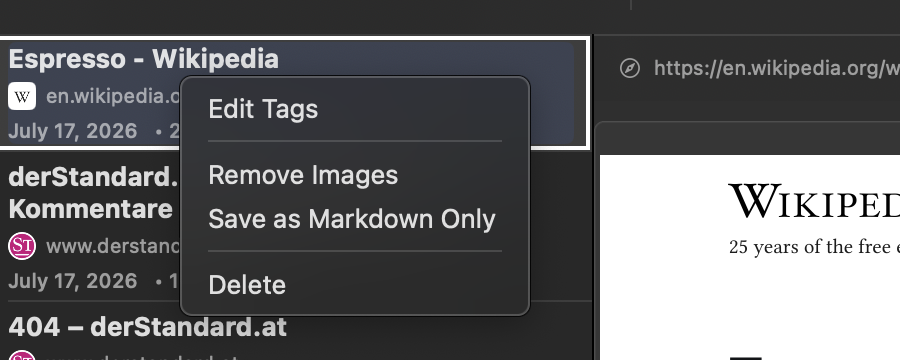
Eliminar pide confirmación (tanto con un elemento como con una selección múltiple) y se puede deshacer: ⌘Z recupera los elementos eliminados y ⇧⌘Z rehace la acción. El menú contextual ofrece además acciones sobre el contenido, como Eliminar imágenes y Guardar solo como Markdown (consulta Opciones de captura).