في هذه الصفحة
المجلدات والمجموعات والوسوم
ثلاث وسائل يكمل بعضها بعضًا للحفاظ على ترتيب أرشيف متنامٍ: المجلدات تحدد مكان الملفات، والمجموعات تجمع الصفحات حسب الموضوع دون نقلها، والوسوم تجعل كل شيء سهل العثور عليه.
المجلدات والوارد
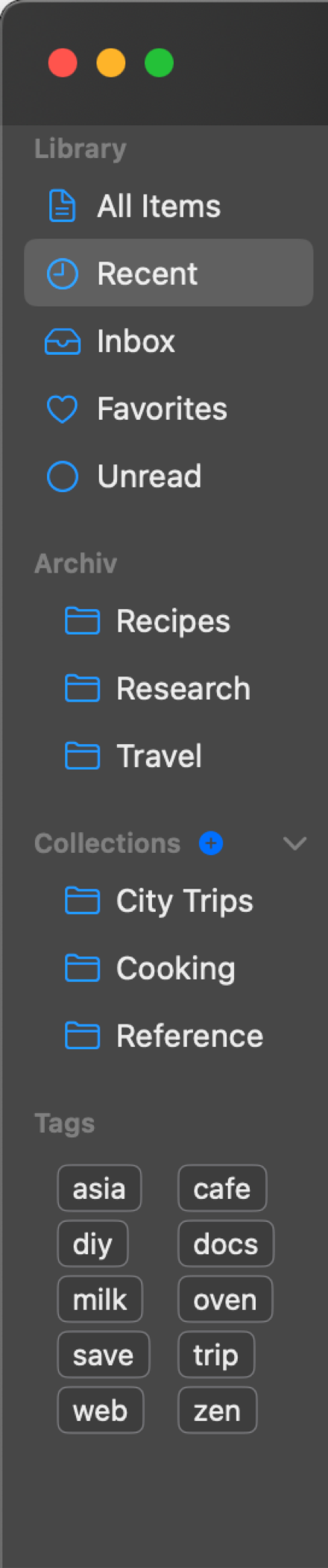
المجلدات (قسم Archiv في الشريط الجانبي) مجلدات حقيقية على القرص داخل مكتبتك: ما تراه في التطبيق مطابق لما تراه في Finder. تصل الالتقاطات الجديدة إلى الوارد ما لم تحفظها في مكان آخر.
- أنشئ المجلدات وأعد تسميتها وضمّنها في مجلدات أخرى واحذفها مباشرة من الشريط الجانبي (النقر بالزر الأيمن).
- يمكن ترتيب المجلدات هرميًا: اسحب مجلدًا فوق آخر لتضمينه داخله، أو فوق عنوان القسم لإعادته إلى المستوى الأعلى.
يوجد العنصر في مجلد واحد فقط. إذا أردت أن تظهر صفحة في أكثر من مكان، فالمجموعات والوسوم هي الوسيلة المناسبة.
المجموعات
تجمع المجموعات العناصر منطقيًا: يمكن أن يكون العنصر في أي عدد من المجموعات مع بقائه في مجلده. أنشئ المجموعات والمجموعات الفرعية من قسم المجموعات في الشريط الجانبي macOS أو من درج المجموعات iOS، ثم أضف العناصر بالسحب والإفلات أو من قائمة السياق. تحصل كل مجموعة على رمزها الخاص. اختر من مكتبة أيقونات كبيرة عند الإنشاء، أو غيّر الرمز لاحقًا عبر تعديل المجموعة.
الوسوم
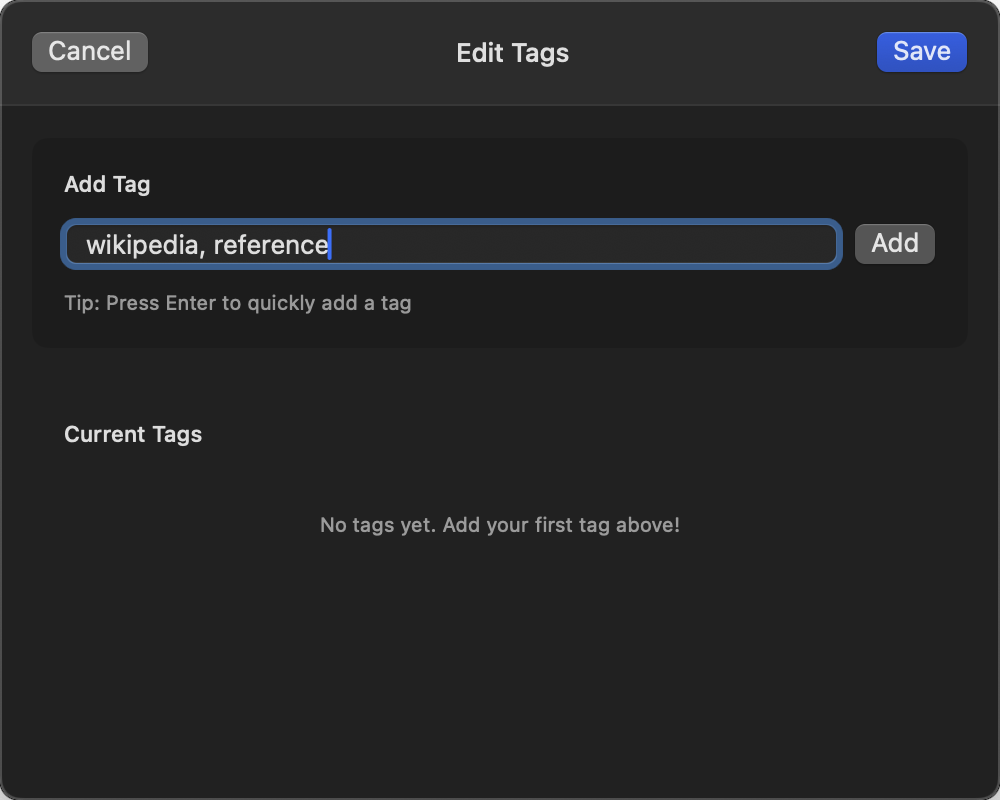
الوسوم كلمات مفتاحية حرة. أضفها أثناء الالتقاط (نموذج الالتقاط السريع) أو لاحقًا: النقر بالزر الأيمن ← تعديل الوسوم، أو ⇧⌘T، أو عبر أيقونة الوسم في رأس العارض. تصفّي سحابة الوسوم في الشريط الجانبي macOS القائمة حسب الوسم بنقرة واحدة، والبحث يجد الوسوم أيضًا. ويمكن إظهار الوسوم مباشرة في قائمة العناصر (الإعدادات ← المظهر ← إظهار الوسوم في القائمة).
مرشحات المكتبة
يقدم قسم المكتبة في الشريط الجانبي طرق عرض مدمجة: الوارد والأخيرة وجميع العناصر والمفضلة وغير المقروءة. انقر بالزر الأيمن على مرشح لإخفاء ما لا تستخدمه، واسحبه لتغيير الترتيب.
نقل العناصر
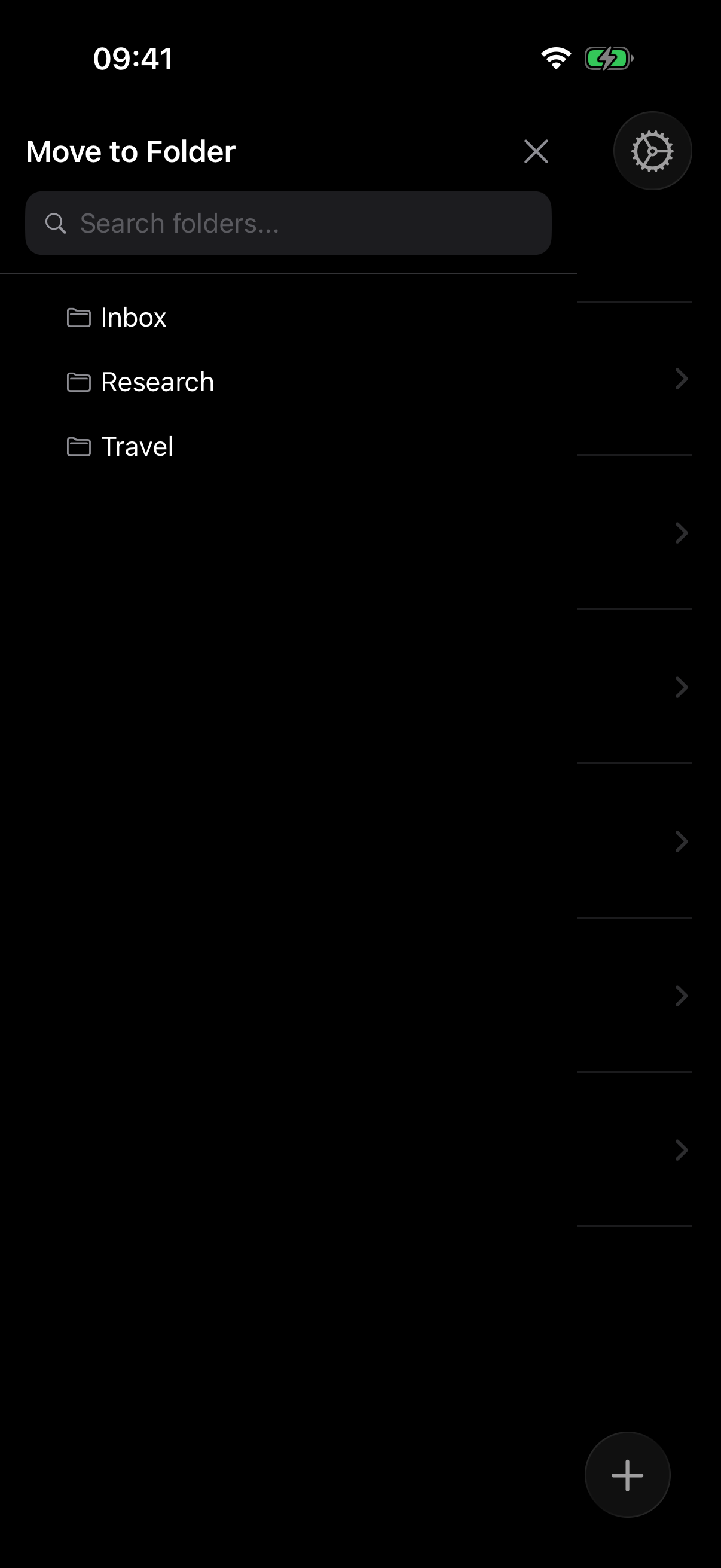
- macOS اسحب وأفلت العناصر فوق أي مجلد أو مجموعة في الشريط الجانبي. التحديد المتعدد مدعوم، ومعاينة السحب تعرض العدد. أو انقر بالزر الأيمن ← نقل إلى مجلد…
- iOS اسحب عنصرًا نحو الحافة اليمنى لإظهار لوحة النقل، أو استخدم قائمة السياق (الضغط المطوّل) ← نقل إلى مجلد…
المفضلة وحالة القراءة
يمكن تعليم كل عنصر بوصفه مفضلة (⇧⌘F) وضبطه على مقروء / غير مقروء (⇧⌘R). للمفضلة وغير المقروءة مرشحان خاصان بهما في الشريط الجانبي، ويمكن تشغيل مؤشرات القائمة أو إيقافها كلًّا على حدة في الإعدادات ← المظهر.
التراجع والحذف
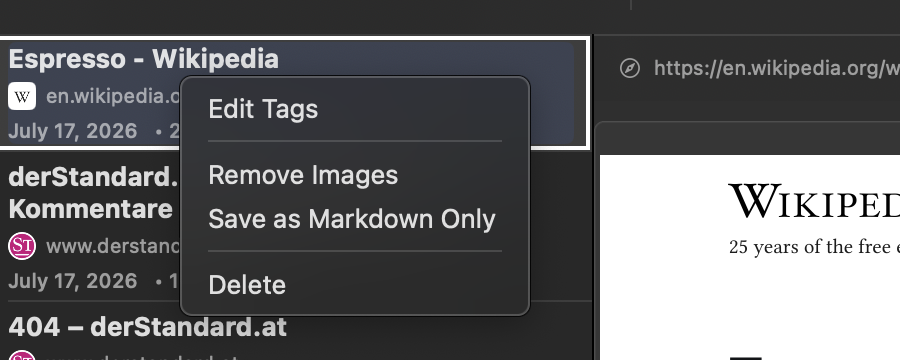
يطلب الحذف تأكيدًا (لعنصر واحد أو لتحديد متعدد)، وهو قابل للتراجع: يعيد ⌘Z العناصر المحذوفة، ويعيد ⇧⌘Z تنفيذ الحذف. وتوفر قائمة السياق أيضًا إجراءات على المحتوى مثل إزالة الصور والحفظ كـ Markdown فقط (راجع خيارات الالتقاط).