इस पेज पर
फ़ोल्डर, संग्रह और टैग
बढ़ते हुए आर्काइव को व्यवस्थित रखने के तीन पूरक तरीके: फ़ोल्डर तय करते हैं कि फ़ाइलें कहाँ रहेंगी, संग्रह पेजों को उनकी जगह से हटाए बिना विषय के अनुसार समूहित करते हैं, और टैग सब कुछ खोजने लायक बना देते हैं।
फ़ोल्डर और इनबॉक्स
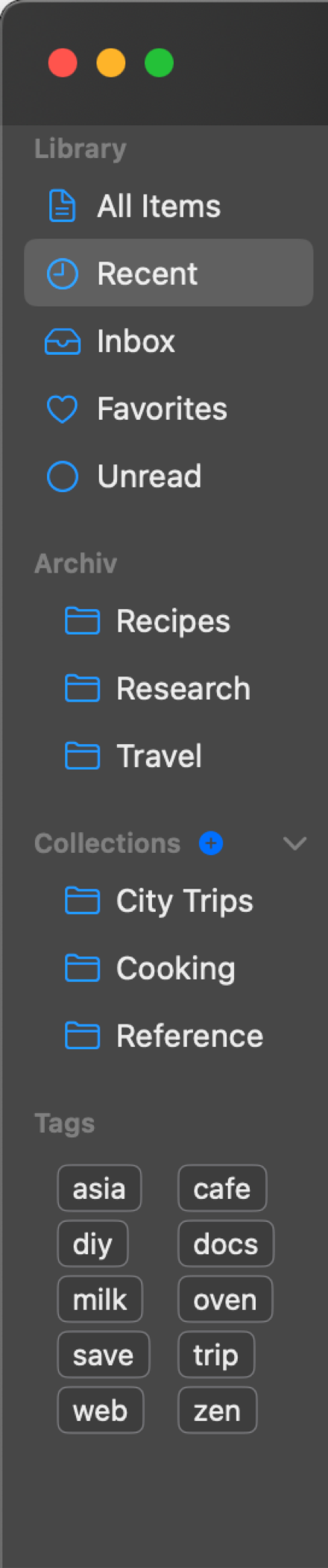
फ़ोल्डर (साइडबार का आर्काइव भाग) आपकी लाइब्रेरी के भीतर डिस्क पर मौजूद असली फ़ोल्डर होते हैं: जो आप ऐप में देखते हैं, वही Finder में भी दिखता है। नए कैप्चर इनबॉक्स में आते हैं, बशर्ते आप उन्हें कहीं और न रखें।
- फ़ोल्डर सीधे साइडबार में बनाएँ, उनका नाम बदलें, उन्हें एक-दूसरे के भीतर रखें और हटाएँ (राइट-क्लिक)।
- फ़ोल्डर पदानुक्रम में व्यवस्थित किए जा सकते हैं: किसी फ़ोल्डर को दूसरे फ़ोल्डर पर खींचें ताकि वह उसके भीतर चला जाए, या भाग के शीर्षक पर खींचें ताकि वह वापस सबसे ऊपरी स्तर पर आ जाए।
हर आइटम ठीक एक फ़ोल्डर में रहता है। अगर आप चाहते हैं कि कोई पेज कई जगह दिखे, तो उसके लिए संग्रह और टैग हैं।
संग्रह
संग्रह आइटम को तार्किक रूप से समूहित करते हैं: एक आइटम अपने फ़ोल्डर में बना रहते हुए भी कितने भी संग्रहों में हो सकता है। संग्रह और उप-संग्रह साइडबार के संग्रह भाग macOS या संग्रह ड्रॉअर iOS से बनाएँ, फिर ड्रैग और ड्रॉप या संदर्भ मेनू से उनमें आइटम जोड़ें। हर संग्रह का अपना आइकन होता है। बनाते समय बड़ी आइकन लाइब्रेरी में से कोई चुनें, या बाद में संग्रह संपादित करें से बदल दें।
टैग
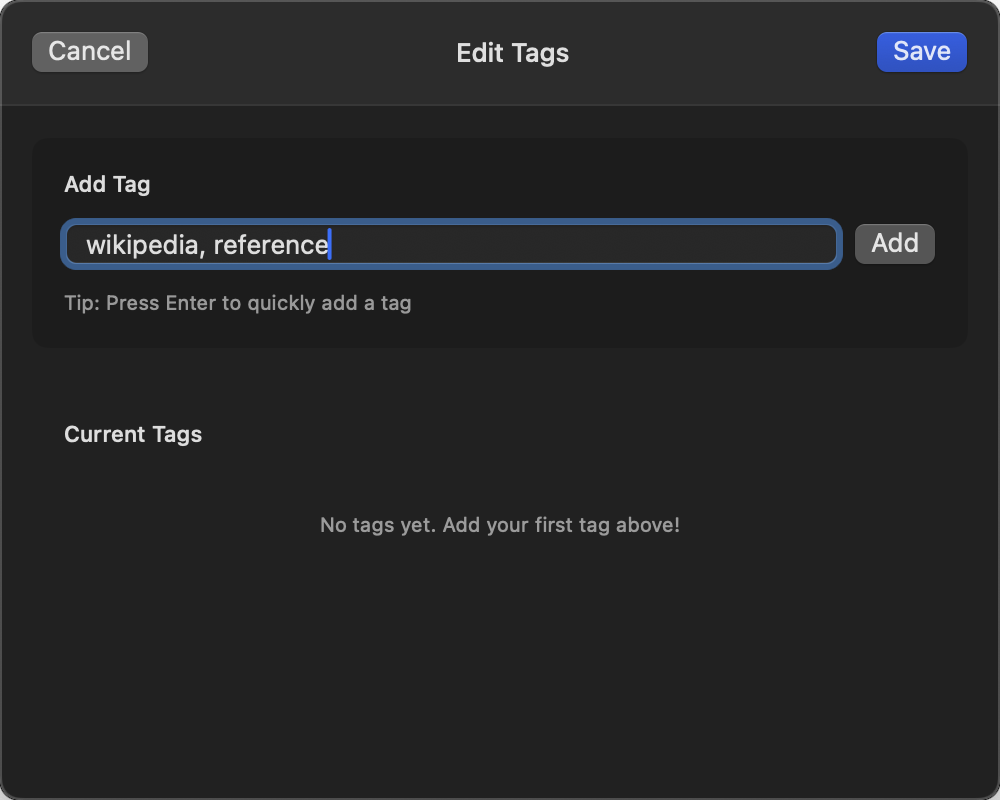
टैग मनचाहे कीवर्ड होते हैं। इन्हें कैप्चर करते समय (त्वरित कैप्चर फ़ॉर्म में) दें या बाद में: राइट-क्लिक → टैग संपादित करें, ⇧⌘T, या व्यूअर की हेडर पंक्ति में मौजूद टैग आइकन से। साइडबार का टैग क्लाउड macOS एक क्लिक में सूची को टैग के अनुसार फ़िल्टर करता है, और खोज भी टैग ढूँढ लेती है। टैग सीधे आइटम सूची में भी दिखाए जा सकते हैं (सेटिंग्स → रूप → सूची में टैग दिखाएं)।
लाइब्रेरी फ़िल्टर
साइडबार का लाइब्रेरी भाग पहले से बने दृश्य देता है: इनबॉक्स, हाल का, सभी आइटम, पसंदीदा और अपठित। जिन फ़िल्टर का आप उपयोग नहीं करते, उन्हें छिपाने के लिए फ़िल्टर पर राइट-क्लिक करें; क्रम बदलने के लिए उन्हें खींचें।
आइटम ले जाना
- macOS आइटम को साइडबार के किसी भी फ़ोल्डर या संग्रह पर ड्रैग और ड्रॉप करें। कई आइटम एक साथ चुने जा सकते हैं, ड्रैग पूर्वावलोकन उनकी संख्या दिखाता है। या फिर राइट-क्लिक → फ़ोल्डर में ले जाएँ…
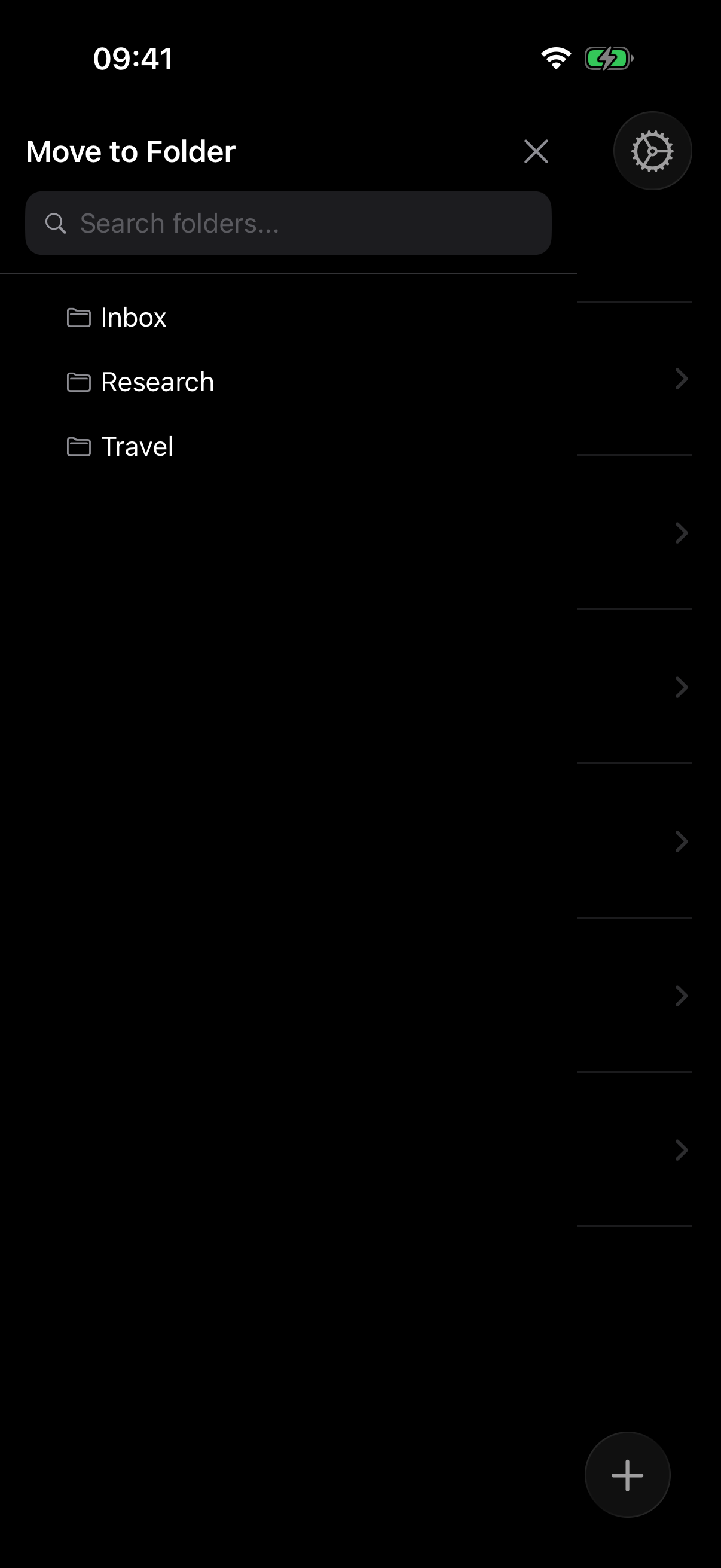
- iOS मूव पैनल बुलाने के लिए किसी आइटम को बाएँ किनारे की ओर खींचें, या संदर्भ मेनू (देर तक दबाएँ) → फ़ोल्डर में ले जाएँ… का उपयोग करें।
पसंदीदा और पढ़ने की स्थिति
हर आइटम को पसंदीदा (⇧⌘F) और पढ़ा हुआ / अपठित (⇧⌘R) के रूप में चिह्नित किया जा सकता है। पसंदीदा और अपठित के अपने साइडबार फ़िल्टर हैं; सूची में दिखने वाले संकेतक सेटिंग्स → रूप में अलग-अलग चालू या बंद किए जा सकते हैं।
पूर्ववत करना और हटाना
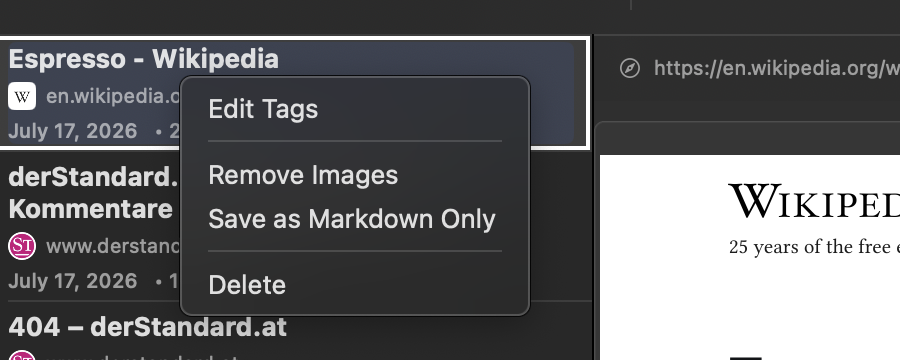
हटाने से पहले पुष्टि पूछी जाती है (चाहे एक आइटम हो या कई चुने हुए), और यह पूर्ववत किया जा सकता है: ⌘Z हटाए गए आइटम वापस लाता है, ⇧⌘Z फिर से लागू करता है। संदर्भ मेनू सामग्री से जुड़ी क्रियाएँ भी देता है, जैसे छवियाँ हटाएँ और केवल Markdown के रूप में सहेजें (देखें कैप्चर विकल्प)।