Bu sayfada
Klasörler, koleksiyonlar, etiketler
Büyüyen bir arşivi düzenli tutmanın birbirini tamamlayan üç yolu: klasörler dosyaların nerede duracağını belirler, koleksiyonlar sayfaları taşımadan konularına göre gruplar, etiketler ise her şeyi bulunabilir kılar.
Klasörler ve Gelen Kutusu
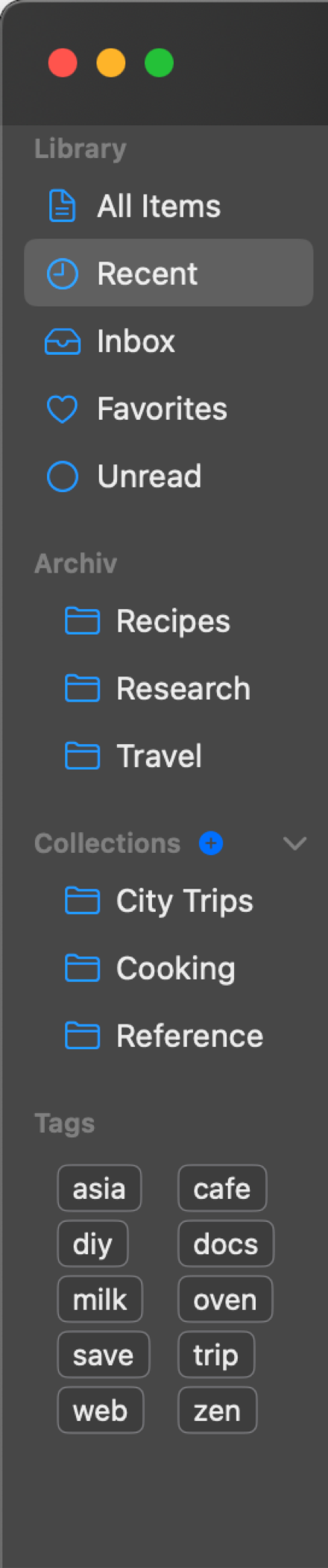
Klasörler (kenar çubuğundaki Arşiv bölümü) kütüphanenizin içinde diskte yer alan gerçek klasörlerdir: uygulamada gördüğünüz, Finder'da gördüğünüzle aynıdır. Yeni yakalamalar, siz başka bir yere yerleştirmediğiniz sürece Gelen Kutusu'na düşer.
- Klasörleri doğrudan kenar çubuğunda oluşturun, yeniden adlandırın, iç içe yerleştirin ve silin (sağ tıklayın).
- Klasörler hiyerarşik olarak düzenlenebilir: bir klasörü başka bir klasörün üzerine sürükleyerek iç içe yerleştirin ya da bölüm başlığının üzerine sürükleyerek en üst düzeye geri taşıyın.
Bir öğe tam olarak tek bir klasörde bulunur. Bir sayfanın birden fazla yerde görünmesini istiyorsanız, koleksiyonlar ve etiketler tam da bunun içindir.
Koleksiyonlar
Koleksiyonlar öğeleri mantıksal olarak gruplar: bir öğe klasöründe kalmaya devam ederken istediğiniz kadar koleksiyonda yer alabilir. Koleksiyonları ve alt koleksiyonları kenar çubuğunun Koleksiyonlar bölümünden macOS ya da Koleksiyonlar çekmecesinden iOS oluşturun, sonra öğeleri sürükleyip bırakarak veya bağlam menüsüyle ekleyin. Her koleksiyonun kendi simgesi olur. Oluştururken çok sayıda simge arasından seçin ya da daha sonra Koleksiyonu düzenle ile değiştirin.
Etiketler
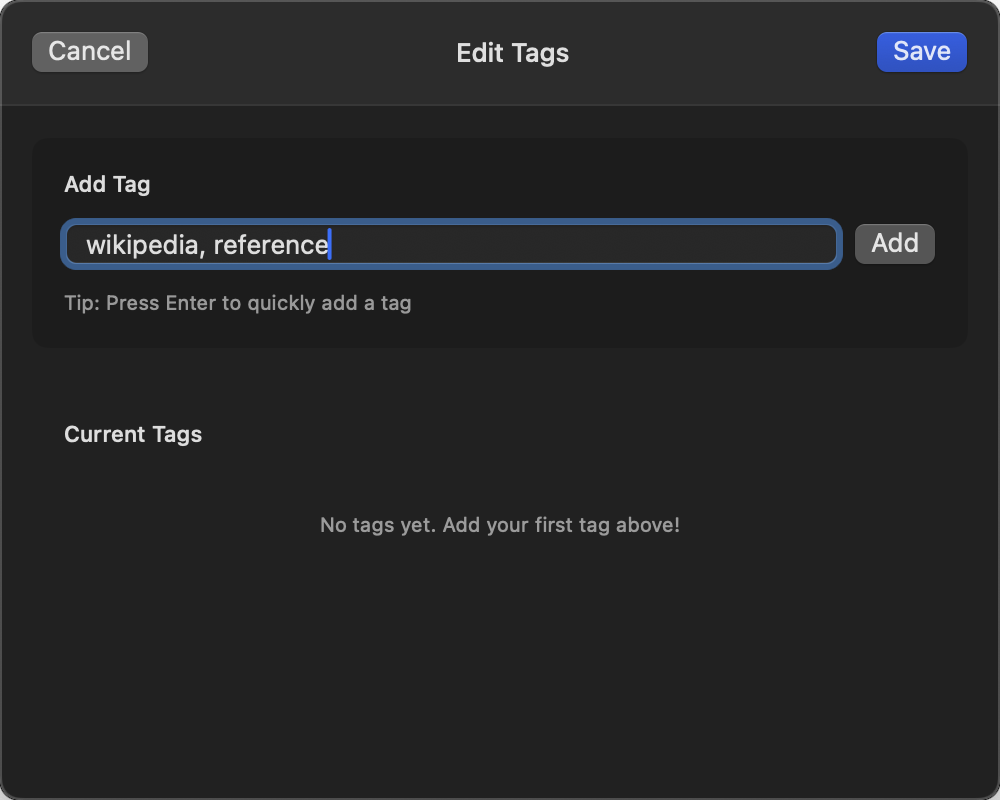
Etiketler serbest biçimli anahtar kelimelerdir. Bunları yakalama sırasında (Hızlı Yakalama formunda) ya da sonradan ekleyin: sağ tıklayın → Etiketleri düzenle, ⇧⌘T veya görüntüleyici başlık çubuğundaki etiket simgesi. Kenar çubuğundaki etiket bulutu macOS listeyi tek tıklamayla etikete göre filtreler, arama da etiketleri bulur. Etiketler doğrudan öğe listesinde gösterilebilir (Ayarlar → Görünüm → Listede etiketleri göster).
Kütüphane filtreleri
Kenar çubuğunun Kütüphane bölümü hazır görünümler sunar: Gelen Kutusu, Son, Tüm öğeler, Favoriler ve Okunmadı. Kullanmadığınız filtreleri gizlemek için bir filtreye sağ tıklayın; sıralarını değiştirmek için sürükleyin.
Öğeleri taşıma
- macOS Öğeleri kenar çubuğundaki herhangi bir klasöre veya koleksiyona sürükleyip bırakın. Çoklu seçim de çalışır, sürükleme önizlemesi sayıyı gösterir. Ya da sağ tıklayın → Klasöre Taşı…
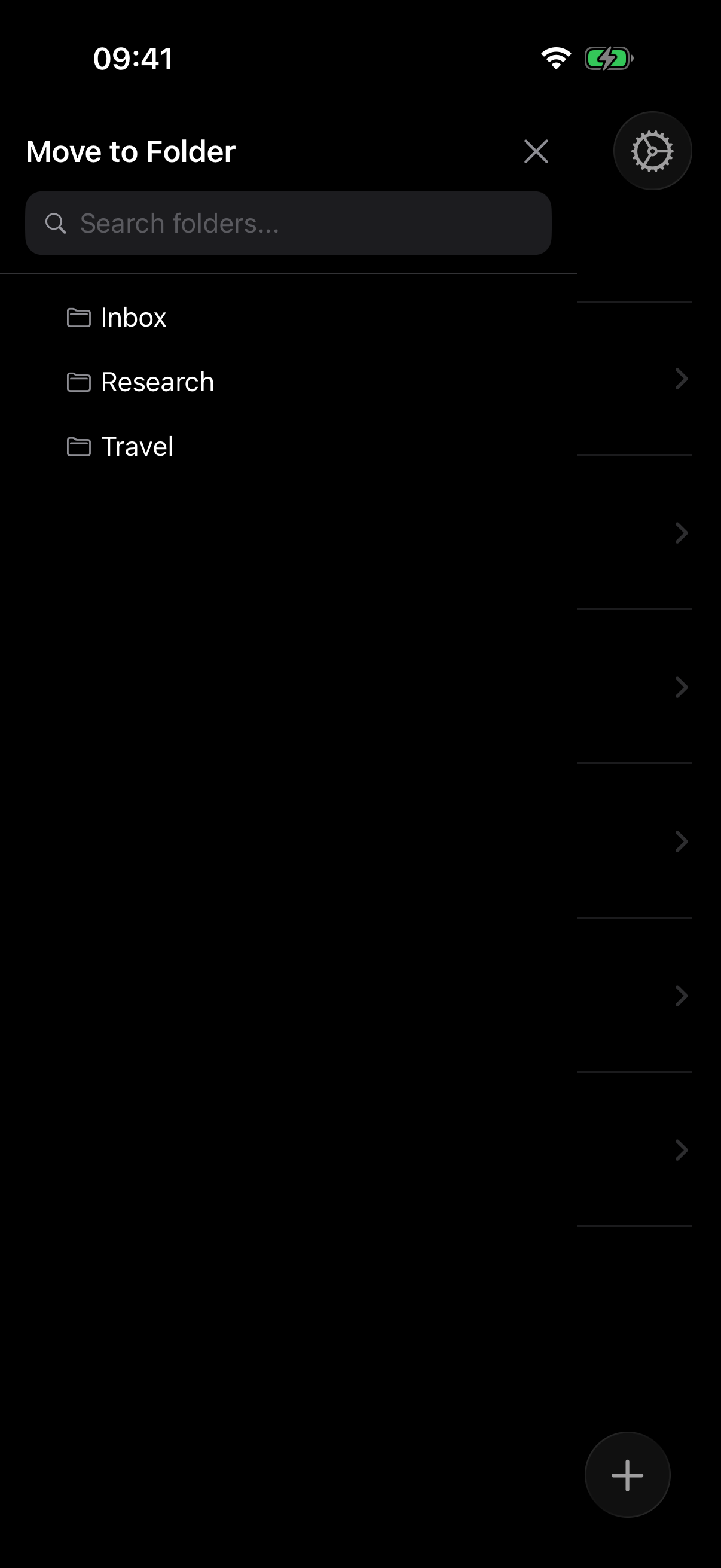
- iOS Taşıma panelini çağırmak için bir öğeyi sol kenara doğru sürükleyin ya da bağlam menüsünü kullanın (basılı tutun) → Klasöre Taşı…
Favoriler ve okuma durumu
Her öğe Favori olarak işaretlenebilir (⇧⌘F) ve Okundu / Okunmadı durumuna alınabilir (⇧⌘R). Favoriler ve Okunmadı'nın kenar çubuğunda kendi filtreleri vardır; listedeki göstergeler Ayarlar → Görünüm bölümünde tek tek açılıp kapatılabilir.
Geri alma ve silme
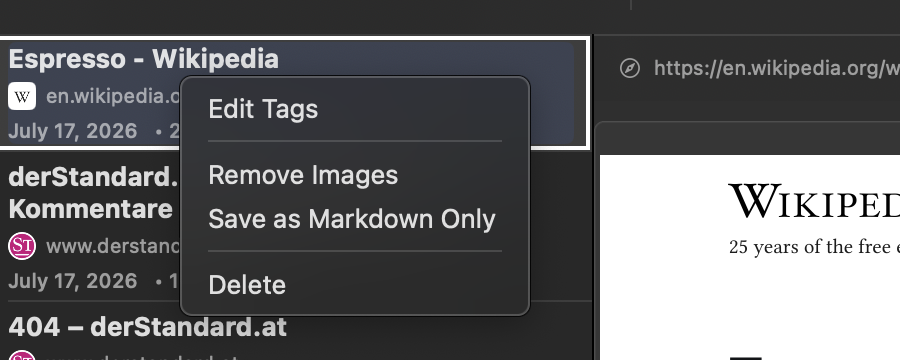
Silme işlemi onay ister (tek öğede de çoklu seçimde de) ve geri alınabilir: ⌘Z silinen öğeleri geri getirir, ⇧⌘Z yeniden uygular. Bağlam menüsü ayrıca Görselleri Kaldır ve Yalnızca Markdown Olarak Kaydet gibi içerik eylemleri sunar (bkz. Yakalama seçenekleri).