
Bu sayfada
Yedekleme ve kütüphane
Kütüphaneniz sıradan dosyalardan oluşan bir klasördür: yedeklemesi kolay, taşıması kolay, hapsedilmesi imkânsız. Bu sayfa elle alınan yedekleri ve kütüphanenin kendisinin yönetimini ele alıyor.
Yedek dışa aktarma
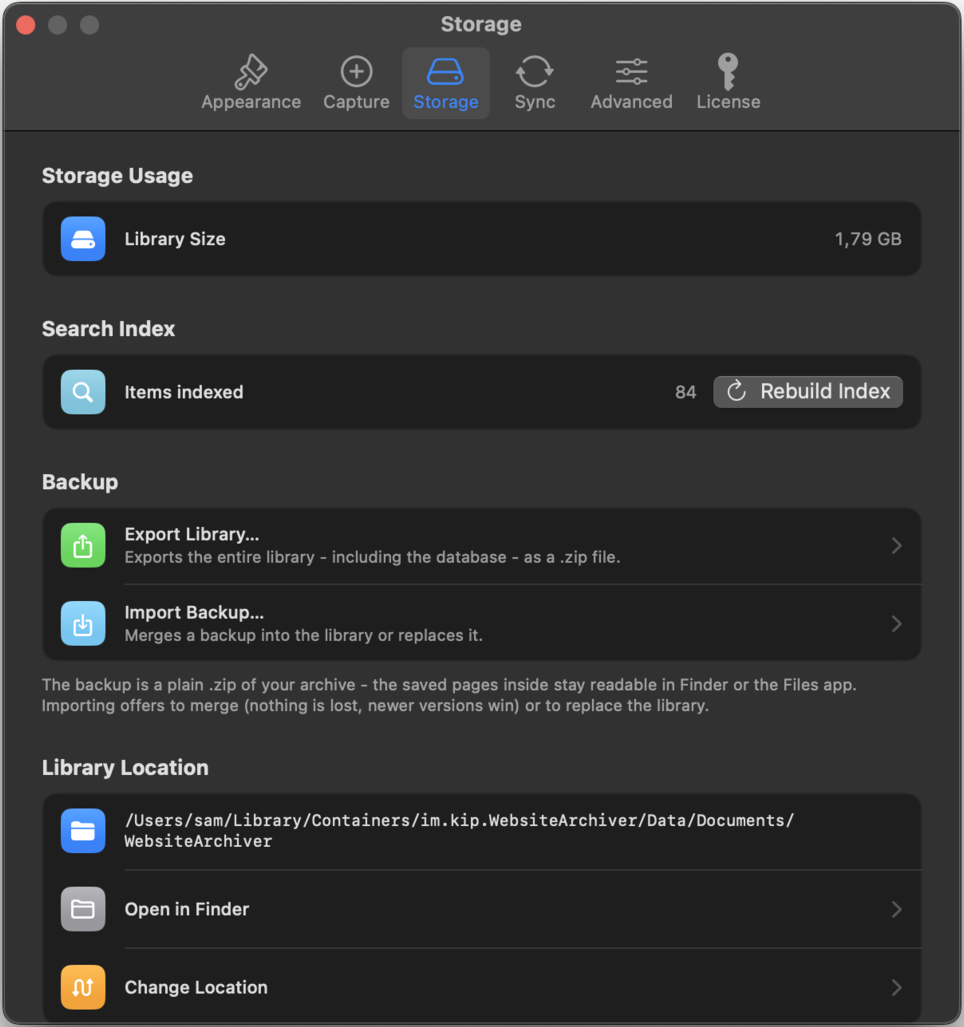
Ayarlar → Depolama → Kitaplığı Dışa Aktar… tüm arşivinizi tek bir ZIP dosyasında toplar. Bu, tamamen sıradan bir ZIP'tir: nereye açarsanız açın arşivlerinizi okunabilir HTML dosyaları olarak bulursunuz. Özel bir biçim yok, uygulama gerekmez.
Aynı açıklık kütüphane klasörünün kendisi için de geçerlidir: Archiv/ arşivlenmiş sayfaları içeren klasörlerinizi, Collections/ koleksiyonlarınızı barındırır, buna uygulamanın veritabanı ve arama dizini de eklenir, hepsi istediğiniz anda Finder'da incelenebilir.
macOS kaydetme penceresinde bir hedef seçin · iOS ZIP paylaşım menüsüne gider (Dosyalar, AirDrop, …).
İçe aktarma: Birleştir veya Değiştir
Ayarlar → Depolama → Yedeklemeyi İçe Aktar… bir yedek ZIP'ini okur, içindekileri gösterir ve bunları kütüphanenize almak için iki yol sunar:
| Birleştir | Kütüphaneyi Değiştir | |
|---|---|---|
| Ne olur | Yedekteki öğeler mevcut kütüphanenize eklenir; bir öğe her ikisinde de varsa yeni olan sürüm kazanır | Mevcut kütüphaneniz yedekle değiştirilir |
| Veri kaybı | Yok: hiçbir şey silinmez | Önceki kütüphane dahili olarak bir kenara alınır, silinmez |
| Ne zaman kullanılır | İki kütüphaneyi tek çatı altında toplarken, tek tek öğeleri geri getirirken | Bir bilgisayarı geri yüklerken, bilinen bir durumdan yeniden başlarken |
Değiştir sert olan seçenektir: uygulama açık bir onay ister. iCloud Eşitleme kullanıyorsanız geri yüklenen kütüphane sonrasında diğer cihazlarınıza yeniden yüklenir, böylece geri yükleme eskiden eşitlenmiş silme işlemlerine üstün gelir.
Depolama kullanımı ve arama dizini
Depolama bölmesi ayrıca arşivinizin ne kadar yer kapladığını ve arama dizininin durumunu gösterir (indekslenen öğeler, Dizini Yeniden Oluştur düğmesi); bkz. Arama ve sıralama.
Kütüphane konumu macOS
Kütüphane klasörünün nerede duracağına siz karar verirsiniz: Ayarlar → Depolama → Kütüphane konumu geçerli yolu gösterir, yanında Finder'da aç ve Konumu değiştir… bulunur; kütüphanenizi örneğin harici bir diske ya da olağan yedekleme aracınızın zaten kapsadığı bir klasöre taşıyabilirsiniz.
iOS iPhone ve iPad'de kütüphane uygulamanın kendi deposunda durur ve cihaz yedeklerine (iCloud/Finder) dahil edilir. Başka bir yere götürebileceğiniz bir kopyayı elle almak için Kitaplığı Dışa Aktar… komutunu kullanın.