
Nesta página
Backup e biblioteca
A sua biblioteca é uma pasta de ficheiros normais: fácil de guardar em backup, fácil de mudar de sítio, impossível de aprisionar. Esta página trata dos backups manuais e da gestão da própria biblioteca.
Exportar um backup
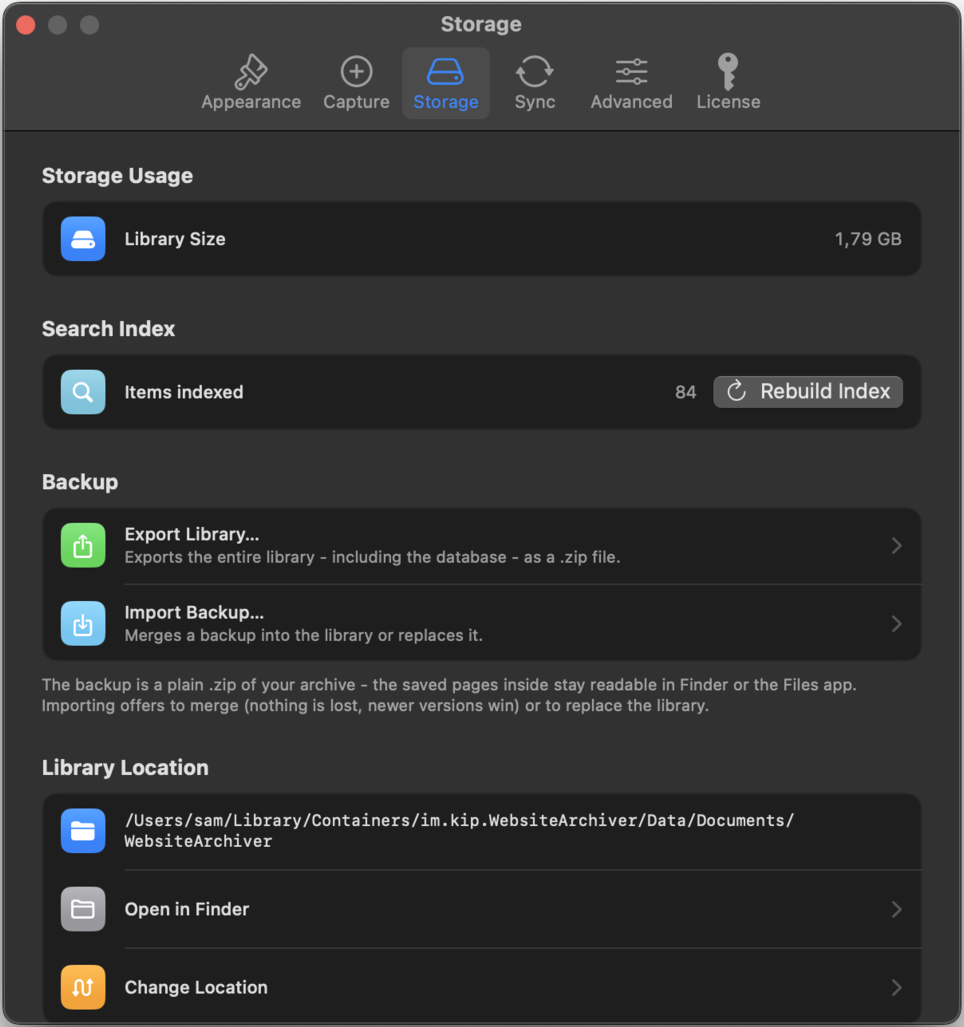
Ajustes → Armazenamento → Exportar biblioteca… junta todo o seu arquivo num único ficheiro ZIP. É um ZIP completamente normal: descompacte-o onde quiser e encontra os seus arquivos como ficheiros HTML legíveis. Sem formato proprietário, sem app necessária.
A mesma abertura vale para a própria pasta da biblioteca: Archiv/ guarda as suas pastas com as páginas arquivadas, Collections/ as suas coleções, mais a base de dados da app e o índice de busca, tudo consultável no Finder a qualquer momento.
macOS escolha o destino na caixa de diálogo para guardar · iOS o ZIP vai para o menu de partilha (Ficheiros, AirDrop, …).
Importação: mesclar vs. substituir
Ajustes → Armazenamento → Importar backup… lê um ZIP de backup, mostra o que está lá dentro e oferece duas formas de o trazer para a app:
| Mesclar | Substituir biblioteca | |
|---|---|---|
| O que acontece | Os itens do backup juntam-se à sua biblioteca atual; se um item existir em ambas, ganha a versão mais recente | A sua biblioteca atual é trocada pelo backup |
| Perda de dados | Nenhuma: nada é eliminado | A biblioteca anterior é posta de lado internamente, não apagada |
| Quando usar | Consolidar duas bibliotecas, recuperar itens isolados | Restaurar uma máquina, recomeçar a partir de um estado conhecido |
Substituir é a opção drástica: a app pede uma confirmação explícita. Se usar a sincronização, a biblioteca restaurada é depois enviada de novo para os seus outros dispositivos, por isso o restauro prevalece sobre eliminações sincronizadas mais antigas.
Uso de armazenamento e índice de busca
O painel Armazenamento mostra também quanto espaço o seu arquivo ocupa e o estado do índice de busca (itens indexados, botão Reconstruir índice); consulte Pesquisa e ordenação.
O local da biblioteca macOS
A pasta da biblioteca fica onde quiser: Ajustes → Armazenamento → Local da biblioteca mostra o caminho atual, com Abrir no Finder e Alterar local… para mudar a biblioteca de sítio, por exemplo para um disco externo ou para uma pasta que a sua ferramenta de backup habitual já cobre.
iOS No iPhone e no iPad, a biblioteca fica no armazenamento próprio da app e é incluída nos backups do dispositivo (iCloud/Finder). Use Exportar biblioteca… para uma cópia manual que pode levar para outro lado.