
Nesta página
Fila de captura e duplicados
Cada captura passa por uma fila, por isso pode alinhar tantas páginas quantas quiser e continuar a usar a app. Uma barra de estado na margem inferior mostra o que está a acontecer.
A fila de captura
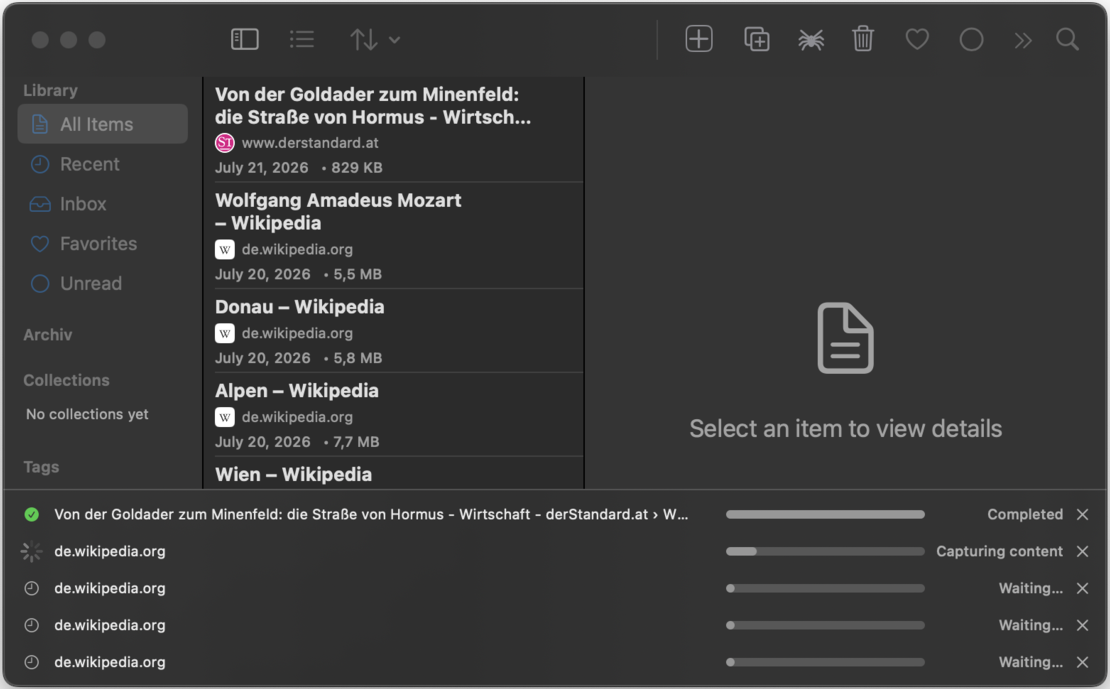
A barra de estado mostra até cinco capturas ao mesmo tempo, cada uma com o título da página, o respetivo host, uma barra de progresso e a fase atual. As capturas correm umas a seguir às outras; as que estão em fila esperam pela sua vez. Quando tudo terminar, a barra desaparece sozinha.
Fases da captura
Uma captura passa por várias fases, visíveis em direto na linha da fila:
- A carregar: a página é aberta no navegador de captura invisível.
- À espera de conteúdo: as páginas dinâmicas ganham tempo para renderizar.
- Carregamento diferido: o mecanismo percorre a página para que as imagens e as secções que só carregam a pedido apareçam mesmo.
- Rede inativa: espera até a página deixar de ir buscar recursos.
- Consentimento de cookies: os avisos de consentimento são detetados e tratados.
- Incorporação: os estilos, as fontes e as imagens são incorporados no arquivo.
- A guardar: o ficheiro terminado chega à sua biblioteca.
Ações na linha: tentar novamente, cancelar, corrigir
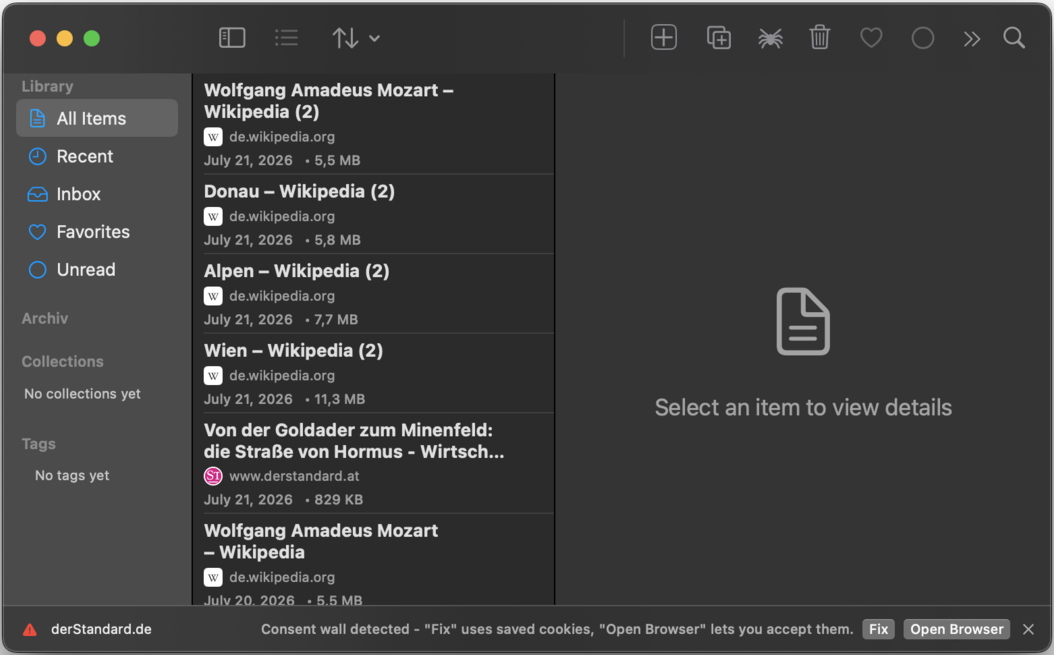
Consoante o seu estado, cada linha oferece ações:
- Cancelar / Remover: parar uma captura em curso ou limpar uma linha já terminada.
- Tentar novamente: voltar a correr uma captura falhada.
- Corrigir / Abrir navegador: aparece quando uma barreira de consentimento bloqueou o conteúdo (ver Logins e cookies).
- Salvar duplicata: aparece quando a página afinal já estava arquivada (ver abaixo).
Deteção de duplicados
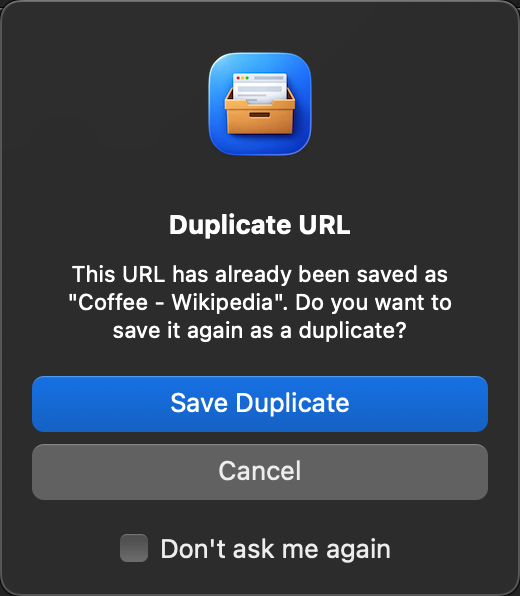
O WebsiteArchiver compara as novas capturas com a sua biblioteca:
- Antes da captura: se o URL já estiver na biblioteca, uma caixa de diálogo pergunta se quer guardar mesmo assim um duplicado ou cancelar. No macOS pode escolher “Não perguntar novamente”.
- Durante a captura: alguns duplicados só se revelam depois de redirecionamentos (links curtos, URL de rastreio, páginas mudadas de sítio). Esses são apanhados na fila: a linha é marcada como duplicado e oferece Salvar duplicata caso queira uma segunda cópia.
Prefere que a app não pergunte nada? Ative Ajustes → Captura → Salvar duplicatas sem perguntar.
Guardar uma página uma segunda vez é uma funcionalidade, não um engano: cada captura é um instantâneo independente, por isso pode manter várias versões de uma página à medida que ela muda com o tempo.
Captura em segundo plano no iOS iOS
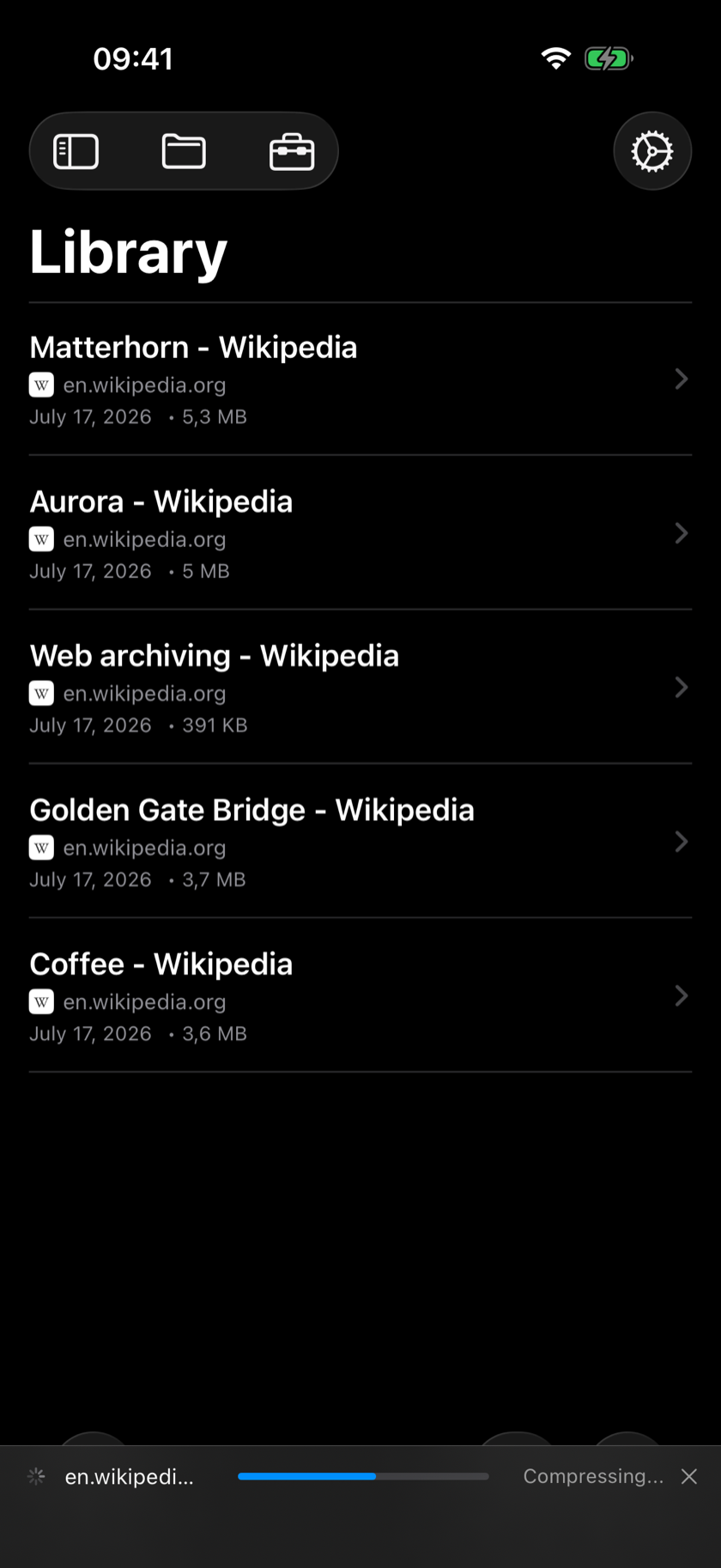
No iPhone e no iPad, as capturas não precisam que a app fique em primeiro plano:
- Mudou de app? A captura continua em segundo plano até terminar.
- Se o iOS ficar com pouca memória numa página pesada, a captura é automaticamente recolocada na fila e repetida.