
Nesta página
Logins e cookies
As páginas atrás de um login, de um paywall ou de um aviso de cookies não mostram o conteúdo a um visitante anónimo, e um visitante anónimo é exatamente aquilo que uma captura nova é. O WebsiteArchiver resolve isto com um navegador integrado cujos cookies podem ser reutilizados nas capturas.
Porque algumas páginas precisam de cookies
Ao arquivar uma página, o mecanismo de captura visita-a como um navegador acabado de instalar, sem histórico. Os sites que exigem consentimento (“Aceite os cookies para continuar”) ou uma sessão (sites de notícias, fóruns, áreas de membros) mostram a barreira de consentimento ou o pedido de início de sessão em vez do artigo. O arquivo preserva depois fielmente… a barreira.
O processo completo
Um artigo atrás de um aviso de consentimento e de um paywall, em quatro passos:
- Ative Usar cookies salvos no formulário de Captura rápida.
- Clique em Abrir navegador para abrir o navegador integrado nessa página.
- Feche o aviso de consentimento e inicie sessão.
- O artigo fica desbloqueado e a captura corre depois exatamente com esses cookies.
O navegador integrado
Abra-o a partir do formulário de Captura rápida (Abrir navegador) ou em Ajustes → Captura → Login do navegador. É uma janela de navegador normal dentro da app: navegue até ao site, aceite o aviso de consentimento ou inicie sessão na sua conta. Os cookies desta sessão ficam guardados pela app. O seu navegador habitual não entra nisto.
Capturar com cookies guardados
Ative Usar cookies salvos no formulário de Captura rápida e a captura corre com os cookies da sessão do navegador integrado: a barreira de consentimento fica de fora, o login funciona, o conteúdo verdadeiro fica arquivado.
Para as capturas de URL rápido, ative Ajustes → Captura → Sempre usar cookies salvos para que cada captura com um clique beneficie automaticamente.
Corrigir capturas com barreira de consentimento
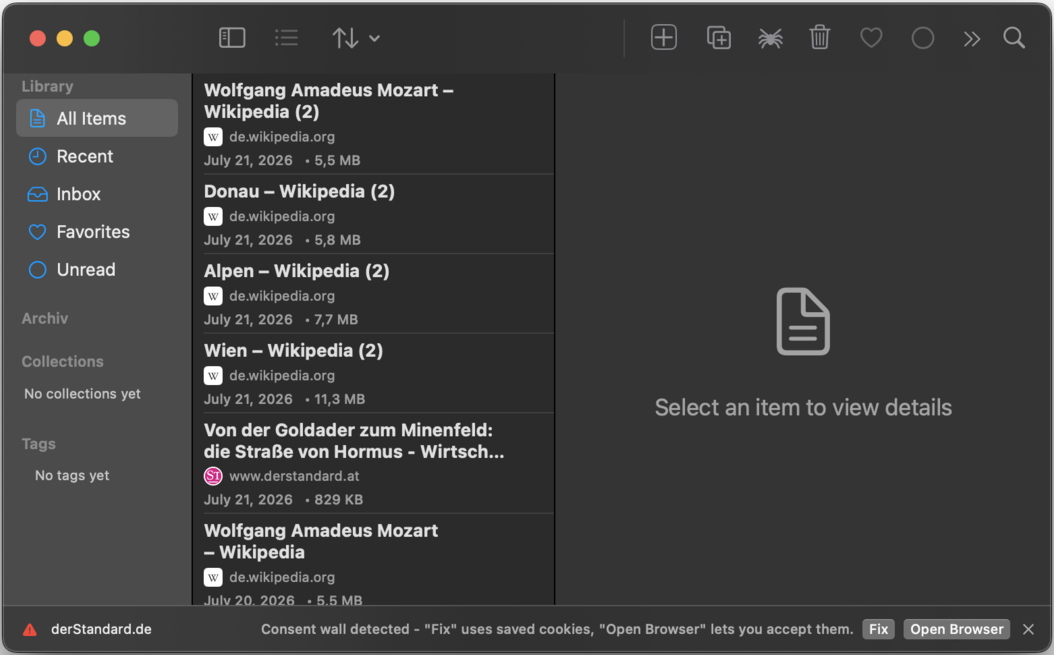
Se uma captura embater numa barreira de cookies ou de consentimento, a app deteta isso e a linha na fila de captura oferece dois atalhos:
- Corrigir: repete a captura de imediato com os seus cookies guardados.
- Abrir navegador: abre o navegador integrado nessa página para poder aceitar o aviso; a captura é repetida automaticamente a seguir.
Gerenciador de cookies macOS
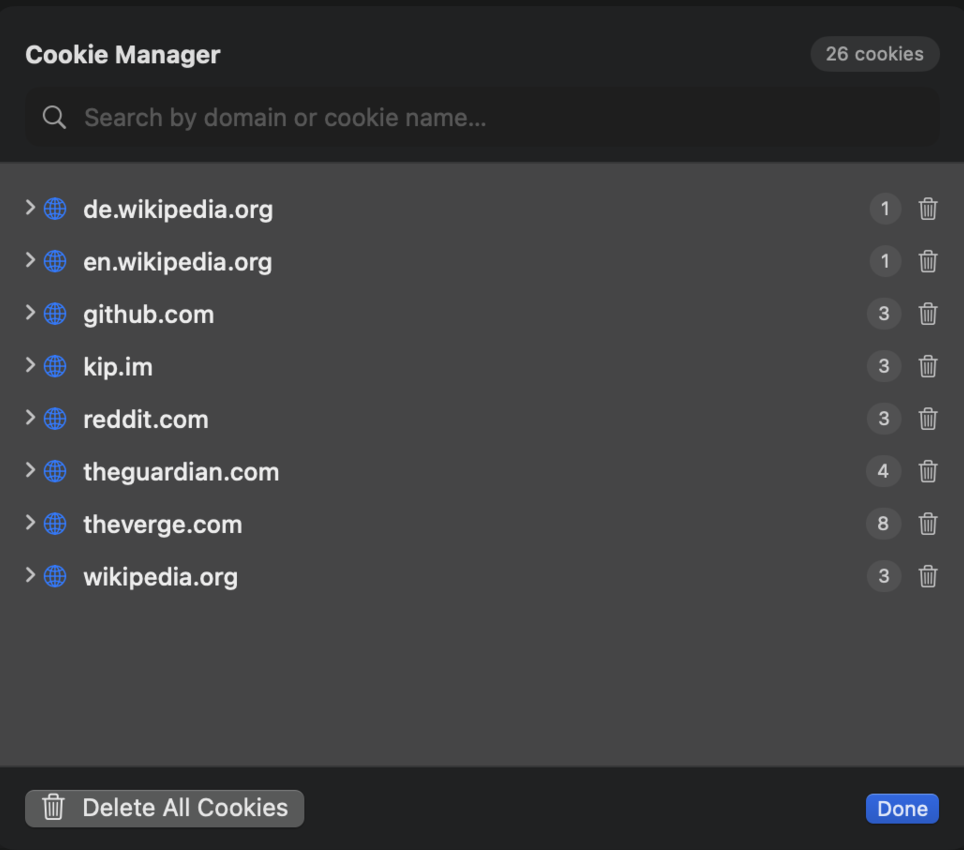
Ajustes → Captura → Gerenciador de cookies lista os cookies guardados pelo navegador integrado, agrupados por site. Elimine sites individuais ou limpe tudo, o que é útil quando um login expirou ou quando quer começar do zero.
Os cookies guardados nunca saem do seu dispositivo e só são usados quando uma captura os pede explicitamente.