
Nesta página
Exportar arquivos
Os seus arquivos pertencem-lhe. Além de serem ficheiros normais na pasta da biblioteca, cada item pode ser exportado para formatos padrão, para partilhar, imprimir ou preservar a longo prazo.
Formatos de exportação macOS
| Formato | Ideal para |
|---|---|
| Imprimir, anotar, enviar a qualquer pessoa. | |
| WARC | O padrão do arquivo web profissional (usado pelo Internet Archive), para bibliotecas, investigação e fluxos de preservação. |
| WebArchive | O formato nativo da Apple, abre diretamente no Safari. |
| MHTML | Formato de ficheiro único, legível no Chrome e no Edge. |
Exportar um item macOS
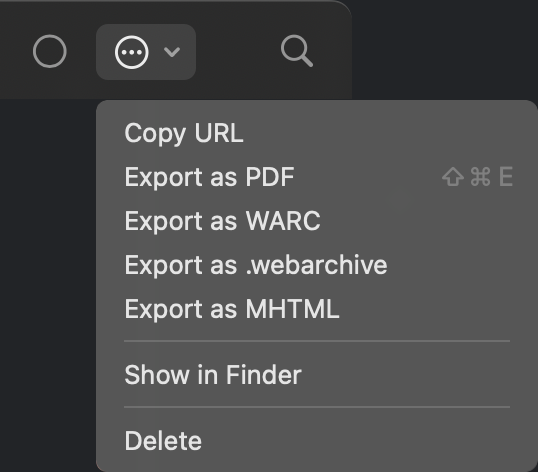
Abra um item e use o menu Opções na barra de ferramentas: escolha um formato, indique onde guardar, pronto. Exportar PDF tem ainda um atalho: ⇧⌘E. O mesmo menu oferece Copiar URL e Mostrar no Finder: o arquivo em si é um ficheiro comum que pode copiar ou incluir num backup diretamente.
Exportar rastreamentos inteiros macOS
Num rastreamento, o menu Opções acrescenta Exportar rastreamento completo: um PDF combinado (todas as páginas num só documento) ou um WARC combinado. Nos rastreamentos grandes, a app mostra um aviso de tamanho e uma barra de progresso durante a exportação.
Converter arquivos
Dois comandos do menu de contexto do item transformam os arquivos no próprio lugar (todos os detalhes na página Imagens e Markdown):
- Salvar apenas como Markdown: converte o arquivo num ficheiro de texto Markdown (a versão HTML é removida; a app avisa primeiro e a ação pode ser desfeita).
- Remover imagens: retira as imagens de um arquivo existente para recuperar espaço.
Partilhar no iOS iOS
No iPhone e no iPad, use Compartilhar instantâneo no menu Opções do item: o arquivo HTML autónomo segue para o menu de partilha do sistema: envie-o por AirDrop para um Mac, anexe-o a uma mensagem no Mail, guarde-o em Ficheiros. Como o arquivo é um único ficheiro autónomo, o destinatário pode abri-lo em qualquer navegador.
Para uma cópia completa da biblioteca, use a exportação ZIP em Backup e biblioteca.