
/
导出存档
你的存档属于你自己。它们本来就是资料库文件夹里的普通文件,此外每个项目还能导出为标准格式,便于共享、打印或长期保存。
导出格式 macOS
| 格式 | 适合场景 |
|---|---|
| 打印、批注、发给任何人 | |
| WARC | 专业网页归档的标准,互联网档案馆(Internet Archive)也在使用,适合图书馆、研究和长期保存流程 |
| WebArchive | Apple 的原生格式,可以直接在 Safari 里打开 |
| MHTML | 单文件格式,Chrome 和 Edge 都能读取 |
导出单个项目 macOS
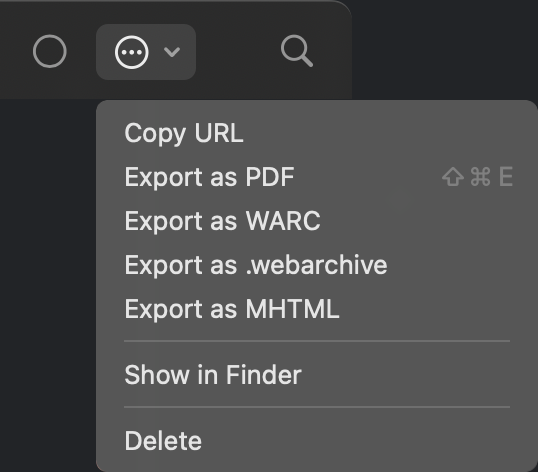
打开一个项目,用工具栏里的“选项”菜单:选好格式,指定保存位置,完成。“导出 PDF”另有快捷键 ⇧⌘E。同一个菜单里还有“复制 URL”和“在访达中显示”:存档本身就是一个普通文件,你可以直接复制或备份。
导出整个抓取任务 macOS
对抓取任务来说,“选项”菜单里会多出“导出整个抓取”:可以是合并的 PDF(所有页面放进一个文档),也可以是合并的 WARC。抓取任务很大时,App 会先提示大小,并在导出过程中显示进度条。
转换存档
项目右键菜单里的两条命令可以就地转换存档(完整说明见图片与 Markdown 页面):
- “仅保存为 Markdown”:把存档转换成 Markdown 文本文件(HTML 版本会被移除,App 会先给出提醒,操作可以撤销)。
- “移除图片”:从已有存档里剥掉图片,腾出空间。
在 iOS 上共享 iOS
在 iPhone 和 iPad 上,用项目“选项”菜单里的“共享快照”:自包含的 HTML 存档会进入系统的共享菜单,用 AirDrop 传到 Mac、作为邮件附件发送、存进“文件”App。存档是单独一个自包含文件,收件人用任何浏览器都能打开。
想要资料库的完整副本,就用备份与资料库里的 ZIP 导出。