
/
设置总览
App 里的每一项设置,逐个面板讲解。macOS 用 ⌘, 打开“设置”;iOS 则轻点项目列表上方的齿轮按钮。
外观
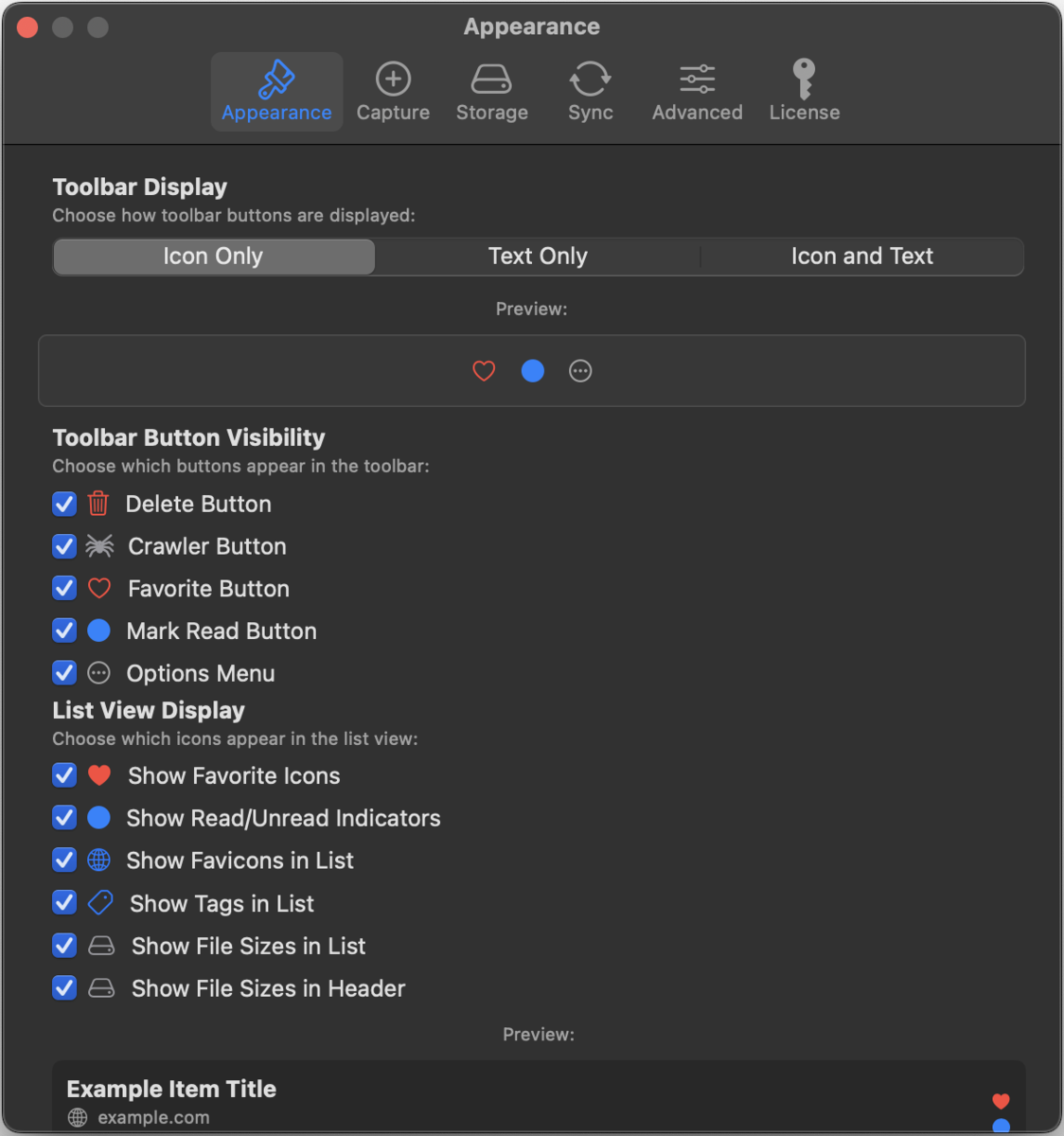
- “工具栏显示” macOS:仅图标、仅文字或两者都显示,并提供实时预览。
- “工具栏按钮可见性”:选择项目工具栏中出现哪些按钮:删除、抓取器、收藏、标记已读、选项。
- “列表视图显示”:项目列表中的每项信息都能单独开关:收藏图标、已读 / 未读指示、网站图标、标签、文件大小(列表中与顶栏中)。
- “侧边栏可见性” macOS:整块侧边栏区域都能显示或隐藏:资料库、存档(文件夹)、集合、标签。
捕获
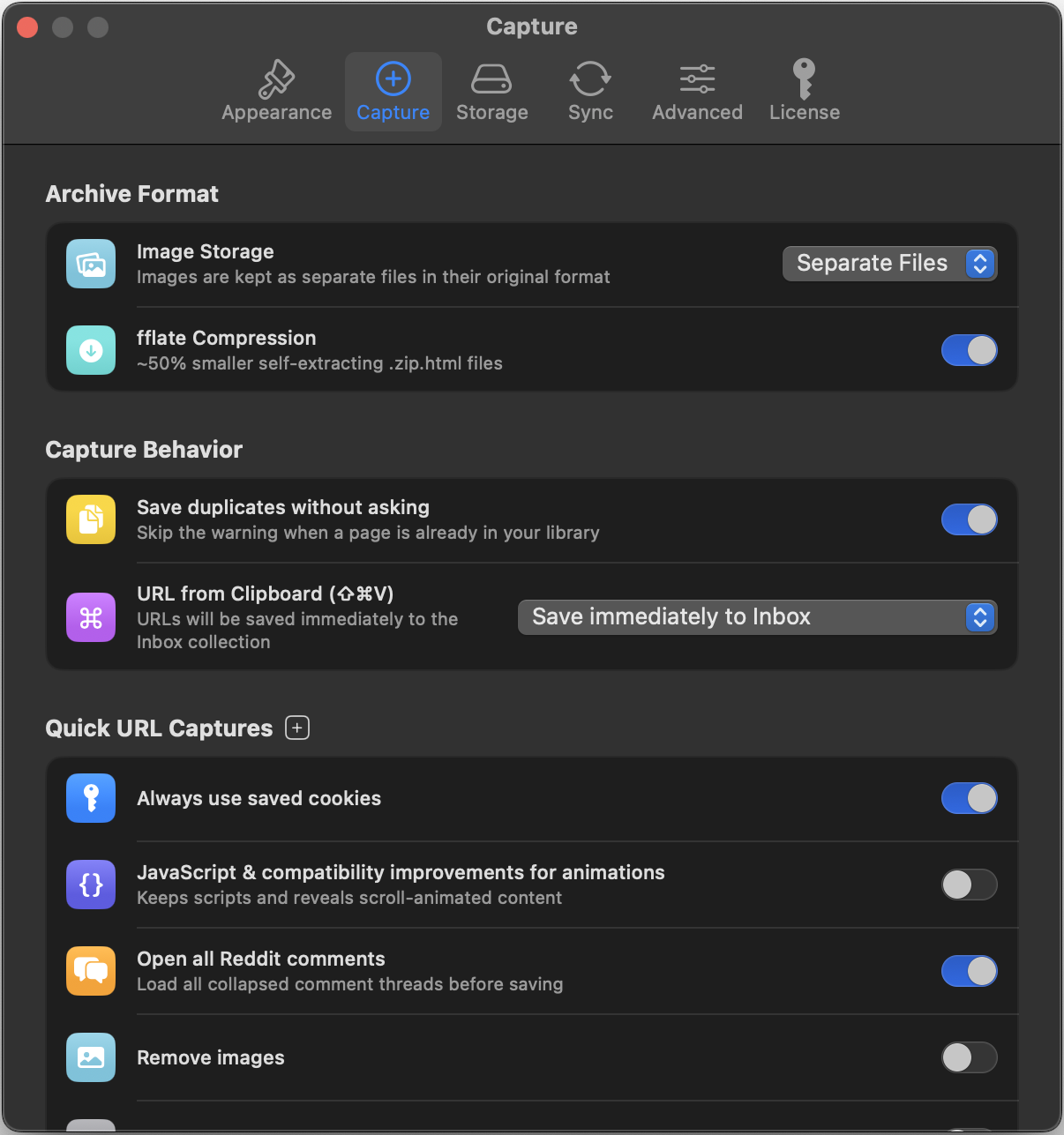
一键捕获(快速 URL、共享链接)的默认值,以及捕获引擎的全部设置:
- “图片存储”:把图片作为独立文件放在存档旁边(默认),或生成一个嵌入了图片的自包含 HTML 文件。
- “压缩”:自解压压缩,存档体积大约减半。默认开启。
- “重复项”:保存副本时不再询问。
- “快捷键” macOS:快速粘贴(⇧⌘V)是打开表单,还是立即保存。
- “Cookie”:直接捕获时始终使用已保存的 Cookie。
- “JavaScript”:针对动画的 JavaScript 与兼容性改进(参见捕获选项)。
- “Reddit”:展开所有 Reddit 评论,默认已启用。
- “图片与 Markdown”:默认移除图片(带大小阈值)/ 仅保存为 Markdown。
- “浏览器登录”:打开内置浏览器;“Cookie 管理器” macOS。
- “从 Safari 共享” iOS:共享链接打开快速捕获,而不是直接保存。
- “页面布局” iOS:在 iPhone 上捕获桌面版布局(iPad 始终如此)。
- “抓取器” macOS:外部域名、隐藏抓取文件夹、robots.txt、请求之间的延迟、并行下载、默认链接深度与页面上限(参见网站抓取器)。
存储
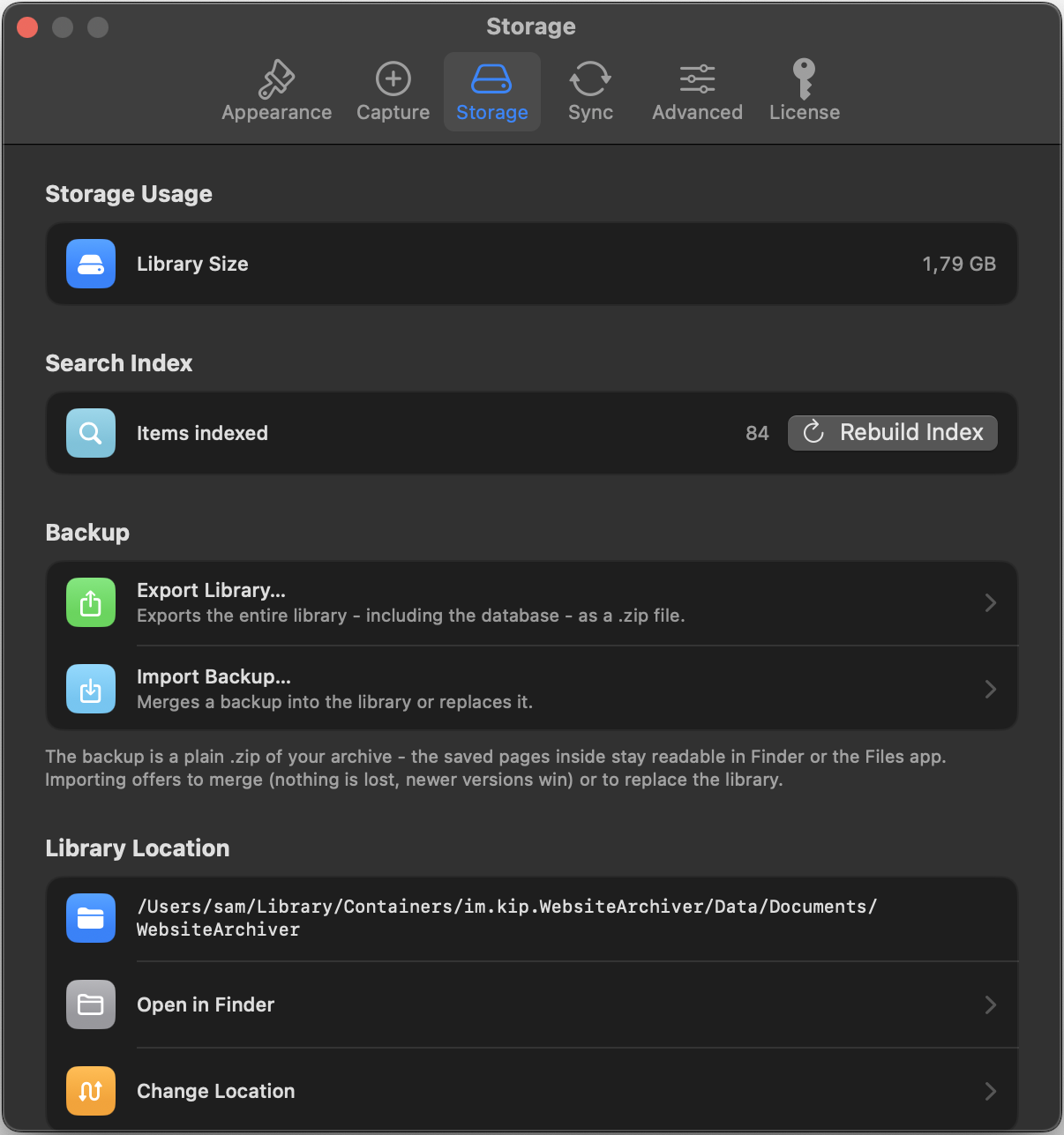
- “存储用量”:整个存档的总大小。
- “搜索索引”:已索引项目的数量,以及“重建索引”。
- “备份”:“导出资料库…” / “导入备份…”(参见备份与资料库)。
- “资料库位置” macOS:当前路径、在访达中打开、更改位置。
同步
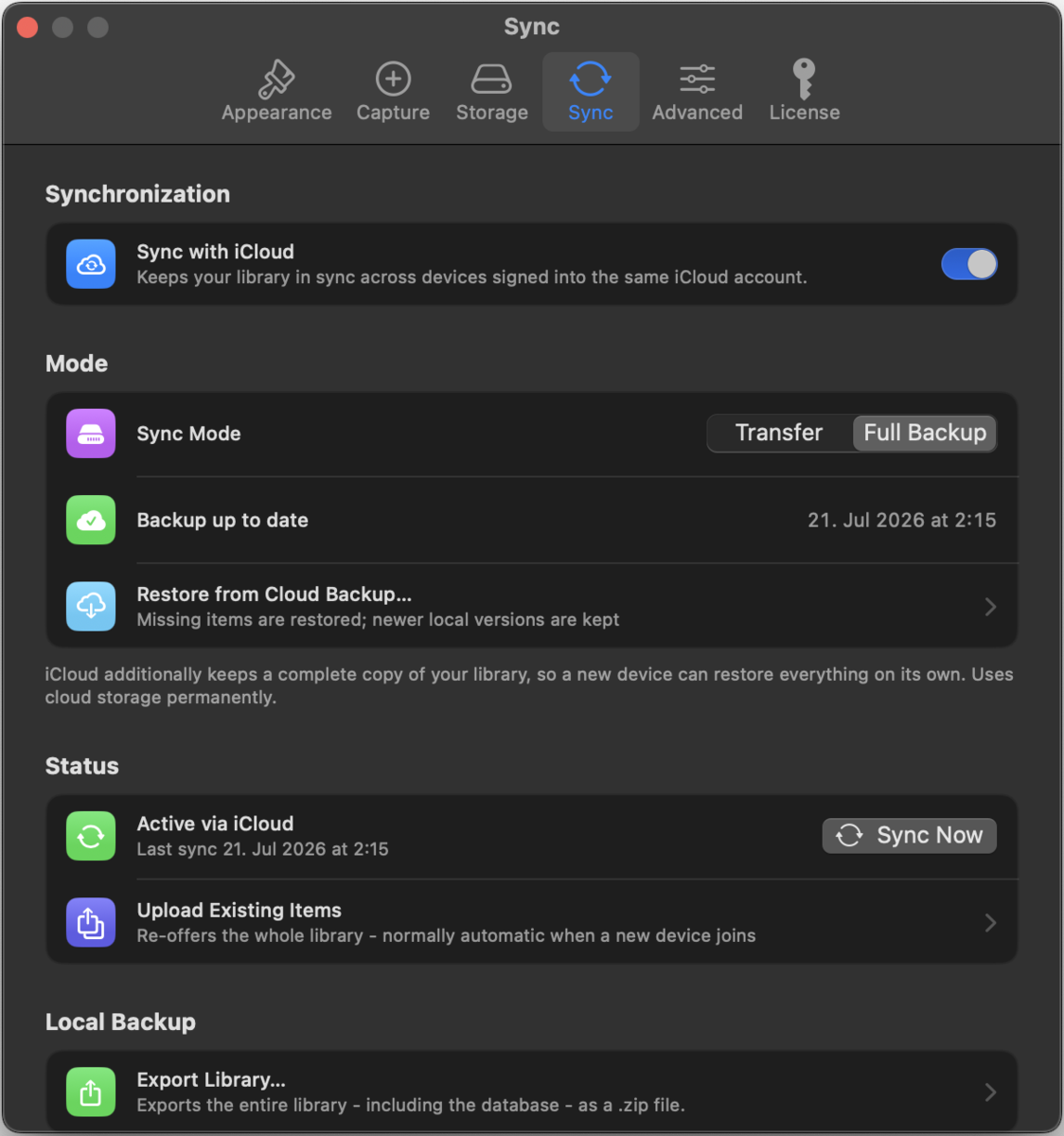
服务提供方(关闭 / iCloud)、“传输”与“完整备份”模式、状态与“立即同步”、“上传现有项目”、设备列表、云备份的恢复与删除,全都记录在 iCloud 同步里。
高级
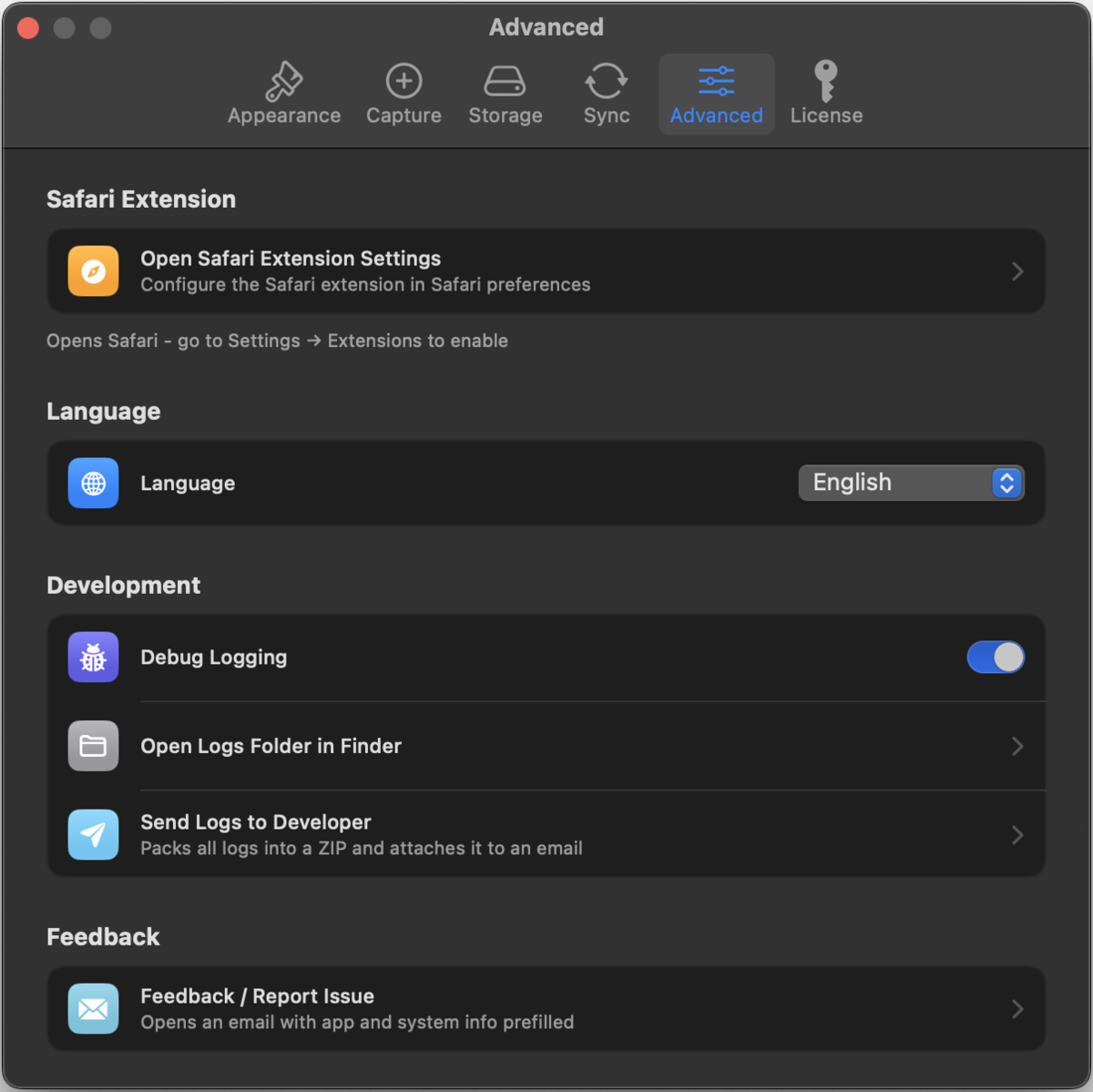
- “语言”:App 跟随系统语言,在这里可以另选一种(App 会重新启动以生效)。共有 11 种语言可选。
- “调试日志”:用于排查问题的详细日志;“打开日志文件夹” macOS / “导出日志” iOS。
- “Safari 扩展” macOS:跳转到 Safari 的扩展设置(参见扩展)。
- “反馈”:“反馈 / 报告问题”会打开一封已填好收件人的邮件,附上 App 与系统信息;“将日志发送给开发者” macOS 还会附带日志文件。
许可证 / 完整版 macOS
根据你获取 App 的渠道,这个面板会显示“终身版”解锁与“恢复购买”(Mac App Store),或者显示带试用状态的许可证密钥激活(官网直接下载版)。详情见免费版、购买与许可。iOS App 没有许可证面板,所有功能都已包含在内。