
/
图片与 Markdown
并不是每个页面都配得上动辄数 MB 的头图。WebsiteArchiver 给了你两条让存档保持精简的路子:移除图片(带智能大小阈值),或者干脆跳过 HTML,把页面留成纯 Markdown,捕获时可以用,对已有的存档同样可以用。
为什么要精简存档?
一个典型的文章页面大小在 3 至 8 MB 之间,其中大部分是图片。如果你归档得多(或者要在多台设备之间同步资料库),精简存档很快就能见到回报:
- 纯文本的研究存档能保持在 KB 量级。
- 同步和备份更快,占用的 iCloud 空间更少。
- Markdown 文件可以直接接进 Obsidian、Bear 这类笔记 App。
捕获时移除图片
在快速捕获表单里勾选“移除图片”,存档保存时就不会内嵌图片:版面和文字保持完整,图片的位置会干净地收拢起来。
一键捕获也有对应的默认值:“设置”→“捕获”→“使用快速 URL 捕获时移除图片”。开启之后,每一次快速 URL 捕获和共享链接捕获都会自动以文字为主。
大小阈值滑块
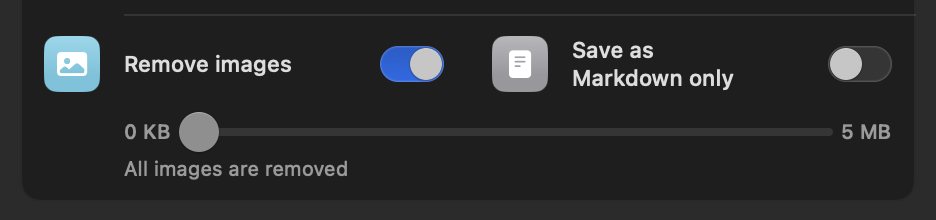
移除所有图片往往下手太重:图标、公式或小示意图本身是带着信息的。大小滑块(0 KB 至 5 MB)正是为此而设:
- 设为 0 KB 时,所有图片都会被移除。
- 设为 200 KB 之类的值时,图标和小插图能活下来,照片和头图横幅则被丢掉。
- 设为 5 MB 时,只有真正的庞然大物才会被剥掉。
仅保存为 Markdown
“仅保存为 Markdown”会取出可读的正文内容,把它存成一个纯 .md 文件,完全不生成 HTML 存档。在 App 里,这个项目会以整洁的阅读器视图呈现 Markdown;在磁盘上,你拿到的是一份保留了标题、链接和强调格式的可移植文本文件。
Markdown 和“移除图片”搭配得极好,能做出体积最小的存档:整座参考资料库只占几 MB。
一键捕获的默认值在“设置”→“捕获”→“使用快速 URL 捕获时仅保存为 Markdown”。
转换已有存档
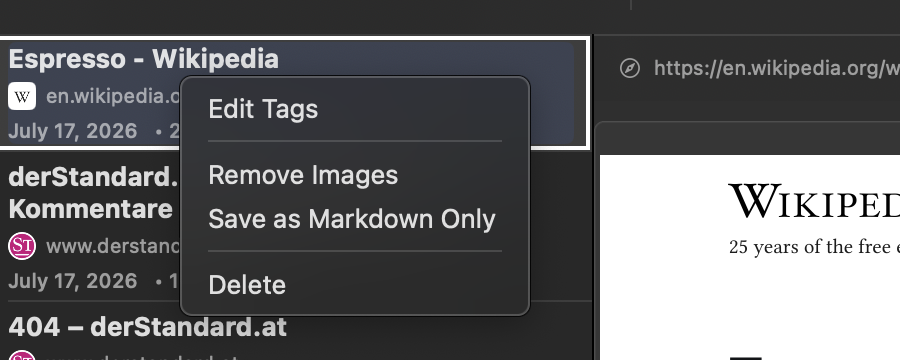
这两种转换对很久以前捕获的项目同样有效。右键点按任意项目:
- “移除图片”:从已保存的存档里剥掉图片,立刻腾出空间。
- “仅保存为 Markdown”:把存档转换成 Markdown 文件,并移除 HTML 版本。App 会先给出提醒,这个操作可以用 ⌘Z 撤销。
组合与取舍
| 你想要… | 就用 |
|---|---|
| 页面还是原来的样子,只是更小 | “移除图片”,阈值设在 200 至 500 KB 左右 |
| 用来做笔记、引用、后续处理的纯文本 | “仅保存为 Markdown” |
| 绝对最小的占用空间 | Markdown + 移除图片 |
| 像素级精确的存档副本 | 两个都别用:改为启用压缩(体积约小 50%,无损) |