
/
iOS 版 WebsiteArchiver iOS
iOS App 就是装进口袋的完整存档库:资料库格式、捕获引擎和同步都与 Mac 上一样。它的界面不用侧边栏,而是围绕一个列表和三个抽屉来搭建。
在 App 中导航
项目列表是整个 App 的根视图。左上角的三个按钮分别滑出对应的抽屉:
- 资料库:各个筛选器(“收件箱”、“最近”、“所有项目”、“收藏夹”、“未读”)。
- 文件夹:你的文件夹层级(与 Mac 上相同的“存档”文件夹)。
- 集合:你的集合,含子集合。
右上角的齿轮以浮层形式打开“设置”,搜索框就在标题正下方,全文搜索也包含在内(参见搜索与排序)。轻点某个项目即可阅读。滚动时导航栏会自行隐藏(参见查看与阅读)。
底部栏
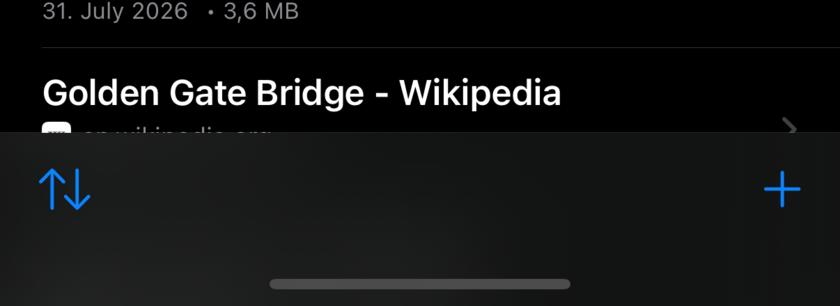
- 排序菜单(左侧):日期、标题、域名、大小,外加“分组抓取”开关。
- +(新建捕获):捕获表单(参见快速捕获)。
要归类某个项目,把它朝左边缘拖移(移动面板随即出现),或者长按调出快捷菜单。
后台捕获与同步
- 捕获任务会继续运行,即使你离开 App;如果 iOS 打断了它们,App 会自动重试。
- 同步同样在后台工作:iOS 会定期让 App 交换变更,所以你打开时资料库已经是最新的(参见 iCloud 同步)。
iOS 与 macOS 对比
| iOS | macOS | |
|---|---|---|
| 捕获 | 捕获表单、共享菜单、桌面版布局选项 | 快速捕获、快速 URL、快速粘贴、Safari 扩展 |
| 抓取器 | 不可用 | 完整的多页面抓取器 |
| 导出 | 共享快照(HTML)、资料库 ZIP | PDF、WARC、WebArchive、MHTML、合并的抓取导出 |
| Cookie | 内置浏览器与已保存的 Cookie | 同上,另加 Cookie 管理器 |
| 价格 | 付费 App,一切都已包含 | 10 个项目以内免费,一次性解锁 |
| 资料库位置 | 固定,位于 App 内部 | 任意文件夹,由你选择 |
其余部分(存档格式、文件夹、集合、标签、搜索、同步、查看模式)在两个平台上完全一致。