
画像とMarkdown
すべてのページに数MBのヘッダー画像が必要なわけではありません。WebsiteArchiverには、アーカイブを軽く保つ方法が2つあります。画像を削除する(賢いサイズのしきい値付き)か、HTMLをまるごと省いてページを純粋なMarkdownとして残すかです。どちらもキャプチャ時にも、すでに保存済みのアーカイブにも使えます。
軽量なアーカイブが役立つ理由
一般的な記事ページの容量は3〜8 MBで、その大半は画像です。たくさんアーカイブする場合や、ライブラリを複数のデバイスで同期している場合は、軽量なアーカイブがすぐに効いてきます。
- 調査用のテキストだけのアーカイブはキロバイト単位に収まります。
- 同期とバックアップが速くなり、iCloudの容量も節約できます。
- MarkdownファイルはObsidianやBearなどのノートAppにそのまま取り込めます。
キャプチャ時に画像を削除する
クイックキャプチャフォームで「画像を削除」にチェックを入れると、画像を埋め込まないままアーカイブが保存されます。レイアウトと本文はそのまま残り、画像の枠はきれいに詰まります。
ワンクリックキャプチャ向けには、対応する既定値があります。「設定」→「キャプチャ」→「クイックURLキャプチャで画像を削除」です。オンにすると、クイックURLや共有リンクからのキャプチャはすべて自動的にテキスト中心になります。
サイズのしきい値スライダー
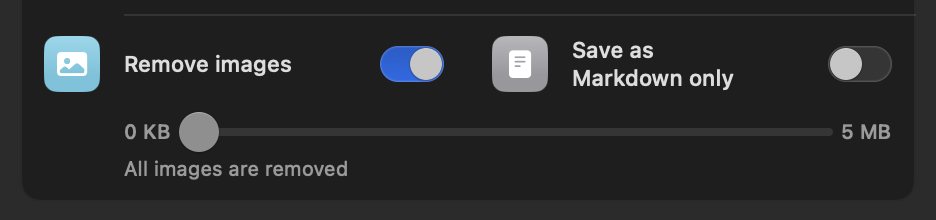
すべての画像を削除するのはやり過ぎになりがちです。アイコンや数式、小さな図には意味があります。そこで役立つのがサイズスライダー(0 KBから5 MB)です。
- 0 KBでは、すべての画像が削除されます。
- たとえば200 KBなら、アイコンや小さなイラストは残り、写真やヘッダーバナーは取り除かれます。
- 5 MBでは、本当に巨大なファイルだけが取り除かれます。
Markdownのみで保存する
「Markdownのみで保存」は、記事の読める本文を取り出してプレーンな.mdファイルとして保存し、HTMLアーカイブは一切作りません。App内ではその項目がMarkdownを整ったリーダー表示で見せ、ディスク上には見出しやリンク、強調を保ったまま持ち運べるテキストファイルが残ります。
Markdownは「画像を削除」と組み合わせると、アーカイブを考えうる限り小さくできます。参考資料のライブラリまるごとが数MBに収まります。
ワンクリックキャプチャの既定値は「設定」→「キャプチャ」→「クイックURLキャプチャをMarkdownのみで保存」にあります。
既存のアーカイブを変換する
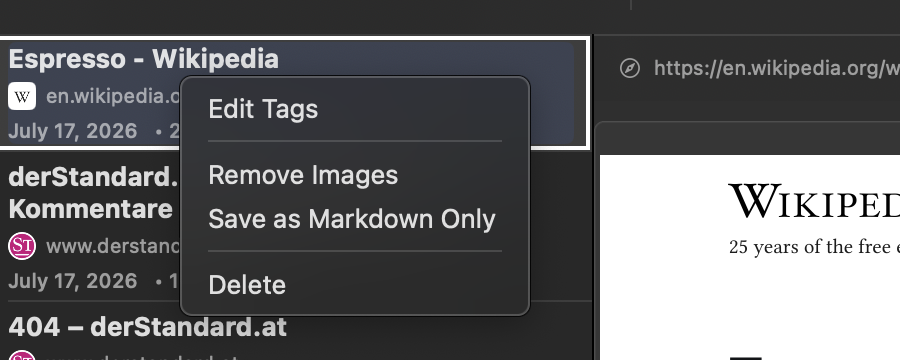
どちらの変換も、ずっと前にキャプチャした項目に対して使えます。任意の項目を右クリックします。
- 「画像を削除」:保存済みのアーカイブから画像を取り除き、その分の容量をすぐに解放します。
- 「Markdownのみで保存」:アーカイブをMarkdownファイルに変換し、HTML版を削除します。実行前にAppが警告を表示し、この操作は⌘Zで取り消せます。
組み合わせと使い分け
| やりたいこと | 使うもの |
|---|---|
| 見た目はそのままで、容量だけ小さく | 「画像を削除」をしきい値200〜500 KB前後で |
| メモや引用、加工のための純粋なテキスト | 「Markdownのみで保存」 |
| とにかく最小の容量 | Markdown+「画像を削除」 |
| ピクセル単位で忠実なアーカイブコピー | どちらも使わず、代わりに圧縮を有効化(約50%小さく、劣化なし) |
ほかのキャプチャの各スイッチはキャプチャオプションで、書き出し形式(PDF、WARC…)はアーカイブの書き出しで説明しています。