
/
キャプチャキューと重複
キャプチャはすべてキューを通して実行されるので、好きなだけページを並べたままAppを使い続けられます。下端のステータスバーに、いま何が進んでいるかが表示されます。
キャプチャキュー
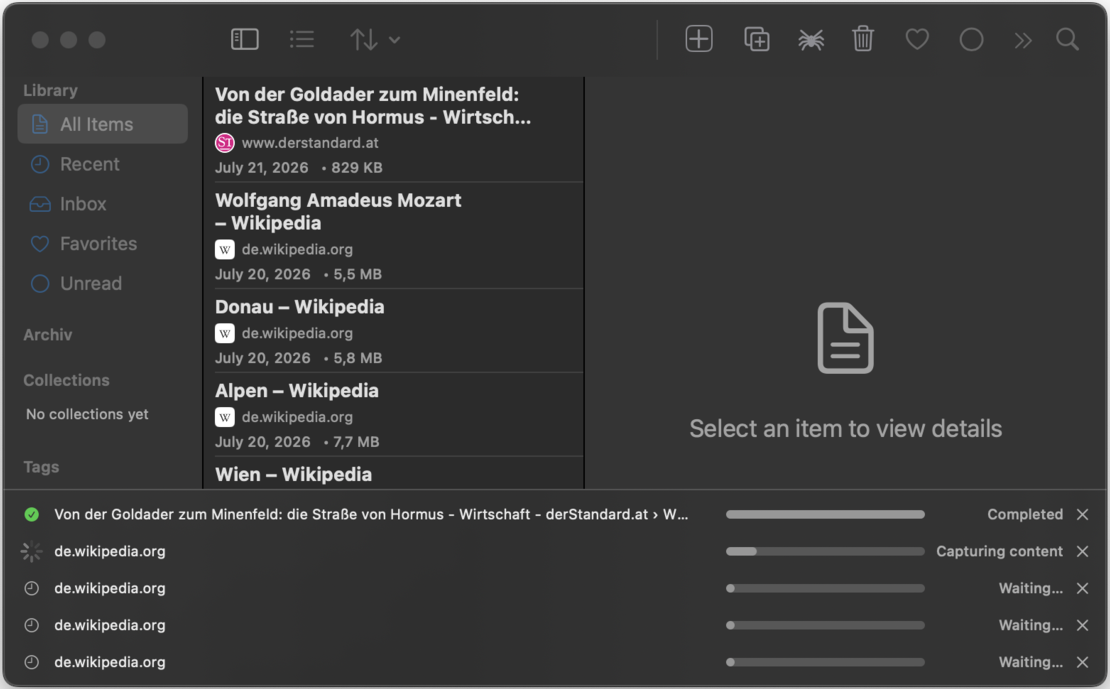
ステータスバーには最大5件のキャプチャが同時に表示され、それぞれにページタイトル、ホスト、進捗バー、現在の段階が並びます。キャプチャは1件ずつ順番に実行され、待機中のものは順番が来るまで待ちます。すべて終わると、バーは自動的に消えます。
キャプチャの段階
キャプチャは複数の段階を経て進み、その様子はキューの行にそのまま表示されます。
- 読み込み:非表示のキャプチャブラウザでページを開きます。
- コンテンツの待機:動的なページがレンダリングされるまで時間を取ります。
- 遅延読み込み:エンジンがページをスクロールし、必要になってから読み込まれる画像やセクションを実際に表示させます。
- ネットワークアイドル:ページがリソースの取得をやめるまで待ちます。
- Cookieの同意:同意バナーを検出して処理します。
- 埋め込み:スタイル、フォント、画像をアーカイブに取り込みます。
- 保存:完成したファイルがライブラリに入ります。
行の操作:再試行、キャンセル、修正
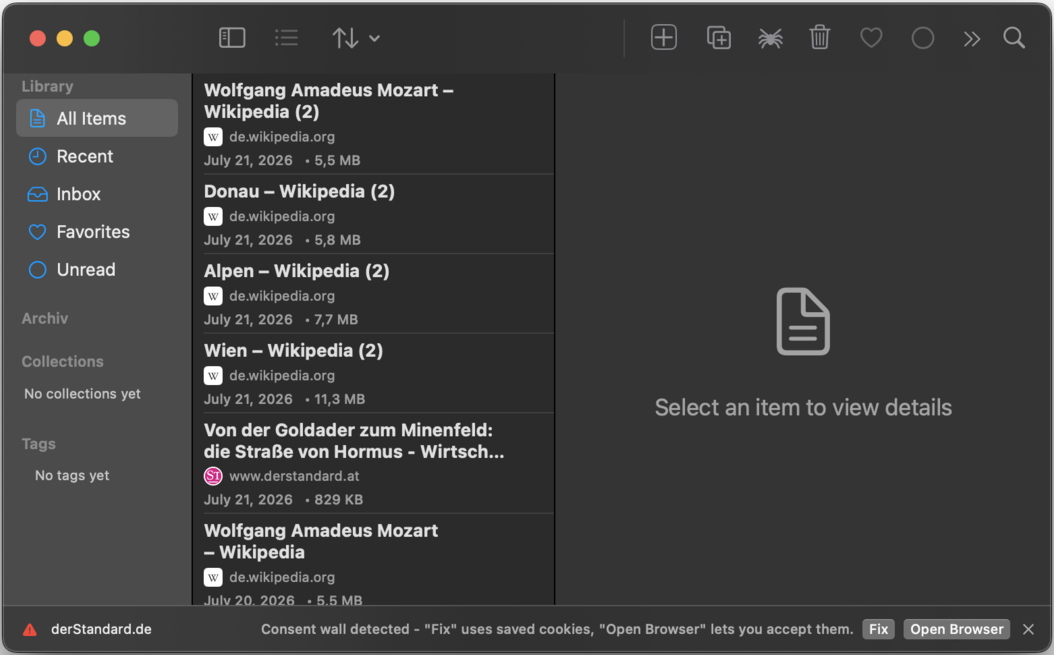
各行には、状態に応じた操作が用意されています。
- 「キャンセル」/「削除」:実行中のキャプチャを止める、または終わった行を消します。
- 「再試行」:失敗したキャプチャをもう一度実行します。
- 「修正」/「ブラウザを開く」:同意ウォールがコンテンツを遮っていたときに表示されます(ログインとCookieを参照)。
- 「複製を保存」:すでにアーカイブ済みのページだと分かったときに表示されます(下記を参照)。
重複の検出
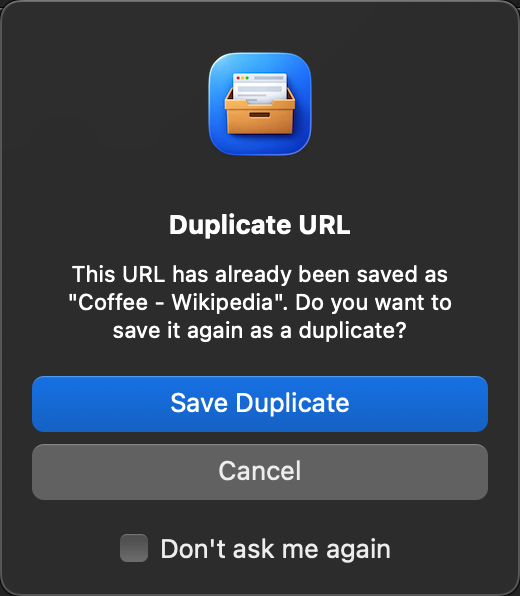
WebsiteArchiverは、新しいキャプチャをライブラリと照合します。
- キャプチャの前:URLがすでにライブラリにある場合は、それでも複製を保存するかどうかをダイアログで確認します。macOSでは「今後確認しない」を選べます。
- キャプチャ中:リダイレクトを経て初めて分かる重複もあります(短縮リンク、トラッキングURL、移転したページなど)。これはキューが捉え、その行が重複として示され、2つ目のコピーが欲しいときのために「複製を保存」が用意されます。
確認そのものが不要なら、「設定」→「キャプチャ」→「確認せずに複製を保存」をオンにします。
同じページをもう一度保存するのは、うっかりではなく機能です。キャプチャはそれぞれ独立したスナップショットなので、時間とともに変わるページを複数のバージョンとして残せます。
iOSでのバックグラウンドキャプチャ iOS
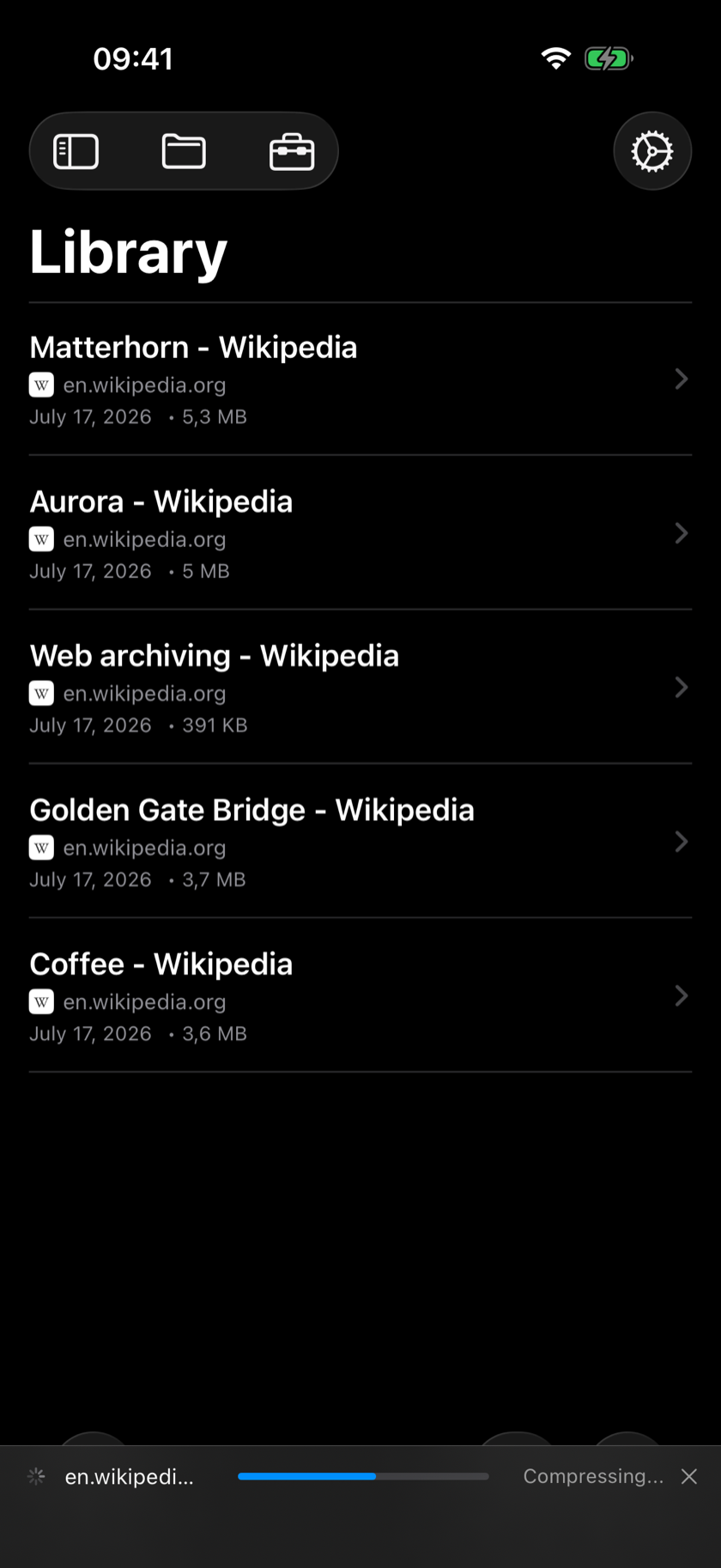
iPhoneとiPadでは、キャプチャのためにAppを前面に出したままにする必要はありません。
- 別のAppに切り替えても、キャプチャは終わるまでバックグラウンドで実行され続けます。
- 重いページでiOSのメモリが足りなくなった場合は、キャプチャが自動的にキューに入れ直され、再試行されます。