
このページの内容
バックアップとライブラリ
ライブラリは普通のファイルが入ったフォルダです:バックアップも移動も簡単で、囲い込まれることはありません。このページでは手動のバックアップと、ライブラリ自体の管理を扱います。
バックアップを書き出す
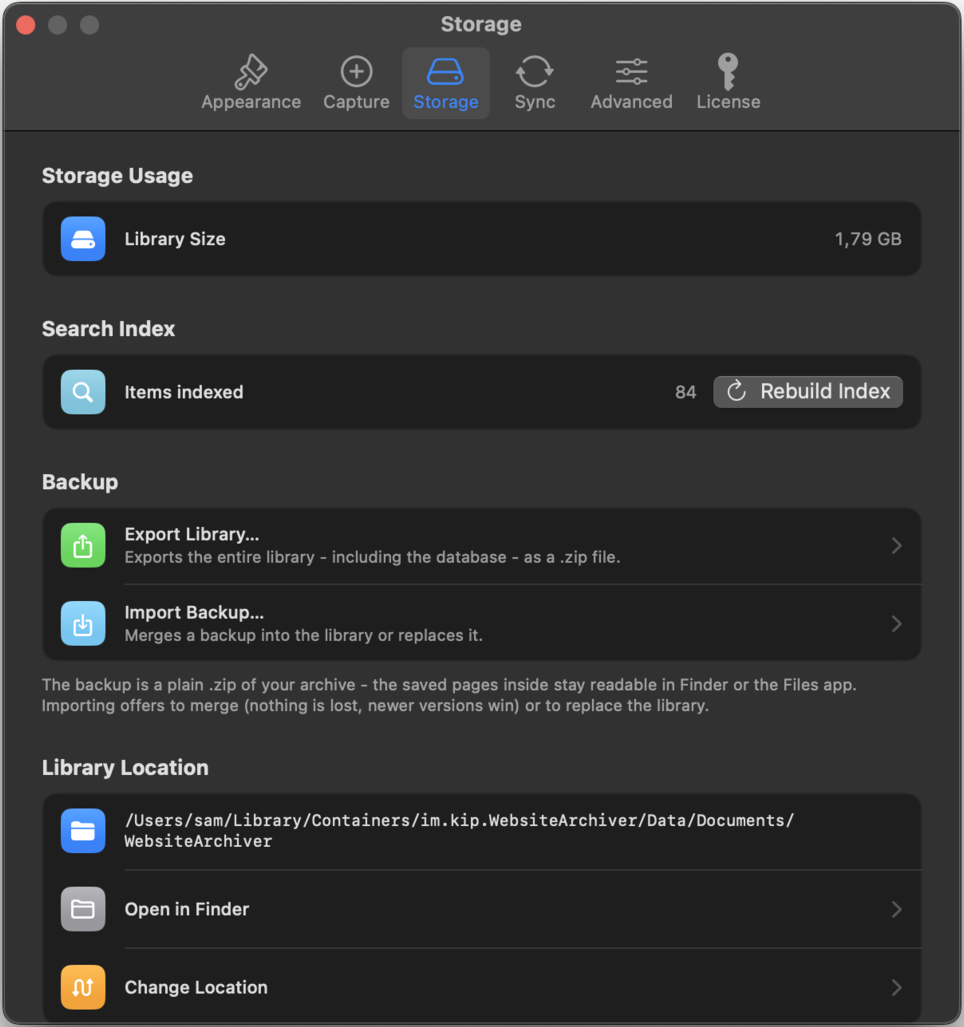
「設定」→「ストレージ」→「ライブラリを書き出す…」は、アーカイブ全体を1つのZIPファイルにまとめます。ごく普通のZIPなので、どこで展開してもアーカイブが読めるHTMLファイルとして出てきます。独自形式ではなく、Appも必要ありません。
ライブラリフォルダ自体も同じように開かれています:Archiv/にはアーカイブしたページが入ったフォルダが、Collections/にはコレクションが入り、さらにAppのデータベースと検索インデックスもあります。いずれもいつでもFinderで確認できます。
macOSでは保存ダイアログで保存先を選びます · iOSではZIPが共有シートに渡ります(「ファイル」App、AirDropなど)。
読み込み:統合と置き換え
「設定」→「ストレージ」→「バックアップを読み込む…」はバックアップZIPを読み取り、中身を表示して、取り込み方を2つ用意します:
| 統合 | ライブラリを置き換え | |
|---|---|---|
| 処理内容 | バックアップの項目が現在のライブラリに追加され、同じ項目が両方にある場合は新しいバージョンが優先されます | 現在のライブラリがバックアップと入れ替わります |
| データの損失 | なし:何も削除されません | これまでのライブラリは内部で退避され、消去はされません |
| 適した場面 | 2つのライブラリをまとめる、個別の項目を取り戻す | デバイスを復元する、既知の状態からやり直す |
置き換えは影響の大きい選択肢なので、Appは明示的な確認を求めます。同期を使っている場合、復元したライブラリはその後ほかのデバイスにアップロードし直されます。つまり復元は、同期された古い削除よりも優先されます。
ストレージ使用量と検索インデックス
「ストレージ」パネルには、アーカイブが占める容量と検索インデックスの状態(インデックス済みのアイテム、インデックスを再構築ボタン)も表示されます(検索と並べ替えを参照)。
ライブラリの場所 macOS
ライブラリフォルダをどこに置くかは自分で決められます:「設定」→「ストレージ」→「ライブラリの場所」に現在のパスが表示され、「Finderで開く」と、ライブラリを移動するための「場所を変更…」が並びます。たとえば外付けドライブや、普段使っているバックアップツールがすでに対象にしているフォルダへ移せます。
iOS iPhoneとiPadでは、ライブラリはApp自身のストレージ内にあり、デバイスのバックアップ(iCloud/Finder)に含まれます。ほかの場所へ持ち出せる手動のコピーには「ライブラリを書き出す…」を使います。