
En esta página
Cola de capturas y duplicados
Cada captura pasa por una cola, así que puedes poner en cola tantas páginas como quieras y seguir usando la app. Una barra de estado en el borde inferior muestra qué está ocurriendo.
La cola de capturas
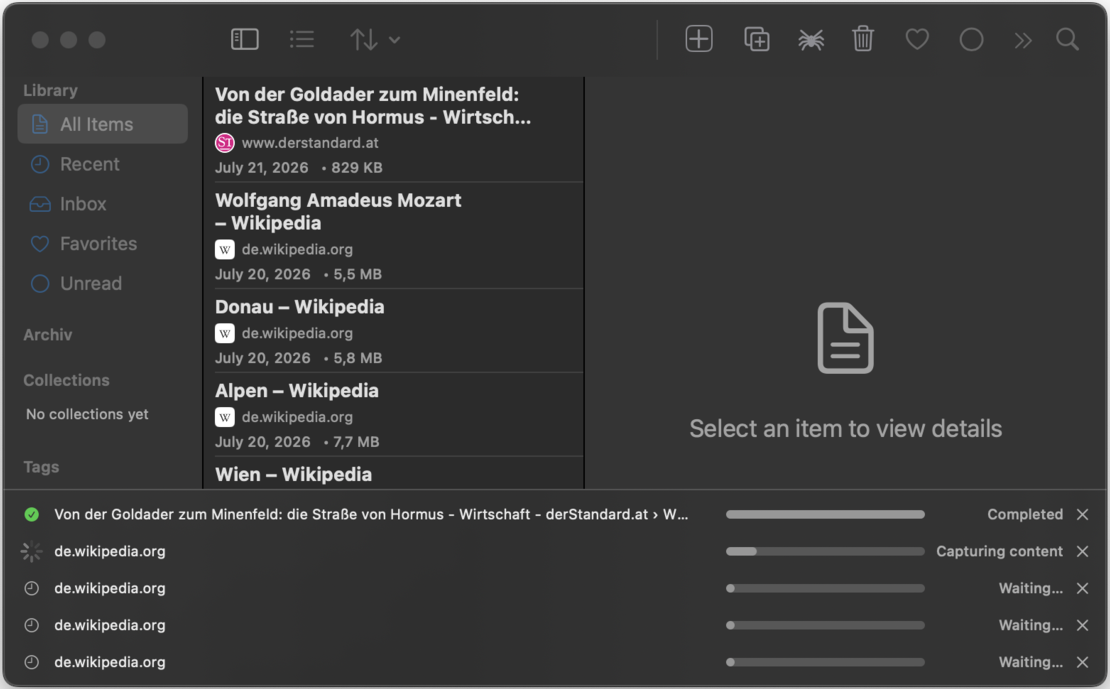
La barra de estado muestra hasta cinco capturas a la vez, cada una con el título de la página, su host, una barra de progreso y la fase actual. Las capturas se ejecutan una tras otra; las que están en cola esperan su turno. Cuando todo termina, la barra desaparece sola.
Fases de la captura
Una captura pasa por varias fases, visibles en directo en la fila de la cola:
- Cargando: la página se abre en el navegador de captura invisible.
- Esperando contenido: las páginas dinámicas reciben tiempo para renderizarse.
- Carga diferida: el motor se desplaza por la página para que las imágenes y secciones que se cargan bajo demanda aparezcan de verdad.
- Red inactiva: espera hasta que la página deja de solicitar recursos.
- Consentimiento de cookies: los banners de consentimiento se detectan y se gestionan.
- Incrustación de recursos: los estilos, las tipografías y las imágenes se incrustan en el archivo.
- Guardando: el archivo terminado llega a tu biblioteca.
Acciones de la fila: reintentar, cancelar, corregir
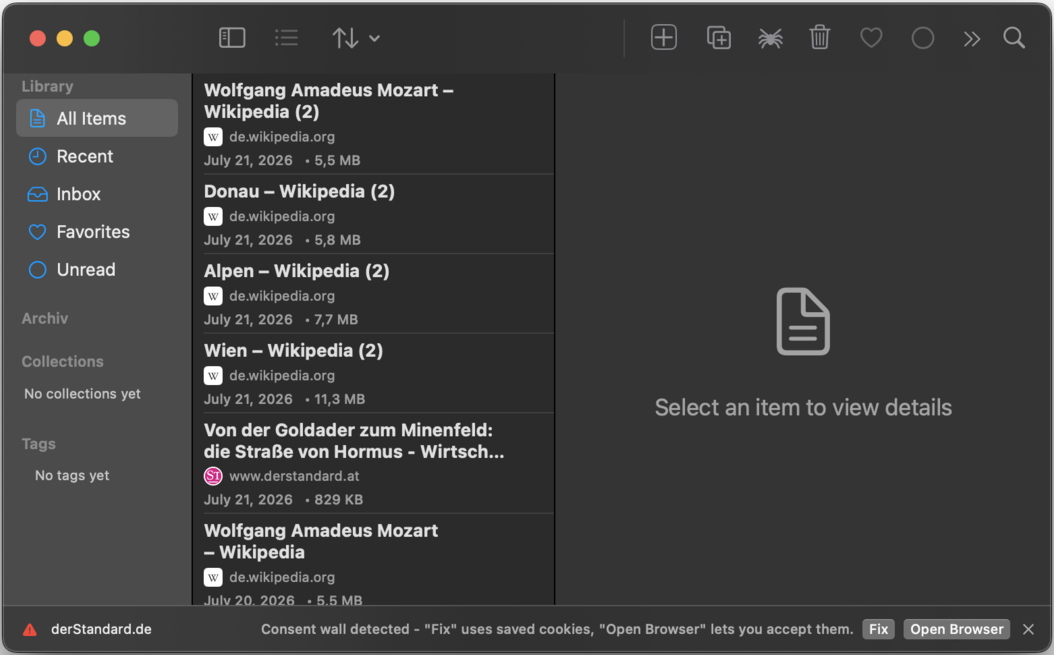
Según su estado, cada fila ofrece unas acciones u otras:
- Cancelar / Quitar: detener una captura en curso o retirar una fila ya terminada.
- Reintentar: volver a ejecutar una captura fallida.
- Corregir / Abrir navegador: aparece cuando un muro de consentimiento ha bloqueado el contenido (consulta Inicios de sesión y cookies).
- Guardar duplicado: aparece cuando la página resulta ser una que ya tenías archivada (ver más abajo).
Detección de duplicados
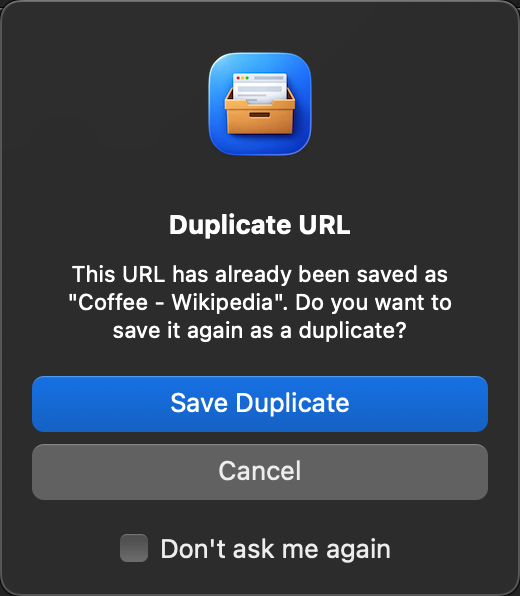
WebsiteArchiver compara cada captura nueva con tu biblioteca:
- Antes de capturar: si la URL ya está en tu biblioteca, un diálogo pregunta si quieres guardar un duplicado de todos modos o cancelar. En macOS puedes elegir «No volver a preguntar».
- Durante la captura: algunos duplicados solo salen a la luz tras las redirecciones (enlaces cortos, URL de seguimiento, páginas que han cambiado de dirección). De esos se encarga la cola: la fila se marca como duplicado y ofrece Guardar duplicado por si quieres una segunda copia.
¿Prefieres que no te pregunte nada? Activa Ajustes → Capturar → Guardar duplicados sin preguntar.
Guardar una página por segunda vez es una función, no un despiste: cada captura es una instantánea independiente, así que puedes conservar varias versiones de una página a medida que cambia con el tiempo.
Captura en segundo plano en iOS iOS
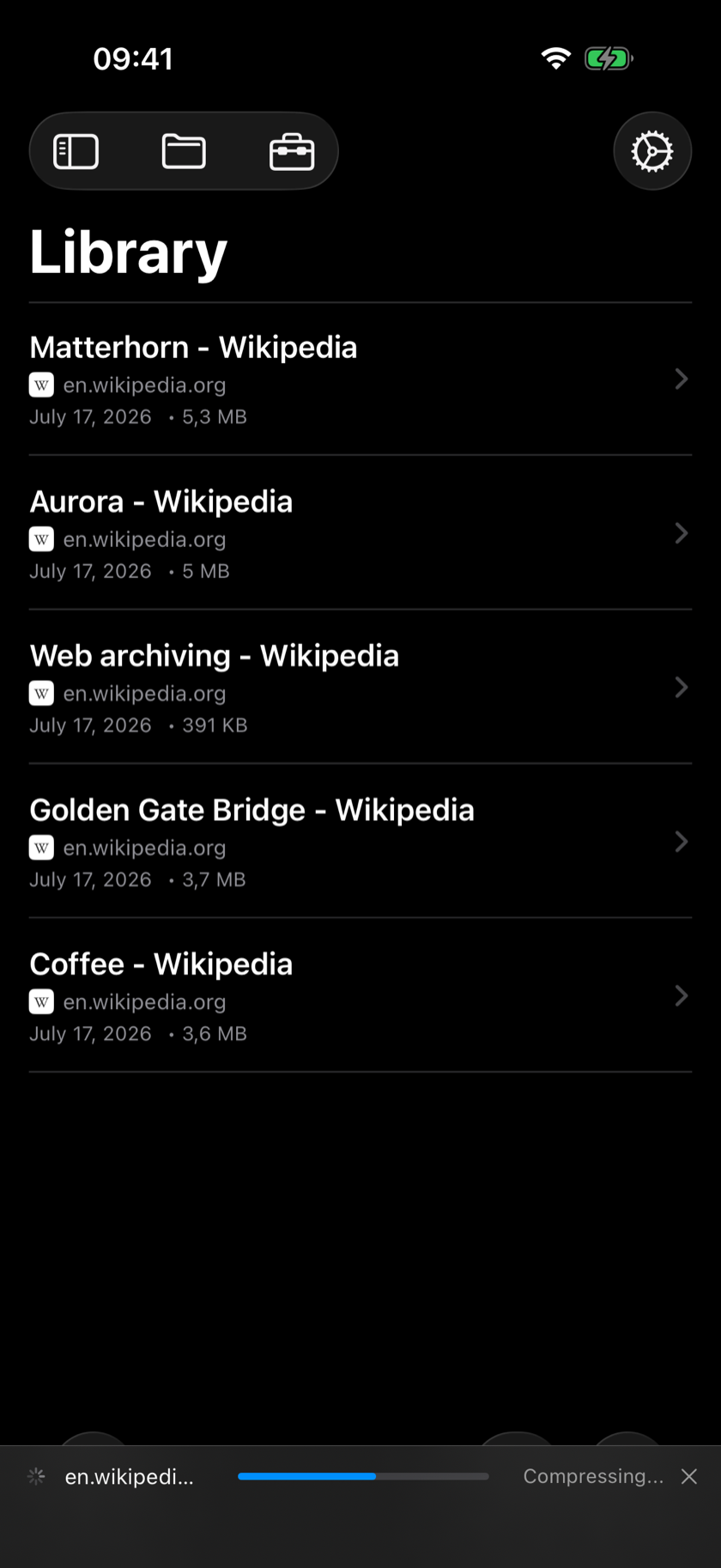
En el iPhone y el iPad, las capturas no necesitan que la app siga en primer plano:
- ¿Cambias a otra app? La captura sigue en segundo plano hasta que termina.
- Si a iOS le falta memoria con una página pesada, la captura se vuelve a poner en cola y se reintenta automáticamente.