
Auf dieser Seite
Archive exportieren
Deine Archive gehören dir. Sie sind ohnehin ganz normale Dateien in deinem Bibliotheks-Ordner, und zusätzlich exportiert die App jedes Element in Standardformate zum Teilen, Drucken oder für die Langzeit-Archivierung.
Export-Formate macOS
| Format | Ideal für |
|---|---|
| Drucken, Kommentieren, an beliebige Empfänger schicken. | |
| WARC | Der Standard der professionellen Web-Archivierung (nutzt auch das Internet Archive), gedacht für Bibliotheken, Forschung und Preservation-Workflows. |
| WebArchive | Apples natives Format, öffnet direkt in Safari. |
| MHTML | Ein-Datei-Format, lesbar in Chrome und Edge. |
Ein Element exportieren macOS
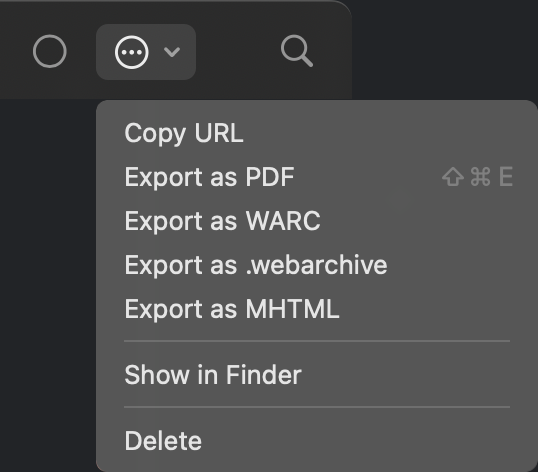
Öffne ein Element und nutze das Optionen-Menü in der Symbolleiste: Format wählen, Speicherort bestimmen, fertig. PDF exportieren hat zusätzlich das Kürzel ⇧⌘E. Im selben Menü findest du URL kopieren und Im Finder anzeigen: Das Archiv selbst ist eine ganz normale Datei, die du direkt kopieren oder sichern kannst.
Ganze Crawls exportieren macOS
Bei einem Crawl ergänzt das Optionen-Menü Gesamten Crawl exportieren: ein kombiniertes PDF (alle Seiten in einem Dokument) oder ein kombiniertes WARC. Bei großen Crawls warnt die App vorher und zeigt den Fortschritt.
Archive umwandeln
Zwei Befehle im Kontextmenü verwandeln Archive an Ort und Stelle (alle Details auf der Seite Bilder & Markdown):
- Nur als Markdown sichern: wandelt das Archiv in eine Markdown-Textdatei (die HTML-Version wird entfernt; die App warnt vorher, Widerrufen geht).
- Bilder entfernen: entfernt Bilder aus einem bestehenden Archiv und spart Platz.
Teilen auf iOS iOS
Auf iPhone und iPad gibt es Snapshot teilen im Optionen-Menü des Elements: Das eigenständige HTML-Archiv wandert ins Teilen-Menü: per AirDrop an den Mac, als Mail-Anhang, in „Dateien“ sichern. Da das Archiv eine einzige, eigenständige Datei ist, kann der Empfänger es in jedem Browser öffnen.
Für eine Komplettkopie deiner Bibliothek nutzt du den ZIP-Export unter Backup & Bibliothek.