
Nesta página
Instalação e primeira captura
O WebsiteArchiver guarda páginas web como ficheiros completos e autónomos no seu próprio dispositivo: legíveis offline, para sempre, sem depender de nenhum serviço externo. Esta página leva-o do download até à primeira página arquivada em poucos minutos.
Instalar o WebsiteArchiver
macOS macOS 15.0+
Há duas formas de obter a app para Mac (ambas com as mesmas funcionalidades):
- Mac App Store: instale a versão gratuita a partir da App Store. Pode guardar até 10 páginas gratuitamente e desbloquear a versão completa sem limites com uma compra integrada única.
- Download direto: transfira o DMG em websitearchiver.net, arraste a app para a pasta Aplicações e experimente-a gratuitamente. A versão completa desbloqueia-se com uma chave de licença e a app atualiza-se sozinha.
Veja Versão gratuita, compra e licença para saber ao certo o que a versão gratuita inclui.
iOS / iPadOS iOS
O WebsiteArchiver para iPhone e iPad é uma app à parte na App Store. É uma compra única, sem limite gratuito e sem compras integradas: está tudo incluído.
Primeiro arranque e local da biblioteca
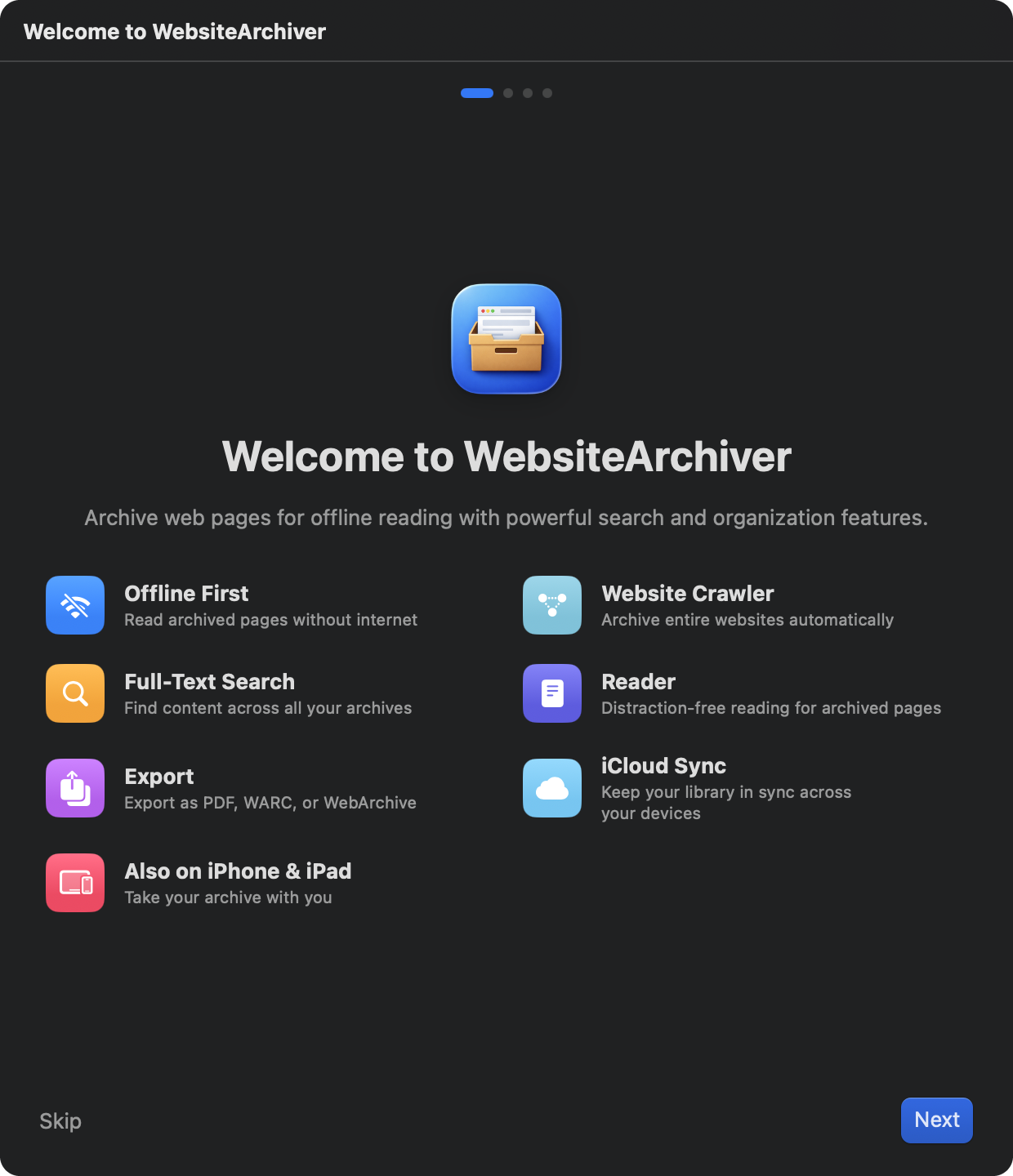
No primeiro arranque, a app guia-o por uma configuração breve:
- Boas-vindas: uma visão geral rápida do que a app faz.
- Local da biblioteca macOS: escolha a pasta onde vive o seu arquivo. Pode ser uma pasta qualquer, por exemplo uma dentro dos seus Documentos. Tudo o que a app guarda vai parar ali, como ficheiros e pastas normais que pode consultar no Finder. (No iPhone e no iPad este passo não existe, veja a nota abaixo.)
- Sincronização e backup: uma introdução à sincronização iCloud; pode ativá-la aqui ou mais tarde, a qualquer momento, em Ajustes → Sincronização.
- Extensões: ative a extensão Safari para arquivar com um clique a partir da barra de ferramentas do navegador.
No iOS, a biblioteca fica automaticamente dentro da app. Não há nada para configurar. No macOS pode mudar a biblioteca de sítio mais tarde em Ajustes → Armazenamento (veja Backup e biblioteca).
A sua primeira captura
No macOS:
- Copie o endereço de uma página que queira guardar.
- Clique em Captura rápida na barra de ferramentas (ou prima ⌘N). O formulário abre-se com o URL copiado já preenchido.
- Se quiser, dê à página um título personalizado ou tags e clique em Capturar.
No iOS:
- Toque no botão + da barra inferior e cole um URL, ou partilhe simplesmente uma página do Safari diretamente para a app (veja Extensões e automação).
- Toque em Capturar.
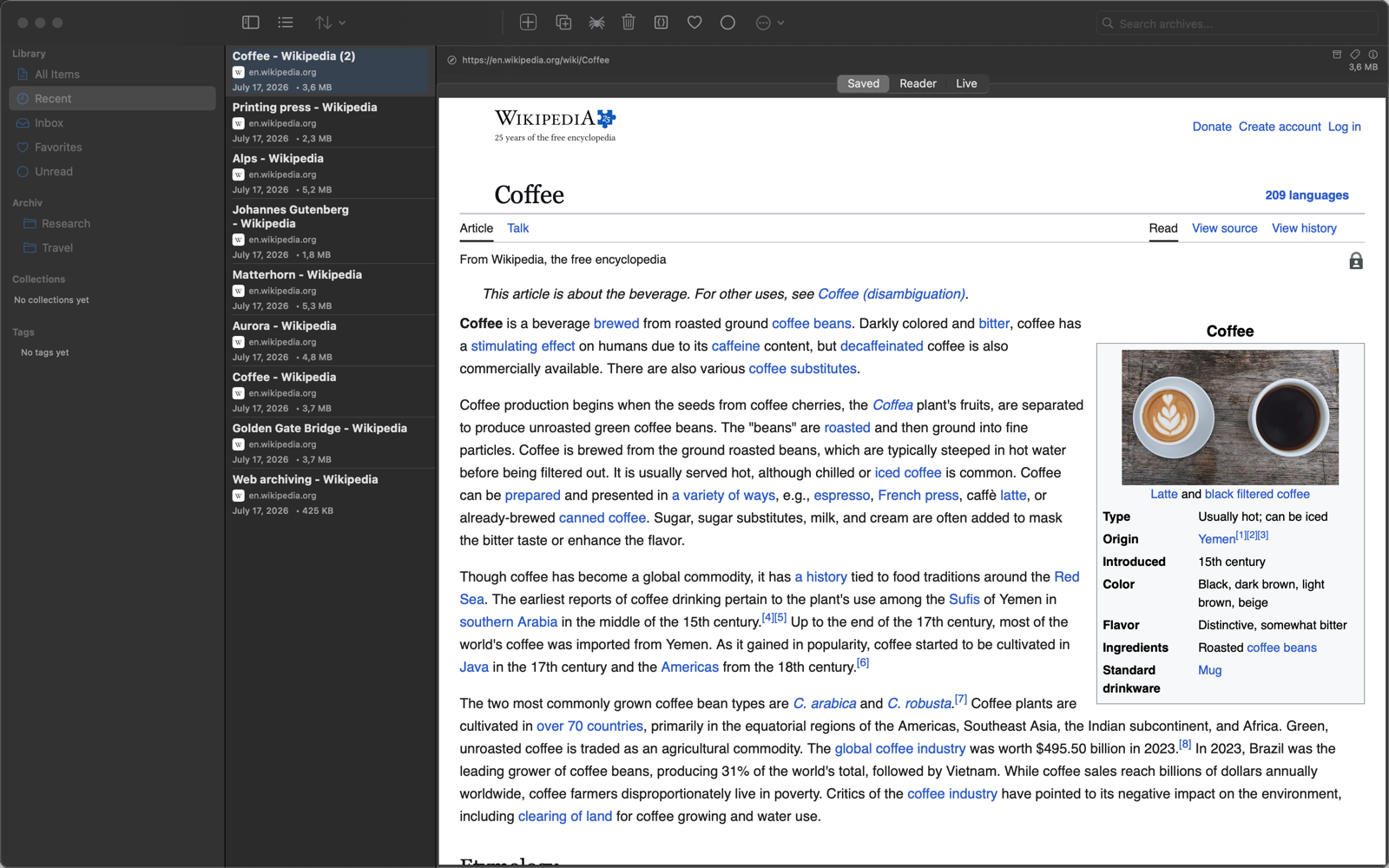
Na margem inferior surge uma barra de progresso enquanto a página é carregada, limpa e empacotada no seu arquivo. No fim, a página aparece na Caixa de entrada, pronta a ler offline.
Como funciona o arquivamento
O WebsiteArchiver carrega a página num navegador invisível, espera que imagens e scripts assentem, expande o conteúdo de carregamento diferido e serializa depois tudo (texto, estilos, imagens, até conteúdo escondido atrás de animações de deslocamento) num arquivo offline autónomo: um ficheiro HTML com as respetivas imagens guardadas ao lado (ou, se preferir, tudo incorporado num único ficheiro HTML, veja Opções de captura). Para o ver mais tarde não é preciso nenhum pedido externo: o arquivo funciona mesmo que o site original desapareça.
Cada arquivo é um ficheiro normal na pasta da sua biblioteca. Os seus dados ficam locais, a não ser que ative expressamente a sincronização iCloud.
O que vem a seguir
- Conheça todas as formas de guardar páginas: Captura rápida e URL rápido
- Afine o que fica guardado: Opções de captura
- Arquive sites inteiros de uma só vez: Rastreador de sites
- Mantenha o arquivo arrumado: Pastas, coleções e tags