Sur cette page
Dossiers, collections et tags
Trois approches complémentaires pour garder de l'ordre dans une archive qui grossit : les dossiers décident où sont rangés les fichiers, les collections regroupent les pages par thème sans les déplacer, et les tags rendent le tout facile à retrouver.
Dossiers et Boîte de réception
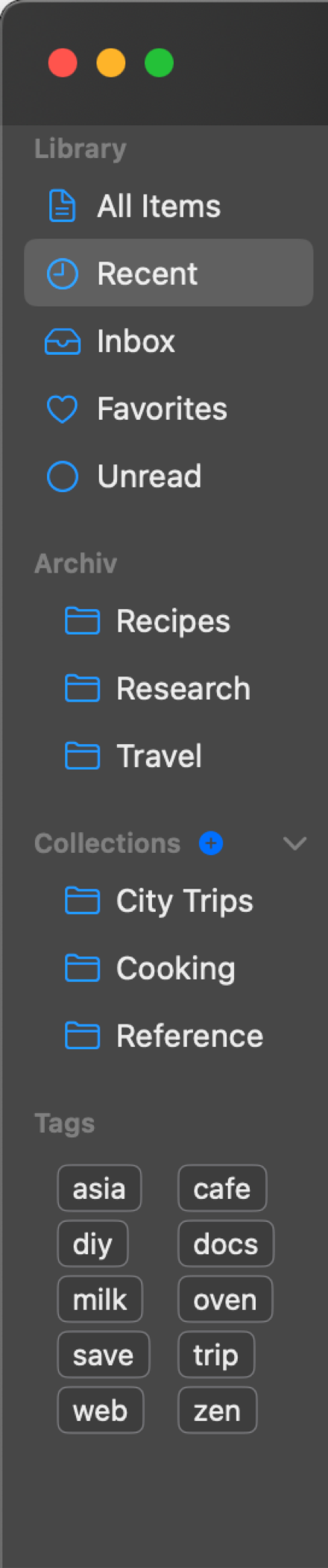
Les dossiers (la section Archive de la barre latérale) sont de vrais dossiers sur le disque, à l'intérieur de votre bibliothèque : ce que vous voyez dans l'app correspond à ce que vous voyez dans le Finder. Les nouvelles captures arrivent dans la Boîte de réception, sauf si vous les classez ailleurs.
- Créez, renommez, imbriquez et supprimez les dossiers directement dans la barre latérale (clic droit).
- Les dossiers s'organisent en hiérarchie : faites glisser un dossier sur un autre pour l'imbriquer, ou sur l'en-tête de la section pour le ramener au premier niveau.
Un élément se trouve dans exactement un dossier. Si vous voulez qu'une page apparaisse à plusieurs endroits, c'est le rôle des collections et des tags.
Collections
Les collections regroupent les éléments de façon logique : un élément peut appartenir à autant de collections que vous le souhaitez tout en restant dans son dossier. Créez collections et sous-collections dans la section Collections de la barre latérale macOS ou dans le panneau Collections iOS, puis ajoutez-y des éléments par glisser-déposer ou via le menu contextuel. Chaque collection reçoit son propre symbole. Choisissez-le dans une vaste bibliothèque d'icônes au moment de la création, ou changez-le plus tard avec Modifier la collection.
Tags
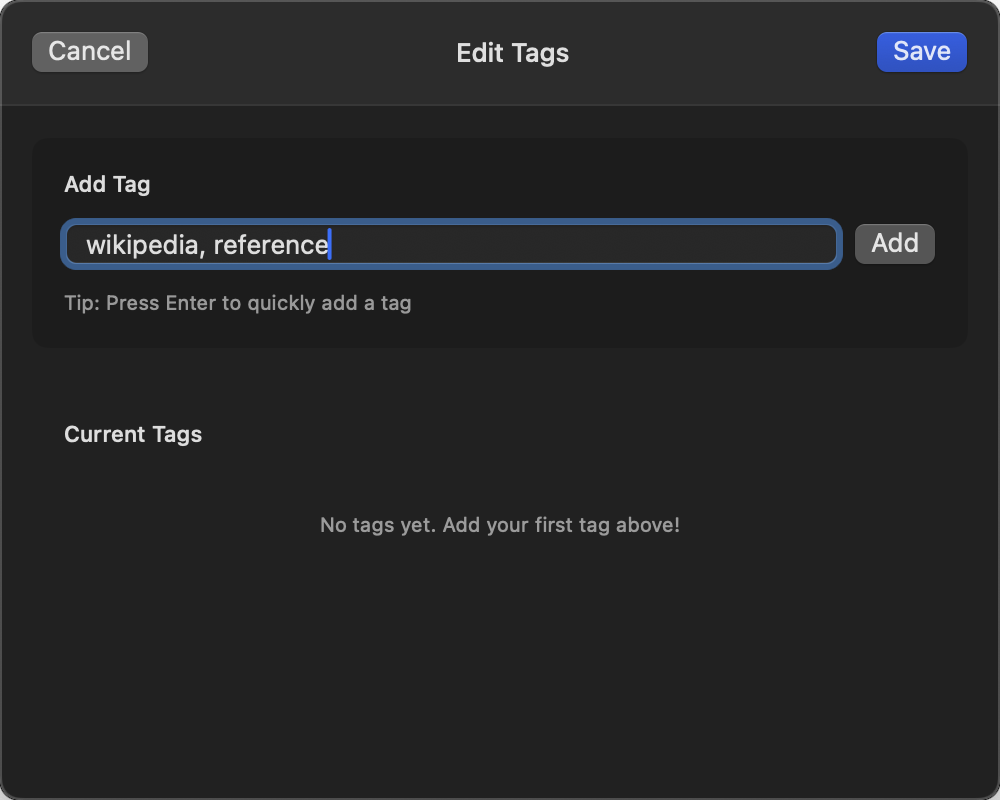
Les tags sont des mots-clés libres. Attribuez-les pendant la capture (formulaire de capture rapide) ou plus tard : clic droit → Modifier les tags, ⇧⌘T, ou via l'icône de tag dans l'en-tête du visualiseur. Le nuage de tags de la barre latérale macOS filtre la liste par tag en un clic, et la recherche trouve les tags elle aussi. Les tags peuvent apparaître directement dans la liste des éléments (Réglages → Apparence → Afficher les tags dans la liste).
Filtres de bibliothèque
La section Bibliothèque de la barre latérale propose des vues intégrées : Boîte de réception, Récents, Tous les éléments, Favoris et Non lu. Faites un clic droit sur un filtre pour masquer ceux que vous n'utilisez pas ; faites-les glisser pour en changer l'ordre.
Déplacer les éléments
- macOS Glisser-déposer des éléments sur n'importe quel dossier ou n'importe quelle collection de la barre latérale. La sélection multiple fonctionne, l'aperçu du glissement en indique le nombre. Ou clic droit → Déplacer vers un dossier…
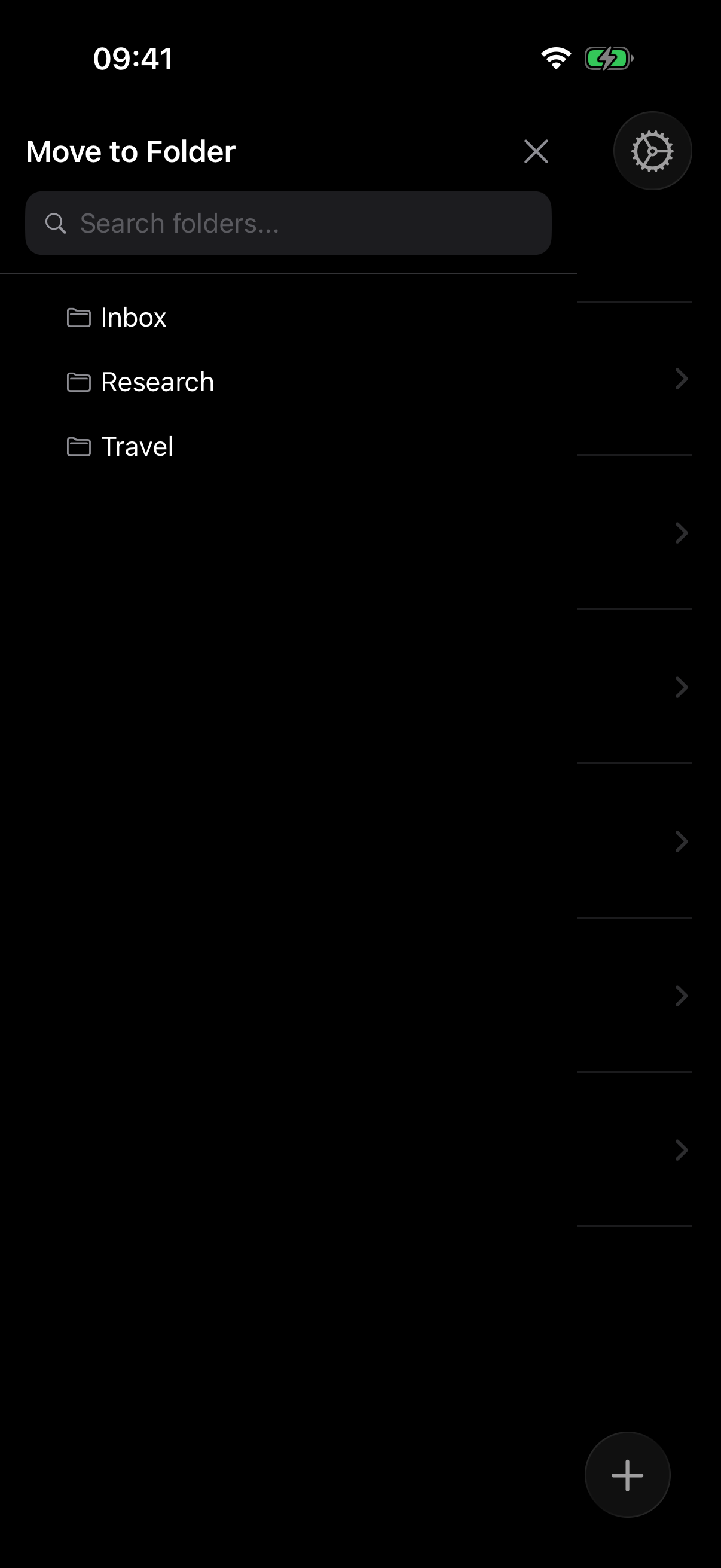
- iOS Faites glisser un élément vers le bord gauche pour faire apparaître le panneau de déplacement, ou utilisez le menu contextuel (appui long) → Déplacer vers un dossier…
Favoris et état de lecture
Chaque élément peut être marqué comme Favori (⇧⌘F) et comme Lu / Non lu (⇧⌘R). Favoris et Non lu disposent de leurs propres filtres dans la barre latérale ; les indicateurs affichés dans la liste s'activent et se désactivent individuellement dans Réglages → Apparence.
Annuler et supprimer
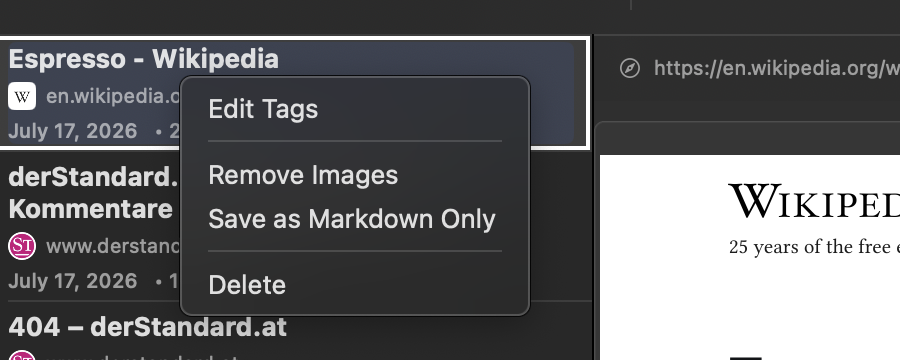
La suppression demande une confirmation (élément seul comme sélection multiple) et elle est réversible : ⌘Z ramène les éléments supprimés, ⇧⌘Z rétablit. Le menu contextuel propose aussi des actions sur le contenu comme Supprimer les images et Enregistrer en Markdown uniquement (voir Options de capture).