
Sur cette page
Synchronisation iCloud
Capturez sur le Mac, lisez sur l'iPad, ajoutez des tags sur l'iPhone : la synchronisation garde votre bibliothèque identique sur tous vos appareils, via votre propre iCloud. Aucun serveur tiers ne voit jamais vos archives.
Fonctionnement de la synchronisation
WebsiteArchiver synchronise via votre iCloud Drive, avec un moteur conçu spécialement pour cela. Chaque modification (une nouvelle capture, un tag modifié, un déplacement, une suppression) est consignée puis échangée entre vos appareils via iCloud. Les conflits se résolvent automatiquement : la modification la plus récente l'emporte.
- Vos appareils ne communiquent qu'avec votre iCloud : aucun compte, aucun cloud tiers.
- Lorsque l'app est ouverte, les modifications arrivent généralement en quelques instants.
- Les suppressions se synchronisent aussi : supprimez une page sur un appareil et elle disparaît partout.
Activer la synchronisation
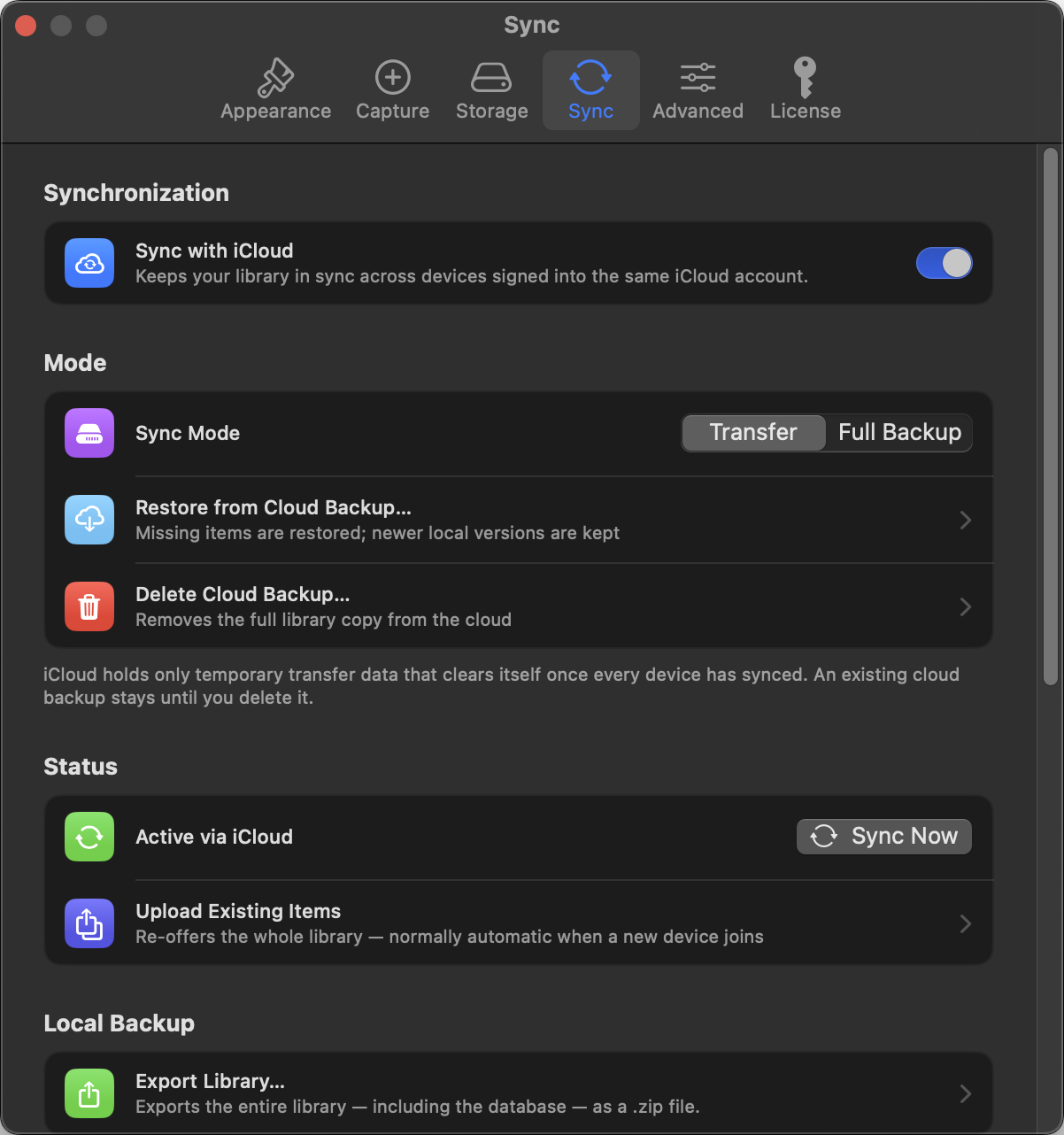
- Connectez chaque appareil à iCloud (avec iCloud Drive activé).
- Dans Réglages → Synchronisation, réglez le fournisseur sur iCloud.
- Choisissez un mode, et c'est tout. Les éléments existants sont téléversés automatiquement la première fois (vous pouvez relancer l'opération avec Téléverser les éléments existants).
Quand un appareil tout neuf rejoint le groupe, il reçoit d'abord les métadonnées légères de chaque élément (les titres apparaissent vite, marqués d'une petite icône de nuage), puis télécharge le contenu des archives en arrière-plan.
Transfert ou Sauvegarde complète
| Transfert | Sauvegarde complète | |
|---|---|---|
| Ce qui est stocké dans iCloud | Uniquement les modifications en transit, effacées une fois que tous les appareils les ont reçues | Une copie complète et autonome de votre bibliothèque |
| Espace iCloud nécessaire | Minime | Environ la taille de votre bibliothèque |
| Avantage supplémentaire | Aucun | Un appareil neuf (ou réinstallé) peut restaurer toute la bibliothèque à partir d'iCloud seul |

Appareils

Réglages → Synchronisation → Appareils répertorie chaque appareil du groupe de synchronisation avec sa plateforme et sa dernière activité. Vous avez mis un Mac au rebut ? Retirez-le ici pour que le moteur cesse de l'attendre.
Restaurer depuis une sauvegarde cloud
Avec le mode Sauvegarde complète actif, une installation neuve peut tout récupérer : Réglages → Synchronisation → Restaurer depuis la sauvegarde cloud indique combien d'éléments contient la sauvegarde et reconstruit votre bibliothèque à partir de celle-ci. Supprimer la sauvegarde cloud retire la copie d'iCloud si vous n'en voulez plus.
État, problèmes et synchronisation manuelle
Le volet Synchronisation affiche un indicateur d'état en direct, l'heure de la dernière synchronisation et le nombre de modifications en attente. Synchroniser maintenant force un cycle immédiatement. Si certains éléments échouent (problèmes de réseau passagers, limitation d'iCloud), ils apparaissent sous Problèmes de synchronisation et sont réessayés automatiquement.
Pour les cas tenaces, il existe une sortie de secours : Effacer et redémarrer… (proposé lorsque la synchronisation échoue durablement) et Effacer les données de synchronisation iCloud…, dans la section de maintenance du volet, effacent tous deux les données de synchronisation dans iCloud et repartent de zéro. Votre bibliothèque locale reste intacte. Si les données de synchronisation ont été effacées depuis un autre appareil, les appareils restants affichent une bannière avec un Reconnecter en un clic. Et lorsqu'un appareil de la liste ne s'est plus manifesté depuis longtemps, le volet vous avertit : retirez les appareils mis au rebut (voir plus haut) pour que le moteur puisse faire le ménage.
iOS L'iPhone et l'iPad se synchronisent aussi en arrière-plan : iOS réveille l'app périodiquement, si bien que les modifications circulent même quand vous ne vous en servez pas.
Disponibilité
Sur macOS, la synchronisation iCloud fait partie de la version complète (achat unique ou clé de licence, voir Licence). Sur iOS, elle est incluse, puisque l'app iOS est une app payante. Votre choix de fournisseur est conservé tant que la fonction reste verrouillée : après le déblocage, la synchronisation reprend là où elle s'était arrêtée.